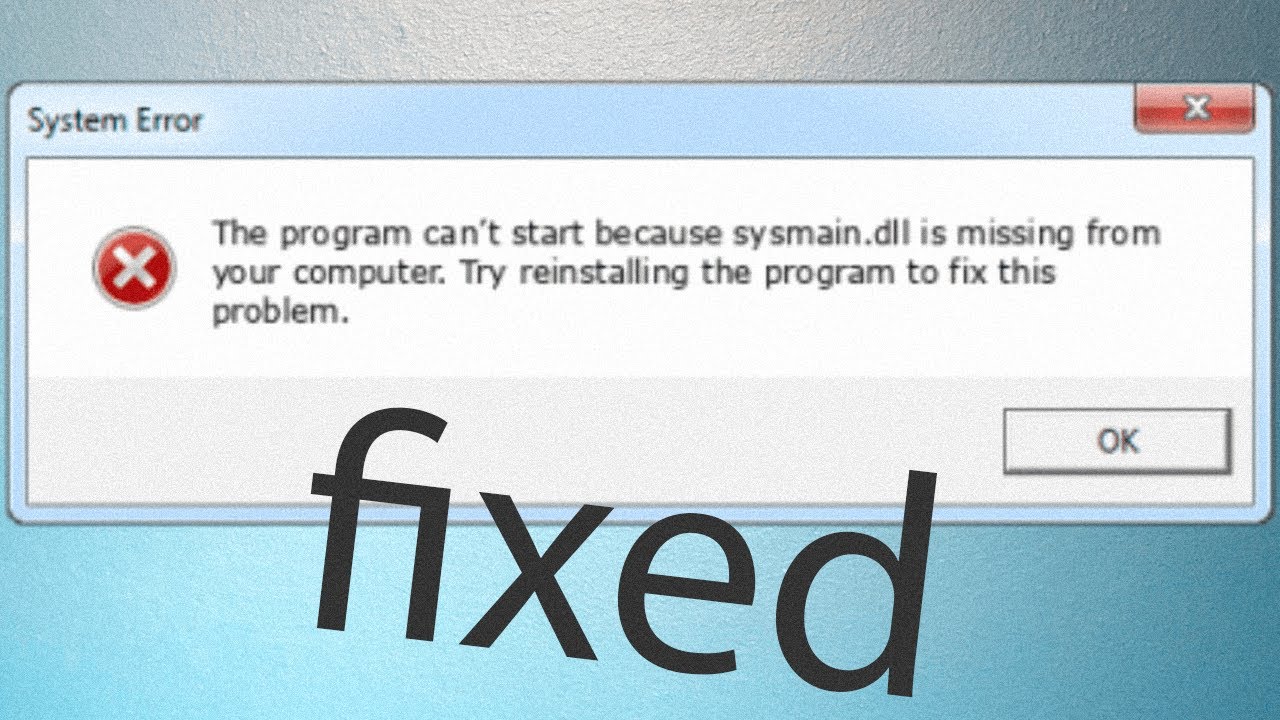
Si el Visor de eventos de Windows te avisa cada pocos minutos de que no puede cargar sysmain.dll, no te falta ese archivo ni tienes un virus raro: el módulo pertenece al servicio SysMain (también llamado Superfetch), presente en todas las instalaciones de Windows 10 y 11. La causa más probable es que los contadores de rendimiento se hayan desconfigurado tras una actualización grande de Windows o que un "optimizador" haya dejado el servicio deshabilitado. Antes de tocar nada, conviene mirar el Visor de eventos y el estado del servicio, y después reconstruir contadores con lodctr /r o reparar archivos del sistema con sfc /scannow y DISM.
Qué es sysmain.dll y por qué aparece en el Visor de eventos
sysmain.dll es la biblioteca que usa el servicio de Windows llamado SysMain (nombre interno del antiguo Superfetch). Viene firmada por Microsoft y se carga al arrancar el sistema desde C:\Windows\System32. Su trabajo es sencillo: vigila qué programas abres con más frecuencia y los precarga en memoria para que arranquen antes la siguiente vez.
El Visor de eventos registra cualquier fallo al cargar esa DLL porque Windows necesita ese módulo para mantener el servicio en marcha. Cuando el módulo no se carga, Superfetch queda inactivo, el rendimiento de los programas frecuentes no mejora y empieza a acumularse un aviso cada pocos minutos. La DLL en sí no se borra: lo que falla es el mecanismo que la pone en marcha.
Lo que ves con el error de sysmain.dll y su causa probable
El error se manifiesta de tres formas según el origen. Esta tabla va de la más frecuente a la menos y cada fila remite a la parte donde se arregla.
| Lo que ves | Causa probable | Dónde se arregla |
|---|---|---|
Aviso repetido cada 4-5 minutos en el Visor de eventos ("Windows cannot load the extensible counter DLL") o evento 1023 sobre sysmain.dll |
Contadores de rendimiento dañados o archivos del sistema alterados tras una actualización grande | Reconstruye la lista de contadores con lodctr |
En services.msc el servicio SysMain aparece como "Deshabilitado" o "Detenido" |
Algún "optimizador" cambió el tipo de inicio a Deshabilitado | SysMain está deshabilitado: vuelve a activarlo |
El aviso reaparece aunque lodctr y sfc no encuentran nada, y el PC va peor con SSD moderno |
Superfetch aporta poco en tu equipo y choca con el hardware (más típico en ARM como Surface Pro 11) | El error aparece y el PC va peor: desactiva SysMain |
Confirma de dónde viene el error de sysmain.dll
Antes de aplicar ningún arreglo, abre el Visor de eventos y la consola de servicios. En menos de un minuto sabrás si el problema es el módulo o el servicio en sí, y descartarás otras DLLs del sistema que también fallan al cargarse.
El evento 1023 del Visor de eventos
- Pulsa Win+R, escribe
eventvwr.mscy pulsa Intro para abrir el Visor de eventos. - En el panel izquierdo, ve a Registros de Windows > Sistema.
- En el panel central, busca los eventos cuyo nivel sea "Error" y cuyo origen o descripción mencionen
sysmain.dllo "extensible counter DLL". - Apunta el ID del evento (lo normal es 1023) y la hora del último.
- Pulsa Ctrl+F para abrir el buscador, escribe
sysmain.dlly ve saltando coincidencias con "Buscar siguiente". - Si aparecen varios eventos iguales separados por pocos minutos, el servicio no consigue cargar el módulo cada vez que arranca.
El estado del servicio SysMain
- Pulsa Win+X y elige "Terminal (Administrador)" en Windows 11, o "Windows PowerShell (Administrador)" en Windows 10. Acepta el aviso de UAC.
- Escribe el siguiente comando y pulsa Intro:
sc query SysMain- Fíjate en la línea
STATE: debe decirRUNNING(en marcha) si Superfetch funciona. Si diceSTOPPED(detenido) o si el campoSTART_TYPEmarcaDISABLED, el servicio fue apagado por una herramienta externa o una directiva.
RUNNING y aun así hay errores repetidos, el problema está en los contadores o en los archivos del sistema. Si es STOPPED o DISABLED, ve directo a la parte de "SysMain está deshabilitado".sysmain.dll no carga: repara los contadores y los archivos del sistema
Esta parte le toca a quien ve el evento 1023 repetido cada pocos minutos, normalmente tras una actualización grande de Windows 10 (como 21H1) o 11, o al abrir un programa concreto. La causa más habitual es que la lista de contadores de rendimiento esté dañada, y si eso no basta, que haya archivos del sistema alterados. Empieza por lo que no puede romper nada y sigue solo si el error sigue apareciendo.
Reconstruye la lista de contadores con lodctr
Los contadores de rendimiento son los mecanismos que Windows usa para medir uso de CPU, disco, memoria y similares. Si la lista que los activa se desconfigura, las DLLs de contadores (incluida sysmain.dll) no se cargan. El comando lodctr /r la reconstruye desde los datos que lleva Windows.
- Pulsa Win+X y abre "Terminal (Administrador)" en Windows 11 o "Windows PowerShell (Administrador)" en Windows 10. Confirma el UAC.
- Escribe el siguiente comando y pulsa Intro:
lodctr /r- Si tu Windows es de 64 bits, abre también
cmdcomo administrador, ve a la carpetaC:\Windows\SysWOW64concd /d C:\Windows\SysWOW64y vuelve a ejecutarlodctr /rdesde ahí. Esto reescribe la lista de 32 bits. - Cierra la consola y reinicia el PC.
- Tras el reinicio, abre el Visor de eventos y comprueba si se siguen registrando errores nuevos de
sysmain.dll.
sysmain.dll, el problema estaba en los contadores y queda resuelto. Si siguen apareciendo, pasa a la siguiente herramienta.DISM y SFC para reparar archivos de Windows
Si lodctr no basta, puede que algún archivo del sistema esté dañado. Las herramientas oficiales para comprobarlo y repararlo son DISM (que descarga reemplazos desde Windows Update) y SFC (que repara con la caché local).
- Abre Terminal como administrador, igual que en el paso anterior.
- Escribe el siguiente comando y pulsa Intro. Necesitas conexión a Internet:
dism /online /cleanup-image /restorehealth- Espera a que termine. Puede tardar entre 10 y 30 minutos; mostrará el porcentaje de avance.
- Cuando acabe, ejecuta este segundo comando:
sfc /scannow- Deja que termine el análisis. Al final mostrará uno de estos mensajes:
La protección de recursos de Windows no encontró ninguna infracción de integridad.La protección de recursos de Windows encontró archivos dañados y los reparó correctamente.- Reinicia el PC y vuelve a mirar el Visor de eventos.
SysMain está deshabilitado: vuelve a activarlo
Esta parte le toca a quien descubre en services.msc que el servicio SysMain está en "Deshabilitado" o "Detenido" sin haberlo hecho a mano. Casi siempre lo apaga un "optimizador" de Windows pensando que ahorra memoria, pero la consecuencia es que sysmain.dll deja de cargarse y se acumulan eventos de error. Volver a ponerlo en "Manual" es suficiente: Windows lo arrancará cuando lo necesite.
Cambia el tipo de inicio de SysMain a Manual
- Pulsa Win+R, escribe
services.mscy pulsa Intro. - En la lista, busca el servicio cuyo Nombre para mostrar sea "SysMain" o "Superfetch".
- Haz doble clic sobre él para abrir sus Propiedades.
- En la lista desplegable "Tipo de inicio", elige "Manual".
- Si el estado del servicio dice "Detenido", pulsa primero "Iniciar" y espera a que termine.
- Pulsa "Aplicar" y después "Aceptar".
- Cierra la ventana y reinicia el PC.
sysmain.dll durante el día siguiente.Inicia el servicio desde la consola
Si "Iniciar" desde la ventana de Propiedades no funciona (por ejemplo, porque la opción está atenuada), puedes hacerlo desde la línea de comandos.
- Abre Terminal como administrador.
- Escribe el primer comando y pulsa Intro:
sc config SysMain start= demand- Escribe el segundo y pulsa Intro:
sc start SysMain- Comprueba el resultado con
sc query SysMain. Debe mostrarSTATE: RUNNING.
STATE: RUNNING y al reiniciar el servicio sigue arrancando, ya queda activo. Si marca STOPPED con un error, el sistema tiene una directiva que lo bloquea: ve a la parte de "Si nada funciona".El error aparece y el PC va peor: desactiva SysMain
Esta parte le toca a quien ya ha probado a reconstruir contadores y a reparar archivos y aun así ve el error 1023 cada pocos minutos, sobre todo en equipos con SSD y mucha RAM o en hardware ARM como Surface Pro 11. En estos equipos Superfetch aporta poco beneficio y mantenerlo activo solo genera ruido en el Visor de eventos. La salida limpia es desactivarlo, sin instalar nada extra ni tocar el Registro.
Deshabilita SysMain desde services.msc
- Pulsa Win+R, escribe
services.mscy pulsa Intro. - Busca "SysMain" en la lista y haz doble clic.
- En "Tipo de inicio", elige "Deshabilitado".
- Si el servicio está "En ejecución", pulsa "Detener" y espera a que se detenga.
- Pulsa "Aplicar", luego "Aceptar" y reinicia el PC.
sysmain.dll. Si después de varias horas sigue sin aparecer ninguno, el problema era el servicio, no un archivo dañado.Confirma que el error 1023 desaparece
- Pulsa Win+R, escribe
eventvwr.mscy pulsa Intro. - Ve a Registros de Windows > Sistema.
- Pulsa Ctrl+F, escribe
sysmain.dlly ve saltando coincidencias con "Buscar siguiente". - Anota la fecha y hora del último error visto.
- Deja el PC encendido un par de horas con uso normal y vuelve a buscar.
Si nada funciona: restaura Windows sin perder archivos
Cuando lodctr, DISM y SFC no quitan el evento 1023, o cuando reaparece tras unos días, queda la reparación in situ: reinstala los archivos del sistema desde una imagen ISO oficial de tu misma versión de Windows, manteniendo los programas instalados y los archivos personales. Es el último paso antes de un formateo completo.
La reparación in situ con la ISO oficial
- Pulsa Win+R, escribe
winvery pulsa Intro. Apunta el número de versión exacta de Windows que tienes instalada (por ejemplo, 25H2 o 24H2). - Entra en la página oficial de descarga de Windows 11 (para Windows 10 usa su página de descarga) y descarga la herramienta de creación de medios o la ISO directamente.
- Si descargas la ISO, haz doble clic sobre ella para montarla. Windows le asignará una letra de unidad temporal.
- Abre la unidad montada y ejecuta
setup.exe. - Cuando el asistente pregunte qué conservar, elige "Conservar archivos y aplicaciones".
- Sigue los pasos hasta que termine. El PC se reiniciará varias veces.
C:\Windows\System32 y comprueba que sysmain.dll está presente y con fecha reciente. Abre el Visor de eventos y verifica que no se registran errores nuevos.Envía el error a Microsoft desde el Feedback Hub
Si el error solo aparece en tu hardware concreto (especialmente en equipos ARM como Surface Pro 11), conviene que Microsoft lo sepa: abre el Feedback Hub y deja constancia. La información ayuda al equipo de desarrollo a reproducir el fallo.
- Pulsa Win+F para abrir Feedback Hub. Si no lo tienes instalado, búscalo en Microsoft Store.
- En la barra lateral izquierda, elige "Informes" y pulsa "Agregar un nuevo informe".
- Marca "Problema" como tipo y "Seguridad y rendimiento" como categoría.
- En el resumen, escribe algo descriptivo, por ejemplo: "Evento 1023 – sysmain.dll no se carga en Surface Pro 11 (ARM) cada pocos minutos".
- Describe cuándo empezó, qué has probado y el ID del evento 1023.
- Pulsa "Enviar".
Lo que ya has descartado del error de sysmain.dll
sysmain.dllno se descarga de webs de DLL sueltas: el archivo que ofrecen no está firmado por Microsoft y puede contener malware. La forma correcta de restaurarlo es con la reparación in situ o consfc /scannow.- No uses "reparadores de registro" ni "optimizadores": son los que suelen dejar el servicio SysMain deshabilitado y provocan este aviso.
- No borres
sysmain.dlldeC:\Windows\System32aunque creas que está corrupto: el sistema lo necesita para Superfetch. Si sospechas que está dañado, pasa por SFC o por la reparación in situ. - No desactives SysMain de forma permanente solo porque un optimizador te lo recomiende: apágalo solo si ya probaste a repararlo y el error sigue.
- Si te aparecen errores parecidos con otras DLLs (no solo
sysmain.dll), la causa suele ser una actualización grande de Windows: vuelve a la parte de "reparar contadores y archivos del sistema" y aplica los pasos en orden.
Datos comprobados en octubre de 2026.
Fuentes
- MicrosoftWindows cannot load the extensible counter DLL "C:\WINDOWS …consultado el 16/10/2026
- MicrosoftServicio Superfetch (SysMain) — documentación oficialconsultado el 16/10/2026