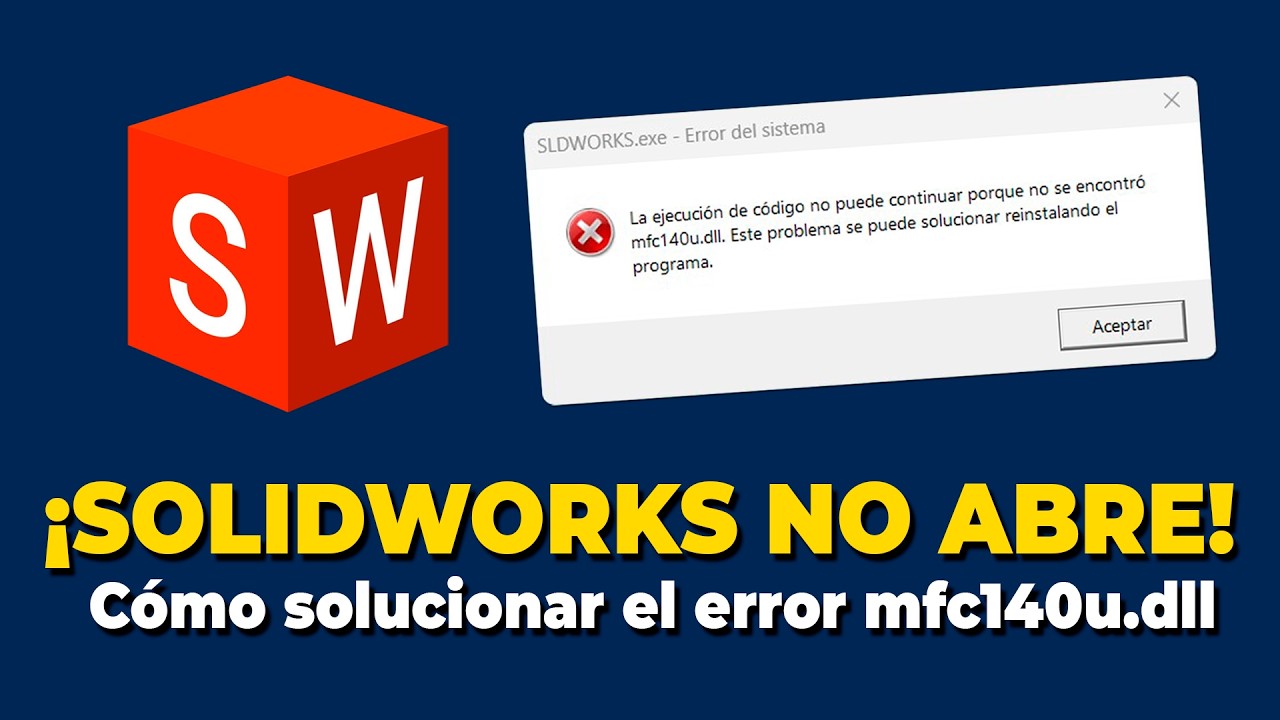
Cuando un programa no arranca y avisa de que falta MFC140U.dll, lo más probable es que falte el paquete Microsoft Visual C++ 2015-2022 Redistributable en tu Windows. Esa DLL pertenece a la biblioteca MFC (Microsoft Foundation Class) que muchos programas necesitan para funcionar. La solución que funciona en la mayoría de los casos es instalar el paquete oficial desde la web de Microsoft (tanto la versión x64 como la x86 en Windows de 64 bits) y reiniciar el equipo. Los pasos de esta guía sirven para Windows 11 y Windows 10 en sus versiones compatibles a octubre de 2026.
Qué significa el error de MFC140U.dll y por qué sale
MFC140U.dll es una pieza de la biblioteca MFC (Microsoft Foundation Class) que Windows usa para abrir programas creados con Visual C++ 2015 y posteriores. El paquete que la trae se llama Microsoft Visual C++ Redistributable 2015-2022 y Microsoft lo distribuye gratis desde su web oficial.
Cuando abres un programa que la necesita y la DLL no está donde Windows la busca (en sus carpetas del sistema o junto al propio ejecutable), el sistema lo aborta y muestra uno de estos dos mensajes oficiales:
Que la DLL falte en tu equipo no quiere decir que el programa esté roto: casi siempre es el redistribuible de Visual C++ el que no está instalado, o lo está dañado, o solo está la versión equivocada (de 64 bits cuando el programa es de 32 bits, o al revés).
Por qué Windows no encuentra MFC140U.dll
Estas son las causas más habituales, ordenadas de la más frecuente a la menos. Cada fila apunta al apartado donde se arregla.
| Causa probable | Dónde se arregla |
|---|---|
| Falta el paquete Visual C++ 2015-2022 Redistributable | Falta el paquete Visual C++ 2015-2022: instálalo desde Microsoft |
| El paquete Visual C++ 2015-2022 está dañado o se desinstaló a medias | Visual C++ está instalado pero falla: repáralo |
| Mezcla de 32 y 64 bits (suele aparecer con 0xC000007B) | El error 0xC000007B junto a MFC140U.dll: mezcla de 32 y 64 bits |
| Se borró la DLL por error o se intentó sustituir con una DLL suelta descargada de internet | Si nada funciona: reinstala el programa que falla |
C:\Windows\System32 no soluciona el problema y puede romper otros programas.Comprueba qué falta en tu equipo antes de tocar nada
Antes de instalar nada, conviene confirmar dos cosas: si el paquete Visual C++ 2015-2022 está en el equipo y si el visor de eventos confirma que el fallo es por MFC140U.dll y no por otra DLL cercana.
Busca la DLL y el paquete Visual C++ instalado
- Pulsa Win+I para abrir Configuración.
- Entra en Aplicaciones y busca "Visual C++ 2015-2022 Redistributable" en la lista de Aplicaciones instaladas.
- Fíjate si hay alguna entrada: si la versión 2015-2022 no aparece en absoluto, esa es la causa y toca instalarla.
- Si aparece, anota la versión (x86, x64, o ambas) y pasa a la siguiente comprobación, porque puede que esté dañada o incompleta.
Revisa los registros del fallo en el Visor de eventos
El Visor de eventos guarda el rastro de cada cierre inesperado del programa y suele decir qué DLL falló. Es la forma más fiable de saber si MFC140U.dll es realmente la pieza que falta.
- Pulsa Win+R, escribe
eventvwr.mscy pulsa Intro. - En el panel izquierdo, abre Registros de Windows > Aplicación.
- Busca el evento más reciente con origen "Application Error" y comprueba el texto de la pestaña General.
- Si el mensaje menciona MFC140U.dll, confirma que esa es la DLL que falta y aplica las soluciones siguientes. Si menciona otra DLL, esta guía no es la que te sirve.
Falta el paquete Visual C++ 2015-2022: instálalo desde Microsoft
Si Visual C++ 2015-2022 no estaba en tu equipo, lo más probable es que instalar el paquete oficial arregle el error a la primera. Es la causa más común y también la más rápida de descartar.
Descarga el paquete oficial de Microsoft
- Entra en la página oficial de Microsoft con tu navegador: Microsoft Visual C++ Redistributable latest supported downloads.
- Pulsa en el enlace de descarga del archivo
vc_redist.x64.exe(64 bits). - En la mayoría de Windows actuales (de 64 bits, lo normal hoy), descarga también
vc_redist.x86.exe(32 bits), porque muchos programas que pueden fallar siguen siendo de 32 bits.
Instálalo y reinicia el equipo
- Cierra cualquier programa que esté abierto.
- Ejecuta
vc_redist.x64.execomo administrador: clic derecho sobre el archivo > Ejecutar como administrador. Acepta los términos y pulsa Instalar. - Repite con
vc_redist.x86.exede la misma manera. - Cuando ambos terminen, ve a Inicio > Reiniciar (no Apagar). Reiniciar cierra y vuelve a abrir todos los servicios; apagar y encender deja algunos procesos sin recargar y puede mantener el fallo.
Visual C++ está instalado pero falla: repáralo
Si el paquete está pero algo se quedó a medias (una actualización de Windows a medias, un corte de luz, un desinstalador que se cerró), reparar la instalación suele recuperar los archivos correctos sin necesidad de tocar nada más.
Modificar > Reparar en Configuración > Aplicaciones
- Pulsa Win+I y abre Configuración > Aplicaciones > Aplicaciones instaladas.
- Busca la entrada "Microsoft Visual C++ 2015-2022 Redistributable". Si tienes dos (x86 y x64), aparecerán las dos.
- Pulsa sobre la entrada y elige Modificar (en Windows 11, los tres puntos; en Windows 10, el botón directo).
- En la ventana del instalador, pulsa Reparar y deja que termine.
- Repite la operación con la otra versión si tenías instalada una sola.
Reinstalar el paquete como última opción local
- En Configuración > Aplicaciones > Aplicaciones instaladas, busca la entrada del paquete Visual C++ 2015-2022 y pulsa Desinstalar.
- Repite con la otra versión si tenías dos.
- Reinicia el PC para limpiar cualquier archivo bloqueado.
- Vuelve a descargar los instaladores desde la página oficial de Microsoft e instálalos en este orden: primero x64, después x86.
El error 0xC000007B junto a MFC140U.dll: mezcla de 32 y 64 bits
Si el mensaje de error incluye 0xC000007B ("No se pudo iniciar la aplicación porque su configuración en paralelo es incorrecta" o algo parecido), el motivo suele ser que el programa es de 32 bits pero Visual C++ que tienes instalado es solo de 64 bits, o al revés. En Windows de 64 bits hay que tener las dos versiones del paquete, porque casi todos los programas siguen siendo de 32 bits en alguna parte.
0xC000007B no siempre significa lo mismo: en otros contextos apunta a archivos del sistema dañados (ahí entra sfc /scannow). Si al instalar las dos versiones de Visual C++ el error sigue saliendo, ve al último apartado de esta guía y ejecuta el comando que repara los archivos del sistema.Instala también la versión x86 sobre un Windows de 64 bits
- Comprueba si tu Windows es de 64 bits: pulsa Win+R, escribe
winvery pulsa Intro. En la línea "Tipo de sistema" debe decir "Sistema operativo de 64 bits". - Descarga e instala
vc_redist.x86.exedesde la página oficial de Microsoft, aunque ya tengas instalada la versión x64. - Instálalo como administrador, reinicia el PC y vuelve a abrir el programa que fallaba.
Si nada funciona: reinstala el programa que falla
Cuando el redistribuible está bien y aún así MFC140U.dll no aparece, el problema casi siempre está en los archivos del propio programa. Reinstalarlo (o repararlo) suele ser el paso definitivo.
Repara desde el instalador del programa
- Localiza el instalador del programa que falla (en la carpeta de Descargas, en un soporte que tengas a mano o en la web oficial del fabricante).
- Ejecútalo y elige la opción Reparar (algunos programas la llaman "Reparar instalación").
- Deja que termine, reinicia el PC y vuelve a abrirlo.
Comprueba Windows Update y los archivos del sistema
Si has llegado hasta aquí y nada ha funcionado, conviene descartar que los propios archivos de Windows estén dañados. Las herramientas oficiales sfc y DISM reparan los archivos del sistema desde una imagen buena guardada localmente o descargada de Windows Update.
- Abre Terminal como administrador: clic derecho en Inicio > Terminal (Administrador) en Windows 11, o Windows PowerShell (Administrador) en Windows 10. En Windows 11 también puedes pulsar Win+X y elegir Terminal (Administrador).
- Escribe el siguiente comando y pulsa Intro. El análisis puede tardar varios minutos.
sfc /scannow- Si SFC encuentra errores pero dice "Windows Resource Protection no pudo reparar algunos de ellos", ejecuta desde el mismo Terminal:
DISM /Online /Cleanup-Image /RestoreHealth- Cuando termine, reinicia el PC y prueba otra vez el programa.
sfc /scannow debería terminar con "La protección de recursos de Windows no encontró ninguna infracción de integridad" o, si reparó algo, mencionar cuántos archivos restauró. Si todos los pasos anteriores fallan, ya has llegado al límite de lo que un usuario puede hacer solo: valora actualizar Windows a la última versión disponible desde Windows Update o reinstalar la aplicación afectada desde su instalador original.Lo que ya puedes descartar de MFC140U.dll
- No descargar la DLL suelta de webs de terceros: casi nunca arregla nada y abre la puerta a malware.
- No hace falta instalar un "limpiador de registro": los cambios en el Registro para hacer creer a Windows que la DLL existe no sustituyen a un archivo real.
- No toca desactivar Windows Defender ni las actualizaciones automáticas: no tienen nada que ver con esta DLL y dejarían el equipo más expuesto.
- El instalador correcto es siempre el redistribuible oficial de Microsoft Visual C++ 2015-2022, descargado desde la página de Microsoft Learn.
- En casos extremos, una actualización mayor de Windows (reinstalando sobre la misma edición) deja todas las DLL del sistema en buen estado sin perder archivos personales.
- Datos comprobados en octubre de 2026; aplicable a Windows 10 con soporte y a las versiones de Windows 11 soportadas a esa fecha.
Dudas sobre el error de MFC140U.dll
1. ¿Puedo descargar solo el archivo mfc140u.dll?
No conviene. Las páginas que ofrecen DLL sueltas suelen venir desactualizadas o con malware, y la causa real casi nunca es ese archivo aislado sino el paquete redistribuible de Visual C++ que lo contiene. Lo correcto es reinstalar el paquete completo desde la web oficial de Microsoft, que es lo que soluciona el error en la mayoría de los casos.
2. ¿Qué es el Visual C++ Redistributable y por qué lo necesito para mfc140u.dll?
Es el paquete que Microsoft publica para que los programas creados con Visual Studio puedan usar librerías compartidas como mfc140u.dll. Si falta o está dañado, cualquier aplicación que dependa de él muestra el error. Reinstalando la versión de 2015-2022 para x86 y x64 resuelves tanto el de 32 bits como el de 64 bits.
3. ¿Dónde se descarga mfc140u.dll de forma segura?
El único sitio fiable es la página oficial de Microsoft, en el enlace "vc_redist.x86.exe" y "vc_redist.x64.exe" del paquete Visual C++ Redistributable 2015-2022. Descárgalos desde learn.microsoft.com o microsoft.com, ejecuta ambos como administrador y reinicia el PC; el archivo se colocará en su carpeta correcta.
4. ¿Cómo arreglar el error de mfc140u.dll en Windows 11?
En Windows 11 el arreglo es el mismo que en Windows 10: descarga el Visual C++ Redistributable 2015-2022 desde la web de Microsoft, instala primero la versión x64 y después la x86, y reinicia. Si aun así persiste, usa sfc /scannow y DISM desde un Símbolo del sistema abierto como administrador para reparar archivos del sistema.
5. ¿En qué carpeta debe estar mfc140u.dll?
La versión de 64 bits va en C:\Windows\System32 y la de 32 bits en C:\Windows\SysWOW64. Si tienes mfc140u.dll solo en una de las dos, los programas compilados en la otra arquitectura fallarán. Para confirmarlo, abre el Explorador de archivos y comprueba que el archivo existe en ambas rutas tras reinstalar el redistribuible.
6. ¿Qué significa el error de mfc140u.dll que sale al abrir un programa?
Significa que el programa necesita la librería mfc140u.dll para arrancar y no la encuentra, está dañada o es de una versión incompatible. Suele aparecer al instalar software nuevo, tras una actualización de Windows o cuando se borra por accidente desde la carpeta del programa. Reinstalar el Visual C++ Redistributable correspondiente lo resuelve en la mayoría de los casos.
7. ¿Qué versión de mfc140u.dll necesito en un Windows de 64 bits?
En un Windows de 64 bits debes instalar las dos: la del redistribuible x64 (coloca mfc140u.dll en System32) y la del x86 (lo coloca en SysWOW64). Muchos programas están compilados en 32 bits aunque el sistema sea de 64, por lo que saltarte la versión x86 deja el error sin arreglar.
Fuentes
- MicrosoftFalta MFC140U.dll — documentación oficialconsultado el 14/10/2026