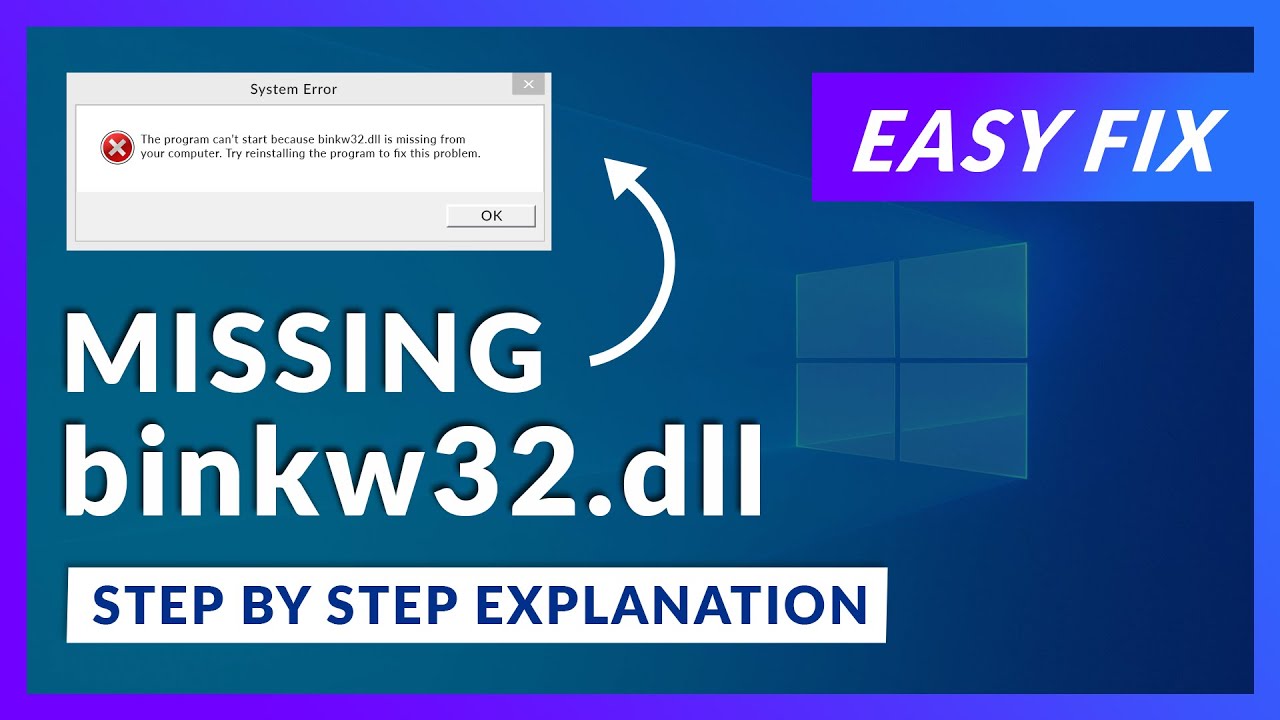
Si un juego o un programa se niega a abrir y aparece un mensaje tipo "Falta binkw32.dll" o "No se encontró binkw32.dll", el problema está en la DLL del códec Bink Video, que RAD Game Tools desarrollan y casi todos los juegos instalan junto a sus archivos. La causa más habitual es que el antivirus, una limpieza o un fallo de instalación haya movido o borrado el archivo de la carpeta del juego. Lo primero que conviene probar es reinstalar el juego o, si lo tienes en Steam, verificar la integridad de sus archivos. Los pasos siguientes sirven para Windows 10 y Windows 11.
Qué es binkw32.dll y por qué tu juego la pide
binkw32.dll es la biblioteca (DLL) del códec Bink Video, creado por RAD Game Tools y usado por la mayoría de juegos para reproducir sus vídeos y cinemáticas. No es un códec del sistema: la pone el propio juego al instalarse, dentro de su carpeta o, en algunos casos, en C:\Windows\System32 o C:\Windows\SysWOW64. Si el archivo falta, está dañado o se ha movido, el juego no consigue cargar sus vídeos y muestra un mensaje de error al arrancar. El códec no es de Microsoft ni forma parte de Windows; solo lo usan los juegos y los programas que lo licencian.
Lo que ves con el error de binkw32.dll y su causa probable
| Lo que ves o detectas | Causa probable y parte del artículo donde se arregla |
|---|---|
| El juego dice "Falta binkw32.dll" al iniciarse, desde su carpeta | La DLL está dañada o borrada en la carpeta del juego: reemplázala o reinstala el juego |
| Steam detecta archivos corruptos al verificar la caché | Archivos del juego dañados en Steam: verifica la integridad desde Steam |
El error apunta a System32 o SysWOW64 y no a la carpeta del juego |
La copia de Windows está dañada: repárala con SFC y DISM |
| La DLL es de 32 bits y la pegaste en una carpeta de 64 bits (o al revés) | Arquitectura mezclada: déjala en la carpeta del juego |
| Tras cada reinstalación el juego arranca solo una vez | Un antivirus la borra al pasar: añade exclusiones o repara Windows |
Confirma dónde falta binkw32.dll antes de tocar nada
Antes de cambiar nada, hay que localizar el archivo que el mensaje echa en falta: el mensaje puede apuntar a la carpeta del juego o a una carpeta del sistema, y el arreglo cambia.
El mensaje exacto del error
Apunta la ruta completa que muestra el cuadro (suele estar arriba del todo) y a qué programa se refiere. Si la ruta es C:\Windows\System32 o C:\Windows\SysWOW64, el problema está en la copia de Windows; si apunta a C:\Archivos de programa\… o a la carpeta del juego, el problema es del juego.
Busca binkw32.dll en tu Windows
- Pulsa Win+R, escribe
%SystemRoot%\System32y pulsa Enter. - En la carpeta, pulsa Ctrl+F, escribe
binkw32.dlly comprueba si está. - Repite el paso 1 con
%SystemRoot%\SysWOW64. - Haz clic derecho en el acceso directo del juego que falla, elige "Abrir ubicación del archivo" y busca también
binkw32.dllahí.
System32 ni en SysWOW64, el problema es del juego: ve a "La DLL falta en la carpeta del juego". Si está en una carpeta del sistema, ve a "La DLL falta en System32 o SysWOW64".El Visor de eventos: el evento de carga de la DLL
Filtra por la hora del fallo y busca eventos con origen "Application Error" o "SideBySide"; el primero suele indicar el módulo exacto que no pudo cargar (binkw32.dll) y la ruta desde la que lo intentó.
La DLL falta en la carpeta del juego: reemplázala desde el disco o reinstala
Esto le ocurre al que ve el mensaje apuntando a la ruta del juego, y suele pasar tras una limpieza, un antivirus agresivo o una instalación incompleta. Pasos de lo que no rompe nada a lo drástico.
Copia binkw32.dll desde el disco original del juego
- Mete el DVD del juego o monta su imagen ISO.
- Abre "Esta PC" con Win+E, entra en la unidad del DVD y abre el archivo
Disk1C~1.cab(o uno similar) haciendo doble clic. - Busca
binkw32.dlldentro, cópiala y pégala en la carpeta del juego. La ruta por defecto suele serD:\Archivos de programa\Microsoft Games\Nombre del juego.
Verifica la caché del juego en Steam
- Cierra Steam por completo.
- Haz clic derecho en su acceso directo y elige "Ejecutar como administrador".
- Relanza Steam, ve a "Biblioteca", haz clic derecho en el juego y abre "Propiedades".
- Entra en "Archivos locales" y pulsa "Verificar la integridad de los archivos del juego".
- Espera a que termine; Steam descargará de nuevo los archivos dañados, incluida
binkw32.dllsi falta.
Si la DLL sigue sin cargar, reinstala el juego
- Desinstálalo desde
Configuración > Aplicaciones > Aplicaciones instaladas(Windows 11) oConfiguración > Aplicaciones > Aplicaciones y características(Windows 10). - Reinicia el PC.
- Vuelve a instalarlo desde el disco original, desde Steam o desde Microsoft Store.
La DLL falta en System32 o SysWOW64: no la descargues de Internet
Las páginas que regalan DLL sueltas quedan descartadas: pueden llevar malware o una versión incompatible que arruine otros sectores. Lo que sí sirve es devolver binkw32.dll con las herramientas de Windows o con el instalador legítimo del programa que la necesita.
Restaura binkw32.dll con Comprobador de archivos de sistema
sfc /scannowAbre Terminal o Símbolo del sistema como administrador (clic derecho en Inicio, en Windows 11 elige "Terminal (Administrador)"; en Windows 10, "Windows PowerShell (Administrador)"). Escribe el comando y pulsa Enter. Tarda varios minutos; al terminar puede decir "Protección de recursos de Windows no encontró ninguna infracción de integridad" o "Protección de recursos de Windows encontró archivos dañados y los reparó correctamente".
Si SFC no la restaura, repara la imagen con DISM
DISM /Online /Cleanup-Image /RestoreHealthEn la misma Terminal como administrador, ejecuta este comando y espera a que termine (puede tardar bastante). Necesitas conexión a Internet, porque descarga los componentes correctos desde Windows Update. Cuando acabe, vuelve a pasar sfc /scannow.
binkw32.dll y el juego abre sin el mensaje. Si sigue sin aparecer, reinstala el programa que la necesita.Reinstala el programa que la necesita
- Desinstala el programa o juego concreto desde
Configuración > Aplicaciones > Aplicaciones instaladas. - Reinicia el PC.
- Vuelve a instalarlo desde su web oficial, desde Microsoft Store o desde Steam.
Su instalador legítimo devuelve binkw32.dll a la carpeta correcta. Si el error aparece con varios programas, el problema es de Windows y debes quedarte en SFC y DISM.
La DLL es de 32 bits en una carpeta de 64 bits (o al revés)
Poco habitual, pero si moviste binkw32.dll a mano puede pasar. Windows guarda las DLL de 32 bits en SysWOW64 y las de 64 bits en System32; si el juego es de 32 bits, la DLL va en su propia carpeta, no en System32. El lío suele empezar al pegarla "en la carpeta del sistema" sin fijarse.
Comprueba la arquitectura del juego y de tu Windows
- Pulsa Win+R, escribe
msinfo32y abre "Información del sistema". - Fíjate en "Tipo de sistema": si dice "equipo basado en x64", tu Windows es de 64 bits.
- Ve a la carpeta del juego, haz clic derecho en
binkw32.dll, abre "Propiedades > Detalles" y mira "Versión del producto": las DLL 1.x suelen ser de 32 bits; déjala en la carpeta del juego y no la muevas aSystem32.
Si el juego solo arranca una vez por instalación
Cuando ni reinstalar ni verificar caché lo arregla, queda comprobar el antivirus y, como último recurso, reparar Windows.
Descarta que el antivirus esté borrando binkw32.dll
- Abre Seguridad de Windows y ve a
Protección contra virus y amenazas > Historial de protección. - Busca
binkw32.dllen los elementos en cuarentena. Si aparece, restaura el archivo. - Entra en
Configuración > Protección contra virus y amenazas > Configuración de protección > Exclusionesy añade la carpeta del juego. - Repite la revisión con cualquier antivirus de terceros que tengas instalado.
La actualización in situ de Windows
- Desde support.microsoft.com descarga la "Herramienta de instalación de Windows 11" o "Windows 10", según tu versión.
- Ejecútala y elige "Conservar archivos y aplicaciones".
- Deja que reinstale Windows sobre sí mismo y reemplace los archivos de sistema dañados, incluida la DLL.
Lo que ya has descartado del error de binkw32.dll
- Nada de descargar
binkw32.dllde webs de DLL sueltas: pueden llevar malware o una versión incompatible. - Nada de optimizadores ni reparadores de registro: no arreglan este error y pueden romper otras cosas.
- Nada de desactivar Windows Defender de forma permanente: te quedas sin protección real.
- Nada de borrar
binkw32.dlldeSystem32a mano para "reinstalarla después": te arriesgas a romper otros programas. - El arreglo va por reinstalar el juego, verificar la caché en Steam, SFC y DISM, y, si no queda otra, la reparación in situ de Windows.
Datos comprobados en octubre de 2026.
Dudas sobre el error «Falta binkw32.dll»
1. ¿Cómo consigo el archivo binkw32.dll que falta?
No descargues binkw32.dll de páginas sueltas: suelen venir con virus o versiones desactualizadas. La forma correcta es reinstalar el juego o programa que pide el archivo, o instalar el paquete oficial RAD Video Tools desde la web de RAD Game Tools.
2. ¿Por qué me aparece el error de binkw32.dll en Windows?
Suele salir porque el juego o el programa no incluyó el archivo o tu antivirus lo borró pensando que era sospechoso. También puede pasar tras una instalación incompleta o al mover los archivos del juego a otra carpeta.
3. ¿Qué es BinkSetVolume y para qué sirve?
BinkSetVolume es una función de la librería Bink (binkw32.dll) que ajusta el volumen del vídeo que se está reproduciendo en el juego. Si te falla, el problema real está en el propio archivo binkw32.dll, que debes reinstalar como se explica en esta guía.
4. ¿Cómo arreglo el error de binkw32.dll al abrir un juego?
Reinstala el juego desde su instalador original y, si sigue fallando, instala el RAD Video Tools de RAD Game Tools, que coloca el binkw32.dll correcto en la carpeta del juego. Comprueba también que el antivirus no esté bloqueando el archivo en su lista de exclusiones.