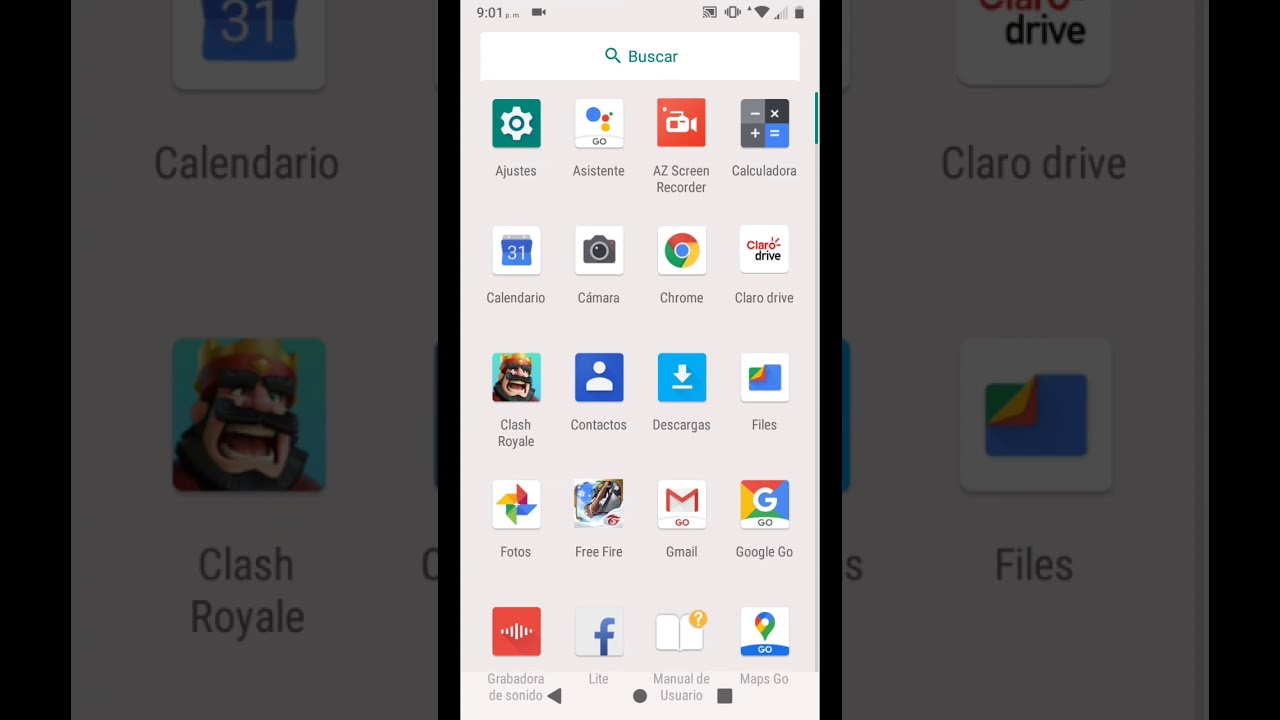
RS File Manager es un gestor de archivos para Android, no de Windows: si lo buscas desde el PC lo más probable es que estés intentando instalar la versión correcta en tu móvil o que la app se cierre o no conecte con la nube. La causa número uno es que el APK no casa con tu versión de Android o con la arquitectura del procesador: ajustar eso (o reinstalar limpio desde Google Play) lo suele arreglar sin más.
Qué es RS File Manager y para qué sirve en Android
RS File Manager es un gestor de archivos para Android creado por RS Mobile Group. Permite copiar, pegar, cortar, crear, eliminar y renombrar ficheros y carpetas, enviarlos por correo u otras apps, buscar contenido, filtrar por fotos, vídeos y APK, y analizar el uso del disco. Se conecta con Google Drive, Dropbox, OneDrive, Yandex, Box, Google Shared Drive, Mega y NextCloud, y trabaja con servidores FTP, FTPS, SFTP, WebDAV y SMB 2.0, así como con NAS, CIFS y discos USB OTG. Incluye compresión en Zip, Rar, 7zip y obb, root explorer, cifrado de 128 bits y un gestor de aplicaciones.
La versión más reciente es la 2.3.1.3, publicada el 28 de septiembre de 2026, y requiere Android 12L o superior. La app es gratis con anuncios y tiene un modo Turbo para eliminarlos. Está traducida a 47 idiomas, entre ellos el español. Puesto que se trata de una aplicación de Android y no de Windows, este artículo se centra en cómo elegir e instalar la versión correcta desde fuentes fiables y en los errores más habituales al usarla.
Lo que falla con RS File Manager y por qué
| Síntoma | Causa más probable | Dónde se arregla |
|---|---|---|
| No se instala en el móvil | Versión de Android menor que la mínima del APK o arquitectura no compatible | No instala en tu móvil: versión de Android, arquitectura y fuente |
| Se abre y se cierra al instante | Caché dañada o bug conocido de la versión | RS File Manager se cierra al abrir o se queda colgado |
| No conecta con Google Drive, OneDrive, Dropbox o un servidor SMB | Cuenta reautenticada caducada, permiso de la app retirado o problema de red | No conecta con Google Drive, OneDrive, Dropbox o SMB |
| El icono aparece pero no abre carpetas del almacenamiento compartido | Permiso Almacenamiento desactivado en los ajustes del móvil | No instala en tu móvil: versión de Android, arquitectura y fuente |
| Reinstalando del APK pide «Instalar apps de orígenes desconocidos» | Descargaste fuera de Google Play y el permiso está desactivado | No instala en tu móvil: versión de Android, arquitectura y fuente |
Comprueba qué le pasa a RS File Manager en tu móvil
Antes de reinstalar o cambiar de versión, conviene tener claros tres datos: qué Android corre el móvil, qué arquitectura tiene el procesador y qué pasa exactamente cuando abres la app. Eso determinan qué APK descargar y descarta arreglos que no vienen a cuento.
La versión de Android y la arquitectura: lo que decide si instala
- Abre
Ajustesen tu móvil. - Baja hasta
Acerca del teléfonoy entra. - Mira el campo
Versión de Android. Si pone 12L o superior (13, 14, 15, 16), la variante universal de la 2.3.1.3 debería instalar sin más. Si está entre 9.0 y 12, necesitas el APK etiquetado comoarm64-v8a + armeabi-v7a. Si está entre 5.0 y 8.1, hay que ir a versiones anteriores: la última para Android 5.0 es la 2.1.9, del 30 de abril de 2025; para Android 6.0 o 7.0, la última compatible es la 2.3.0.4, del 10 de julio de 2026. - Si tu Android es 9.0 a 11 y el APK universal no arranca, instala una app como
CPU-Zpara ver la arquitectura:arm64-v8aoarmeabi-v7a. Esa información determinan qué archivo xapk pedir.
El síntoma: instalar, abrir o sincronizar
- Si al tocar el icono o el APK no pasa nada, el problema está en la versión o la fuente: ve a "No instala en tu móvil: versión de Android, arquitectura y fuente".
- Si abre y se cierra a los pocos segundos, es caché o bug: ve a "RS File Manager se cierra al abrir o se queda colgado".
- Si abre pero no conecta con la nube o un servidor, es credenciales, permisos o red: ve a "No conecta con Google Drive, OneDrive, Dropbox o SMB".
No instala en tu móvil: versión de Android, arquitectura y fuente
Si la app no se instala, casi siempre es porque el APK pide un Android más nuevo del que tienes o porque el archivo no es la variante que matchea con tu procesador. Lo primero es ajustar esos dos datos y descargar el archivo correcto.
Descárgalo de Google Play o de una fuente oficial
- Abre
Google Playen tu móvil y buscaRS File Manager File Explorer(paquetecom.rs.explorer.filemanager). Google Play detecta tu Android y arquitectura y sirve la variante compatible. Es la opción más cómoda. - Si prefieres un APK, entra en
APKMirror(https://www.apkmirror.com/apk/rs-mobile-group/rs-file/) o enUptodown(https://rs-file-manager.uptodown.com/android/versions). Fíjate en la columna de requisito mínimo:universal(12L+),arm64-v8a + armeabi-v7a(9.0+),universal(6.0+),universal(5.0+) y elige el que coincida con tuVersión de Android. - Baja el archivo
xapkoapkque toque y pulsa sobre él cuando termine la descarga.
Elige el APK correcto si tu Android es antiguo
- Android 5.0 a 5.1: descarga la versión
2.1.9(30/04/2025). Es la última que compila para ese Android. - Android 6.0 a 6.0.1: descarga la
2.3.0.4(10/07/2026), marcada comouniversaly compatible desde 6.0. - Android 7.0 a 8.1: la misma
2.3.0.4(10/07/2026) sirve, en su variante para 7.0+. - Android 9.0 a 11: elige la variante
arm64-v8a + armeabi-v7a, no la universal, para evitar fallos al abrir carpetas protegidas. - Android 12L o superior: variante
universalde la2.3.1.3(28/09/2026).
RS File Manager se cierra al abrir o se queda colgado
Cuando la app abre y se cierra a los pocos segundos, el motivo suele ser caché dañada o un bug conocido de la versión actual. Si no usas almacenamiento encriptado ni root, vaciar caché resuelve el cierre; si reaparece al cabo de horas, prueba con una versión anterior.
Borra caché y datos y reinicia
- Abre
Ajustesen tu móvil. - Ve a
Aplicacionesy buscaRS File Manager. - Entra en
Almacenamientoy pulsaBorrar caché. Vuelve a abrir la app. - Si sigue cerrándose, repite y pulsa
Borrar datos. Esto cierra la sesión en las nubes y borra recordatorios locales; tendrás que volver a iniciar sesión. - Apaga el móvil y enciéndelo de nuevo antes de abrir la app.
Prueba una versión anterior del APK
- Desde
APKMirroroUptodown, baja una versión un poco anterior a la 2.3.1.3, por ejemplo la2.3.0.4(10/07/2026) o la2.2.9.1(31/05/2026). - Desinstala primero la versión actual desde
Ajustes > Aplicaciones > RS File Manager > Desinstalar. - Instala el APK descargado y abre la app. Conecta otra vez las nubes.
- Si el cierre era un bug conocido, la siguiente versión publicada lo soluciona; revisa el changelog de la 2.3.1.3 ("Optimize performance, Fix bugs") y mira si hay nota sobre cierres.
No conecta con Google Drive, OneDrive, Dropbox o SMB
Si RS File Manager abre bien pero no muestra archivos de una nube ni entra en un servidor local, el problema suele estar en la sesión caducada o en los permisos. Antes de tocar la red, reautentica la cuenta y revisa los permisos de la app.
Reautentica la cuenta y revisa los permisos
- En RS File Manager, abre el menú lateral (icono de tres rayas) y entra en la nube que falla (
Google Drive,OneDrive,Dropbox,Box,Mega, etc.). - Pulsa
Cerrar sesióny vuelve a iniciar sesión con tu usuario y contraseña. Si usas verificación en dos pasos, autoriza el dispositivo desde la web del servicio. - Si no te deja ni entrar al menú, ve a
Ajustes > Aplicaciones > RS File Manager > Permisosy activaAlmacenamiento. En Android 13 y superior entra también enPermisos > Archivos y contenido multimediay eligePermitir. - Si la app no muestra tus archivos tras iniciar sesión, abre la web del servicio en el navegador para confirmar que la cuenta está bien; si en la web sí ves los archivos pero en la app no, repite el paso 2 desde la red móvil (no solo desde wifi).
Comprueba la red y, si usas SMB local, el acceso al disco
- Comprueba que el móvil y el PC o NAS están en la misma red wifi. Si el móvil va por datos, un SMB local no será visible.
- Desde el móvil, abre
Termuxo un app de red y haz ping a la IP del PC (ping 192.168.1.XX). Si no responde, el cortafuegos del PC está cortando el puerto 445; toca abrirlo o desactivar momentáneamente el firewall para probar. - En RS File Manager, crea un nuevo acceso
SMBcon la IP del PC y un usuario con permisos de lectura y escritura sobre la carpeta compartida. La app usaSMB 2.0; si tu NAS solo habla SMB 1, cambia el ajuste del NAS a SMB 2 o 3. - En Windows, abre
Servicios(services.msc) y asegúrate de queServidoryEstación de trabajoestán en "En ejecución". Comparte la carpeta con permisos para el usuario con el que entras desde la app.
Si RS File Manager sigue fallando: reinstala limpio y, si nada, valora otra app
Cuando ya probaste versión correcta, caché y permisos, la reinstalación limpia elimina cualquier resto dañado. Si aun así la app sigue sin funcionar, conviene saber cuándo toca cambiar de app.
Reinstalación limpia desde cero
- Desinstala RS File Manager desde
Ajustes > Aplicaciones > RS File Manager > Desinstalar. - Apaga y enciende el móvil.
- Instala la versión que toque desde
Google Playo desde el APK oficial (APKMirroroUptodown). No restaures copia de seguridad de la app: entra aGoogle Drive,OneDrive, etc., e inicia sesión a mano. - Vuelve a añadir las conexiones SMB y FTP que tuvieras, con usuario y contraseña.
Alternativas si no se arregla
X-plore File Manager: gestor veterano, con raíz, FTP, SMB y FTP sin coste con anuncios. Buena opción si quieres algo parecido pero con mantenimiento sostenido.Solid Explorer: con dos paneles, conexión a nubes y SMB, de pago tras prueba. Muy estable en Android antiguos.Files by Google: la app de archivos de Google, sin nubes de terceros pero muy ligera y fiable para tareas básicas.
Lo que ya has descartado sobre RS File Manager
- Versión de Android y arquitectura: lo que determinan que la app instale (12L+ universal, 9-11
arm64-v8a + armeabi-v7a, 6/7 la2.3.0.4, 5 la2.1.9). - Cierres al abrir: se arreglan con
Borrar cachéy, si siguen, conBorrar datoso con una versión anterior del APK. - Nubes y SMB que no conectan: credenciales caducadas o permiso de la app retirado; reautenticar y dar permiso
Almacenamientosuele bastar. - Si no hay manera: reinstalación limpia y, solo cuando nada más funciona, pasar a X-plore, Solid Explorer o Files by Google.
Datos comprobados en octubre de 2026.
Dudas sobre el RS File Manager
¿Por qué no me deja instalar RS File Manager desde Google Play?
Google Play oculta la app cuando detecta que tu Android no alcanza el mínimo. RS File Manager pide Android 12L en su versión 2.3.1.3. Si tu móvil corre una versión anterior, actualiza Android, o descarga una versión anterior del APK desde APKMirror o Uptodown (2.3.0.4 para Android 6 y 7, 2.1.9 para Android 5).
¿Qué versión del APK descargar para mi móvil?
Mira Ajustes > Acerca del teléfono > Versión de Android. Android 12L o más reciente → universal de la 2.3.1.3. Android 9 a 11 → variante arm64-v8a + armeabi-v7a. Android 6/7 → 2.3.0.4. Android 5 → 2.1.9. Android 4.4 o menos ya no tiene APK compatible.
¿Cada cuánto se cierra RS File Manager al abrir?
Si lo hace desde la última actualización, vacía caché y datos desde Ajustes > Aplicaciones > RS File Manager > Almacenamiento. Si reaparece, prueba una versión anterior del APK (2.3.0.4 o 2.2.9.1) o reinstala limpio. En móviles muy antiguos los cierres pueden deberse a falta de RAM o de espacio en el sistema.
¿Por qué no conecta con Google Drive desde la app?
Lo más común es que la sesión haya caducado o que la app no tenga permiso Almacenamiento en Ajustes > Aplicaciones > RS File Manager > Permisos. Cierra sesión dentro de la app, vuelve a entrar con tu cuenta de Google y autoriza el dispositivo si te pide verificación en dos pasos.
¿Necesito root para usar RS File Manager?
No. RS File Manager funciona sin root como gestor de archivos estándar. La pestaña Root Explorer solo aparece y se activa cuando el móvil está rooteado; si no lo está, no la verás y la app seguirá funcionando con el resto de funciones.
¿Qué hago si mi Android es muy antiguo y la app se cierra siempre?
Instala la 2.1.9 (Android 5) o la 2.3.0.4 (Android 6/7) desde Uptodown o APKMirror. Si sigue sin ser estable, valora cambiar a Files by Google para lo básico o a X-plore File Manager, ambas con mantenimiento activo en 2026.
Dudas sobre el RS File Manager
1. ¿Cómo se descarga el APK de RS File Manager?
El APK oficial de RS File Manager se descarga desde Google Play o desde la página del desarrollador; evita APK MOD o de páginas de terceros porque pueden llevar malware o versiones crackeadas que no actualizan bien. Antes de instalar, comprueba en Ajustes > Aplicaciones que tienes permitido instalar archivos de orígenes desconocidos solo para esa fuente.
2. ¿Qué trae la versión Premium de RS File Manager?
La versión de pago quita la publicidad y desbloquea funciones como el cifrado de archivos, la papelera avanzada, la的分析 en el almacenamiento y el soporte para protocolos de red adicionales. Se paga dentro de la propia aplicación o desde Play Store como suscripción, no como APK Premium aparte.
3. ¿Es seguro instalar RS File Manager en su versión MOD APK?
No: las versiones MOD APK de RS File Manager se distribuyen fuera de Google Play, no están firmadas por el desarrollador original y pueden contener troyanos, rastreadores o anuncios maliciosos que se ejecutan en segundo plano. Instala siempre la app oficial y, si quieres sin anuncios, paga la versión Premium desde la tienda.
4. ¿Se puede usar RS File Manager en el PC?
RS File Manager es una aplicación pensada para Android, así que en Windows no se instala directamente. Para usarla en el PC necesitas un emulador de Android como BlueStacks o LDPlayer, o bien una máquina virtual con Android-x86; ambos métodos funcionan, pero consumen bastante RAM.
5. ¿Cómo llevar RS File Manager al ordenador?
La forma más sencilla es instalar un emulador de Android como BlueStacks desde su web oficial, abrir Google Play dentro y descargar RS File Manager igual que en un móvil. Necesitas al menos 4 GB de RAM libres y activar la virtualización (VT-x) en la BIOS/UEFI para que funcione fluido.
6. ¿Cómo se descarga el administrador de archivos RS?
Abre Google Play Store en el móvil, busca "RS File Manager" y pulsa Instalar; el desarrollador oficial es RS Mobile Group, así que verifica ese nombre para no caer en clones con el mismo icono. En PC, como no hay versión nativa, recurres a un emulador de Android siguiendo los pasos del apartado anterior.
Fuentes
- MicrosoftConfiguración > Privacidad > Descargas automáticas de archivos — documentación oficialconsultado el 17/10/2026
- MicrosoftNTFS, FAT32, exFAT y ReFS: límites — documentación oficialconsultado el 17/10/2026
- Microsofthiberfil.sys y pagefile.sys (archivos enormes en C:) — documentación oficialconsultado el 17/10/2026
- MicrosoftRecuperar archivos borrados — documentación oficialconsultado el 17/10/2026
- MicrosoftEl Explorador de archivos va lento o se cuelga — documentación oficialconsultado el 17/10/2026