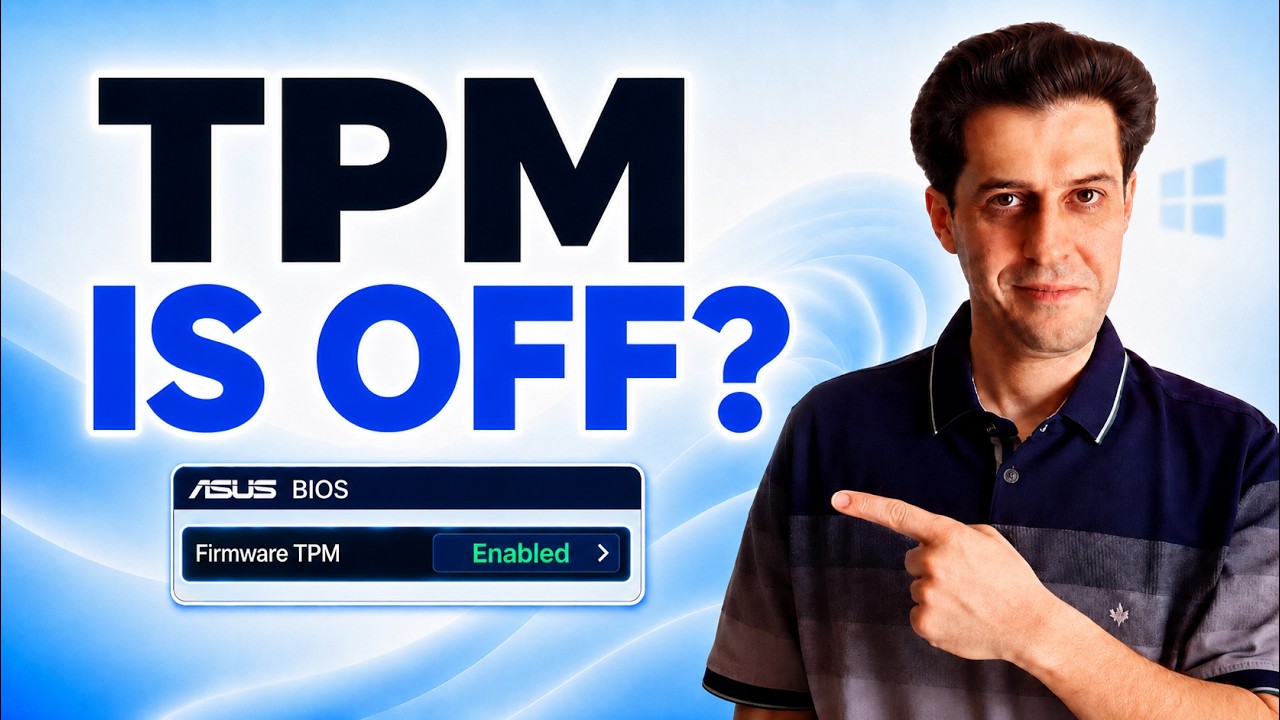
Tu placa ASUS trae el TPM apagado de fábrica y Windows 11 lo necesita sí o sí. La solución más probable es entrar en la BIOS (UEFI) y encenderlo: en Intel se llama Intel PTT y en AMD se llama AMD fTPM. Antes de tocar nada, abre tpm.msc para ver qué versión tienes; si dice «No se encuentra un TPM compatible» o 1.2, hay que entrar en la UEFI. Esta guía vale para Windows 10 y Windows 11. Datos comprobados en octubre de 2026.
Qué es el TPM y por qué ASUS lo trae desactivado
El TPM 2.0 es el chip de seguridad que Windows 11 exige como requisito mínimo, junto con el arranque seguro y un procesador compatible. ASUS, como la mayoría de fabricantes, deja el TPM apagado por defecto en sus placas base para que el usuario lo active a propósito.
Se llama TPM a un pequeño procesador que guarda claves y hace cifrado de disco (BitLocker) y comprobaciones de integridad del arranque. ASUS lo lleva al firmware de la propia placa: en Intel se llama Intel PTT (Platform Trust Technology) y en AMD, AMD fTPM. Por eso la opción está dentro de los menús de la UEFI y no hace falta comprar una tarjeta aparte.
No confundir con la pestaña «Trusted Computing» de la BIOS, que es el menú donde se enciende; ni con el «Procesador de seguridad» de Seguridad de Windows, que es la forma en que el sistema operativo lo nombra.
Lo que falla cuando el TPM de ASUS no está bien
| Síntoma | Causa | Dónde se arregla |
|---|---|---|
tpm.msc muestra «No se encuentra un TPM compatible» |
TPM desactivado en la BIOS | Activa el TPM en BIOS ASUS con Intel (PTT) o Activa el TPM en BIOS ASUS con AMD (fTPM) |
| La app Comprobación de estado del PC marca «Este PC no cumple los requisitos» | Falta TPM 2.0 (y, a veces, arranque seguro) | Activa el TPM en BIOS ASUS con Intel (PTT) o Activa el TPM en BIOS ASUS con AMD (fTPM) |
| La versión del TPM es 1.2 | Placa antigua sin TPM 2.0 | Si el TPM sigue sin aparecer en tu ASUS |
| La opción «Enable Discrete TPM» se vuelve sola a «Enable Firmware TPM» | Normal tras un reset de POST sin tarjeta TPM | Si el TPM sigue sin aparecer en tu ASUS |
| Windows 11 no termina de instalar | Falta también el arranque seguro | Activa también el arranque seguro si vas a instalar Windows 11 |
Si tu placa no está en la lista de ASUS Windows 11 Ready, activar el TPM no hará que el equipo sea compatible: la app seguirá marcando que el procesador no cumple.
Comprueba qué TPM tiene tu placa ASUS
Antes de tocar la BIOS, conviene saber tres cosas: si hay algún TPM presente, qué versión es, y si la placa es Intel o AMD. La ruta tpm.msc muestra la versión exacta y si está disponible para el sistema operativo. La página oficial de tu modelo en ASUS indica el chipset y si la placa está en la lista Windows 11 Ready. Con esa información ya sabes qué opción de la BIOS encender (PTT o fTPM).
Lee la versión del TPM en tpm.msc
«Información del fabricante del TPM» dice la versión (2.0 vale) y «Estado del TPM» debe ser «Listo para usarse». Si no aparece la ventana o dice «No se encuentra un TPM compatible», pasa a la BIOS.
Confirma el modelo exacto de tu placa ASUS
Entra primero en el centro de descargas de ASUS y busca tu modelo. Si no lo conoces, usa la guía oficial de ASUS para identificar el modelo abriendo una ventana de msinfo32. Después mira si la placa está en la lista de «Win11 Ready»: si no aparece, activar el TPM no basta.
Averigua si tu placa ASUS monta Intel o AMD
- En la página del modelo, abre la sección «CPU» o «Resumen» y mira el socket y la familia del procesador.
- Intel usa la opción Intel PTT en la BIOS.
- AMD usa la opción AMD fTPM en la BIOS.
- Si tu placa admite tarjeta TPM por hardware (TPM header), aun así el TPM será Firmware TPM por defecto cuando no hay tarjeta instalada.
Activa el TPM en BIOS ASUS con Intel (PTT)
Si la app Comprobación de estado del PC marca «Este PC no cumple los requisitos» y tpm.msc dice «No se encuentra un TPM compatible», hay que entrar en la UEFI de ASUS y encender Intel PTT. ASUS lo trae en Advanced > PCH-FW Configuration. Al guardar y reiniciar, Windows ya detecta el TPM 2.0 y la app cambia a «Este PC cumple los requisitos del sistema de Windows 11».
Entra en la UEFI desde Windows sin pulsar teclas
- Pulsa Win+I para abrir Configuración.
- Ve a Sistema > Recuperación (en Windows 10 es Actualización y seguridad > Recuperación).
- Pulsa Inicio avanzado y luego Reiniciar ahora.
- Tras el reinicio, elige Solucionar problemas > Opciones avanzadas > Configuración de firmware UEFI > Reiniciar.
Del al ver el logo de ASUS. Si sale EZ Mode, pulsa F7 para ir a Advanced Mode.Enciende PTT en Advanced > PCH-FW Configuration
- En la BIOS, pulsa F7 si estás en EZ Mode.
- Ve a Advanced > PCH-FW Configuration.
- Pon Intel PTT en Enable.
- Pulsa F10, elige Yes y deja que el equipo reinicie.
tpm.msc; «Información del fabricante del TPM» debe decir 2.0 y el estado, Listo para usarse.Vuelve a pasar la Comprobación de estado del PC
Abre la app Comprobación de estado del PC desde https://aka.ms/GetPCHealthCheckApp, pulsa Check now y confirma que ya no sale «Este PC no cumple los requisitos del sistema de Windows 11». Si sigue saliendo, te falta el arranque seguro: ve a la sección siguiente.
Activa el TPM en BIOS ASUS con AMD (fTPM)
Para placas AMD, el camino es igual pero el menú cambia de nombre. ASUS lo sitúa en Advanced > AMD fTPM configuration. Poner TPM Device Selection en Firmware TPM enciende el chip que Windows 11 necesita y tpm.msc empezará a mostrar la versión 2.0.
Enciende AMD fTPM en Advanced > AMD fTPM configuration
- Entra en la BIOS con Supr o
Delal arrancar (o desde Windows como en la sección Intel). - Si sales en EZ Mode, pulsa F7.
- Ve a Advanced > AMD fTPM configuration.
- Pon TPM Device Selection en Firmware TPM.
- Pulsa F10, Yes y deja que el equipo reinicie.
tpm.msc y confirma que la versión del TPM es 2.0 y el estado, «Listo para usarse». Si la app PC Health Check sigue rechazando el equipo, activa también el arranque seguro.Activa también el arranque seguro si vas a instalar Windows 11
mbr2gpt /convert /disk:0 /allowFullOSEn la BIOS, abre la sección Security o Boot y pon Secure Boot en Enabled. Importante: el disco debe estar en GPT. Si tu disco aún está en MBR, conviértelo sin perder datos abriendo un Símbolo del sistema como administrador y ejecutando mbr2gpt /convert /disk:0 /allowFullOS. En Windows 10 la ruta a Recuperación es Actualización y seguridad > Recuperación.
Desactiva el TPM en BIOS ASUS cuando ya no lo quieras
Si ya no necesitas Windows 11 o quieres dejar el TPM apagado por algún motivo, el camino es el inverso. ASUS lo expone en la sección Trusted Computing, dentro de Advanced. Una vez guardado, tpm.msc mostrará «Compatible TPM cannot be found». Ten en cuenta que apagar el TPM después de usarlo puede dejar datos cifrados con BitLocker sin acceso, así que conviene tener la clave a mano antes de tocar nada.
Quita el TPM en una ASUS Intel (PTT)
- Entra en la BIOS (EZ Mode). Si sale Advanced directamente, sáltate el paso 2.
- Pulsa F7 para ir a Advance Mode.
- Ve a Advanced > Trusted Computing.
- Entra en Security Device Support y ponlo en Disable.
- Pulsa F10, elige Ok y espera el reinicio automático.
tpm.msc; debe mostrar «Compatible TPM cannot be found».Quita el TPM en una ASUS AMD (fTPM)
- Entra en la BIOS y, si hace falta, pulsa F7.
- Ve a Advanced > Trusted Computing.
- Entra en Security Device Support y ponlo en Disable.
- Pulsa F10 y Ok.
tpm.msc muestra «Compatible TPM cannot be found». Si tu BIOS está en una versión con TPM abierto por defecto para Windows 11, ASUS indica que el sistema manda un reset de POST que fija TPM Device Selection en Firmware TPM: si vuelves a entrar en la BIOS y sigue en Firmware TPM, es normal.Comprueba en Windows que el TPM está apagado
El mensaje «Compatible TPM cannot be found» confirma que el TPM está desactivado. Si, por el contrario, ves 2.0 «Listo para usarse», repite los pasos: lo más probable es que la BIOS no haya guardado los cambios.
Si el TPM sigue sin aparecer en tu ASUS
Si después de activar PTT o fTPM y reiniciar el tpm.msc sigue diciendo que no hay TPM compatible, el problema suele estar fuera de la BIOS: la versión de firmware es antigua, la placa no soporta TPM 2.0, o el módulo TPM discreto que compraste no es compatible. Antes de comprar nada, descarta la BIOS desactualizada y comprueba que tu placa esté en la lista Windows 11 Ready.
Actualiza la BIOS con la última versión de ASUS
En el centro de descargas de ASUS, busca tu modelo, entra en Driver & Tools, elige BIOS y descarga la versión más reciente. Sigue el asistente de ASUS (EZ Flash) y no apagues el equipo durante el proceso; un corte de luz a mitad puede dejar la placa inservible.
Recupera BitLocker antes de tocar el TPM
manage-bde -protectors -get C: en un Símbolo del sistema abierto como administrador (clic derecho en Inicio > Windows PowerShell (Administrador) o Terminal (Administrador)). Sin esa clave puedes perder todos los datos del disco.Lo que ya has descartado del TPM en BIOS ASUS
- Con
tpm.mscves si está activo y qué versión tienes. - La ruta del TPM cambia entre Intel PTT y AMD fTPM; los pasos son los mismos.
- ASUS devuelve el TPM a Firmware TPM tras un reset de POST si no hay tarjeta TPM instalada.
- Windows 11 sigue pidiendo arranque seguro y un procesador compatible además del TPM 2.0.
Si todo lo anterior está correcto y tpm.msc sigue mostrando «Compatible TPM cannot be found», pide turno en el soporte oficial de ASUS con el modelo exacto de la placa: lleva contigo una foto de tpm.msc y la versión de BIOS.
Dudas sobre el TPM en placas ASUS
1. Cómo desactivar el TPM en la BIOS de ASUS
Reinicia, entra en la BIOS con Supr o F2, ve al apartado Advanced o Advanced Mode y luego a la sección AMD ftdTPM o PTT (en Intel). Cambia la opción a Disabled, guarda con F10 y confirma. Al reiniciar, Windows 11 te mostrará la advertencia de que el equipo no cumple los requisitos.
2. Cómo activar TPM 2.0 en una placa ASUS con procesador AMD
En placas ASUS con CPU AMD, el equivalente al TPM 2.0 se llama ftdTPM y está dentro de Advanced → AMD ftdTPM configuration. Ponlo en Enabled, guarda con F10 y reinicia. Para comprobarlo después, abre Ejecutar (Win+R), escribe tpm.msc y pulsa Enter.
3. Cómo activar TPM 2.0 desde la BIOS de ASUS
Entra en la BIOS con Supr o F2 al arrancar y pulsa F7 para pasar a Advanced Mode. Busca el apartado Advanced y, según tu procesador, AMD ftdTPM (AMD) o PTT (Intel). Selecciónalo, cámbialo a Enabled, pulsa F10 para guardar y reinicia el equipo.
4. Cómo activar TPM 2.0 en la BIOS ASUS paso a paso
Al encender el PC pulsa Supr o F2 para abrir la BIOS y F7 si quieres Advanced Mode. Entra en Advanced, localiza AMD ftdTPM (AMD) o PTT (Intel) y cámbialo a Enabled. Guarda con F10, confirma y al volver a Windows verifica en tpm.msc que aparece TPM 2.0.
5. No encuentro la opción de TPM en la BIOS de ASUS
Pulsa F7 nada más entrar para cambiar al modo Advanced y revisa Advanced → AMD ftdTPM o Intel PTT. Si tu placa es antigua o de la serie H610/B660/B760 sin Intel PTT, esa opción puede no existir y necesitarás una actualización de BIOS de la web de ASUS.
6. Qué cambios trae la BIOS ASUS 2.17 relacionados con TPM
Las notas de la BIOS 2.17 de cada placa ASUS detallan los cambios; revisa el changelog en la página de soporte de ASUS para tu modelo concreto. Para ver tu versión actual, en la BIOS abre el menú Main o System Information, donde aparece la versión junto a la fecha de compilación.
7. Dónde está TPM 2.0 en una placa ASUS con AMD y cómo se activa
Entra en la BIOS con Supr o F2, pulsa F7 para Advanced Mode y ve a Advanced → AMD ftdTPM configuration. Pon ftdTPM en Enabled, guarda con F10 y reinicia. Después confirma en Windows abriendo tpm.msc desde Ejecutar (Win+R).
Fuentes
- AsusPC builder used old bios, so I can't enable TPM 2.0, what should I do?consultado el 17/10/2026
- Asus[Gaming NB] Fix Game Launch Errors Update TPM2.0 in BIOS Utilityconsultado el 17/10/2026
- MicrosoftTPM no detectado y «Este PC no cumple los requisitos de Windows 11» — documentación oficialconsultado el 17/10/2026
- MicrosoftAdministración del TPM (tpm.msc) — documentación oficialconsultado el 17/10/2026