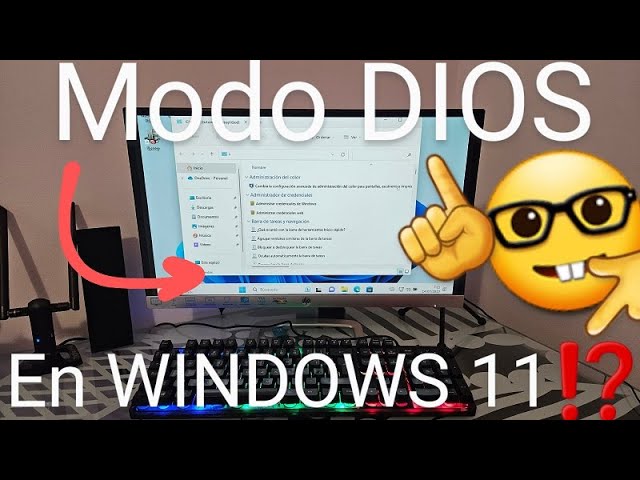
Activar el "Modo Dios" en Windows 11 es solo crear una carpeta con un nombre muy concreto que Windows reconoce como un acceso directo a cientos de ajustes. Si al hacerlo la carpeta sale vacía, se abre como .txt o muestra un icono normal, lo más probable es que el nombre esté mal escrito o que el Explorador haya escondido la extensión. Esta guía aplica a Windows 11 (Home y Pro) y, en general, también a Windows 10. Los datos están comprobados en octubre de 2026.
Qué es el Modo Dios de Windows 11 y por qué sigue funcionando
El llamado "Modo Dios" (GodMode en inglés) no es una función secreta ni un ajuste oculto de Microsoft. Es una carpeta normal a la que se le pone un nombre terminado en un identificador CLSID entre llaves, por ejemplo GodMode.{ED7BA470-8E54-465E-825B-99712043E36C}. Windows reconoce ese CLSID y convierte la carpeta en un acceso directo a una vista que reúne decenas de tareas de Configuración y Panel de control: ratón, energía, almacenamiento, firewall, accesibilidad, etc. La pieza clave es el código entre llaves, no el texto "GodMode": puedes poner cualquier nombre delante del punto y el resultado es el mismo. Microsoft lleva años explicando que no hay ningún "modo" oculto: el CLSID está documentado como objeto COM. Este truco funciona desde Windows 7 y sigue activo en Windows 11.
Por qué no se activa el Modo Dios o no se ve: causas habituales
| Lo que ves | Causa probable | Dónde se arregla |
|---|---|---|
La carpeta tiene icono normal o se abre como .txt |
El Explorador ocultó la extensión y la guardó como GodMode.{ED7BA470-…}.txt |
Activa las extensiones visibles para que no se guarde como .txt |
| Doble clic y se abre una carpeta vacía | El nombre está mal escrito o falta una llave del CLSID | Renombra la carpeta con el CLSID exacto |
| El icono aparece en gris o no responde | Permisos de la cuenta o directiva local que bloquea paneles | Ejecuta el acceso directo como administrador |
| Faltan categorías (p. ej., no aparece BitLocker en Home) | No es un error: esa edición no incluye esas funciones | Compara con el Panel de control clásico |
| La carpeta no aparece al crearla en otra unidad | Se creó en una ruta y se busca en otra distinta | Comprueba en tu PC si la carpeta del Modo Dios es válida |
Comprueba en tu PC si la carpeta del Modo Dios es válida
La prueba más rápida es abrir Ejecutar con Win+R y escribir directamente GodMode.{ED7BA470-8E54-465E-825B-99712043E36C}. Si al aceptar se abre la ventana de tareas con los iconos de configuración, tu Windows reconoce el CLSID y todo está bien: el problema era solo de nombre o de ubicación. Si al pulsar Aceptar el Explorador busca ese texto y no pasa nada, o si se abre como una carpeta vacía sin los paneles, el CLSID que escribiste no es el correcto o esa copia de Windows no lo reconoce. La carpeta debe tener icono de panel de control; si tiene icono de documento de texto, guárdala como .txt y no como carpeta.
Verifica el CLSID y la extensión del archivo
- Abre el Explorador de archivos y entra en Ver > Mostrar > Elementos ocultos para que se muestren los archivos del sistema.
- Vuelve a Ver > Mostrar y activa también Extensiones de nombre de archivo.
- Ahora, en Ver > Opciones > Cambiar opciones de carpeta y búsqueda > Ver, desmarca la casilla Ocultar las extensiones de archivo para tipos de archivo conocidos y pulsa Aplicar.
- Busca la carpeta del Modo Dios: su icono debe ser el de una carpeta con un panel, no el de un documento de texto.
.txt, el nombre es válido y puedes abrirla con doble clic.Mira el Visor de eventos si la carpeta no responde
Busca avisos con origen Explorer relacionados con la creación de carpetas o con el CLSID. Si Windows no reconoce el identificador, ahí queda registrado el error y verás qué CLSID intentó cargar.
El Modo Dios no se crea: corrige el nombre y la extensión
Cuando la carpeta se queda con icono normal, lo más habitual es que el Explorador añadió .txt al final porque no vio la extensión conocida. Otro error típico es teclear el CLSID con un guion o un carácter de más. Para arreglarlo, borra la carpeta que creaste mal, vuelve a crear una nueva y ponle exactamente GodMode.{ED7BA470-8E54-465E-825B-99712043E36C} (con punto y con las dos llaves). Al confirmar el nombre, el icono cambia al de panel de control; un doble clic la muestra como una carpeta llena de tareas.
Renombra la carpeta con el CLSID exacto
- Haz clic derecho en un hueco del escritorio y elige Nuevo > Carpeta.
- Sin escribir nada, pulsa F2 para entrar a renombrar (o clic derecho > Cambiar nombre).
- Pega tal cual:
GodMode.{ED7BA470-8E54-465E-825B-99712043E36C}y pulsa Enter. - Confirma que el icono ha cambiado al de panel de control.
- Haz doble clic para abrirla: debe verse la lista de tareas del Modo Dios.
.txt, ve al siguiente punto.Activa las extensiones visibles para que no se guarde como .txt
- Abre el Explorador de archivos, ve a la cinta Ver y marca Extensiones de nombre de archivo.
- Borra la carpeta mal creada (clic derecho > Eliminar o selecciónala y pulsa
Suprimir). - Crea otra vez la carpeta desde el escritorio (clic derecho > Nuevo > Carpeta) y renómbrala con el CLSID, sin tocar la extensión.
- Si al renombrar Windows te avisa de que va a cambiar la extensión del archivo, pulsa Sí solo si estás seguro de que el resto del nombre está bien.
La carpeta se abre pero está vacía o faltan categorías
Que falten algunas categorías no siempre es un error: el Modo Dios muestra lo que tu edición de Windows trae. En Home no aparecen paneles propios de Pro, como BitLocker completo, directivas de grupo o el editor del Registro local (lusrmgr.msc). En equipos sin ciertos componentes (por ejemplo, sin un dispositivo de huellas) tampoco sale su apartado. Lo que sí debe estar son los paneles comunes: Cuentas de usuario, Sistema, Dispositivos e impresoras, Opciones de energía, Firewall de Windows Defender, Fuentes, Región, etc.
Compara con el Panel de control clásico
Si abres el Panel de control clásico con Win+R > control y recorres sus categorías, verás prácticamente los mismos ajustes que en el Modo Dios, solo que organizados de otra forma. Lo que esté en el Panel de control y no en tu Modo Dios apunta a que esa función no está incluida en tu edición.
Activa los componentes de Windows que faltan
- Abre Configuración (Win+I) y entra en Sistema > Características opcionales (en Windows 11) o Aplicaciones > Características opcionales (en Windows 10).
- Pulsa Agregar una característica y busca las que correspondan a las categorías que te faltan (por ejemplo, herramientas de Hyper-V, Windows Sandbox, etc.).
- Marca las que quieras y pulsa Instalar.
- Reinicia cuando termine.
El Modo Dios entra pero da "Acceso denegado" o ajustes en gris
Si al abrir la carpeta hay categorías en gris o sale un aviso de Acceso denegado al intentar entrar en alguna, lo más probable es que tu cuenta no tenga permisos de administrador sobre ese panel o que una directiva local lo esté bloqueando. Empieza por abrir el acceso directo como administrador; si sigue igual, revisa las directivas de Panel de control en la versión Pro.
Ejecuta el acceso directo como administrador
- Haz clic derecho sobre el icono de la carpeta del Modo Dios y elige Propiedades.
- Entra en la pestaña Acceso directo y pulsa Opciones avanzadas.
- Marca Ejecutar como administrador y acepta.
- Haz doble clic en ella para abrirla; Windows mostrará un aviso de Control de cuentas de usuario, pulsa Sí.
Quita la directiva local que bloquea el panel
gpedit.msc solo está en Windows 11 Pro, Education y Enterprise. En Home no viene; en ese caso, la única forma es abrir el Modo Dios como administrador (arriba) o cambiar a una cuenta local con derechos de admin.- Pulsa Win+R, escribe
gpedit.mscy acepta. - Ve a Configuración de usuario > Plantillas administrativas > Panel de control.
- Busca directivas como Ocultar páginas especificadas del Panel de control o Mostrar solo páginas especificadas del Panel de control y ábrelas.
- Elige No configurada o Deshabilitada y acepta.
- Abre Terminal como administrador (clic derecho en Inicio > Terminal (Administrador)) y ejecuta
gpupdate /force.
Eliminar el Modo Dios sin dejar rastro
Quitar el Modo Dios es tan fácil como crearlo: borra la carpeta como harías con cualquier otra. No es un programa instalado, ni un servicio del sistema ni una clave del Registro que haya que limpiar. Cuando la carpeta desaparece, también lo hace el acceso directo.
- Haz clic derecho sobre la carpeta del Modo Dios y elige Eliminar (o selecciónala y pulsa
Suprimir). - Confirma el aviso de eliminación y, si quieres, acepta la opción de moverla a la Papelera de reciclaje.
- Si la vacías, no queda ningún archivo relacionado.
Restaura la configuración de una categoría si la cambiaste por error
- Entra a la categoría desde el Modo Dios y busca el botón Restablecer valores predeterminados si lo tiene.
- Si no lo ves, abre Configuración (Win+I) y entra en el apartado equivalente (por ejemplo, Sistema > Sonido, Red e Internet > Estado, etc.) para dejar el ajuste como estaba.
Si Modo Dios no es lo que esperabas: alternativas oficiales
Si el Modo Dios no te convence o tu edición lo muestra muy vacío, recuerda que Configuración (Win+I) y el Panel de control clásico (Win+R > control) ya reúnen prácticamente todos los ajustes de Windows, solo que organizados de otra manera. También existen direcciones ms-settings: que abren páginas concretas de Configuración escribiéndolas en Win+R o en la barra de direcciones del Explorador; son la forma oficial de Microsoft de enlazar a sus ajustes.
Abre páginas de Configuración por URL en Ejecutar
ms-settings:gaming-gamemodeabre Configuración > Juegos > Modo de juego (referencia).ms-settings:network-airplanemodeabre Configuración > Red e Internet > Modo avión (referencia).ms-settings:privacy-radiosabre Configuración > Privacidad > Radios (referencia).ms-settings:gaming-fullscreenabre Configuración > Juegos > modo Xbox (referencia).ms-settings:tabletmodesolo funciona en Windows 10; en Windows 11 esta página ya no existe (referencia).
Vuelve al Panel de control por si el Modo Dios falla
- Pulsa Win+R, escribe
controly pulsa Enter. - Cambia la vista a Categoría o a Iconos pequeños y abre Todas las configuraciones del Panel de control, que es la vista más parecida al Modo Dios.
- Si alguna categoría no aparece, recuerda que en Windows 10 se entra por la ruta de Actualización y seguridad y no por Sistema cuando difiera.
Lo que tienes que recordar del Modo Dios en Windows 11
- Es solo una carpeta con un CLSID que el sistema reconoce; no activa nada oculto ni cambia el comportamiento de Windows.
- Funciona desde Windows 7 y sigue funcionando en Windows 11 24H2, 25H2, 26H1 y 26H2, en Home y en Pro (Microsoft Learn).
- Si no se activa, casi siempre es porque el nombre se guardó como
.txt, porque el CLSID se copió mal o porque la cuenta no tiene permisos de administrador. - Quitarlo es borrar la carpeta; no hay que desinstalar nada.
- Si no es lo que esperabas,
Configuración(Win+I), el Panel de control clásico (Win+R >control) y las direccionesms-settings:cubren prácticamente todos los ajustes oficiales.
Fuentes
- MicrosoftConfiguración > Juegos > Modo de juego — documentación oficialconsultado el 17/10/2026
- MicrosoftIniciar Windows en modo seguro — documentación oficialconsultado el 17/10/2026
- MicrosoftTecla Windows + P: Abra la configuración del proyecto para elegir un modo de presentación — documentación oficialconsultado el 17/10/2026
- MicrosoftModo de programador (característica opcional de Windows) — documentación oficialconsultado el 17/10/2026
- MicrosoftModo de consola heredada (en desuso en Windows) — documentación oficialconsultado el 17/10/2026