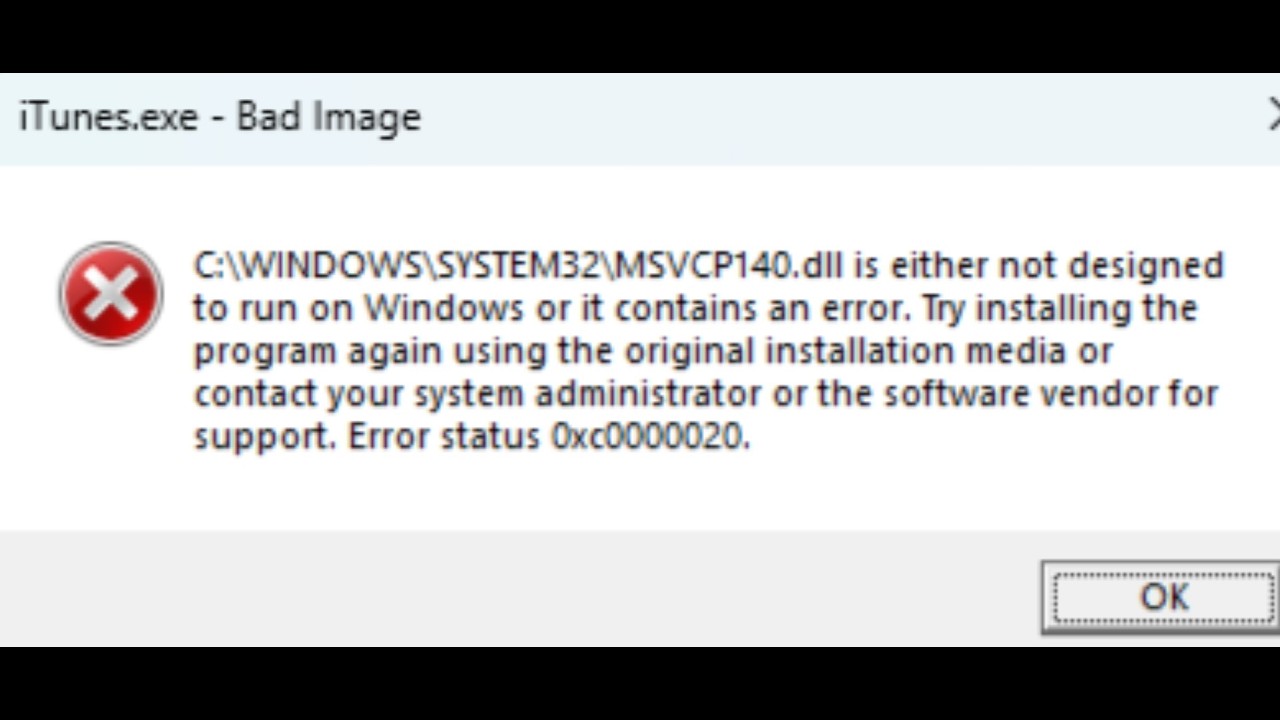
Cuando al abrir un juego o una aplicación sale un cuadro que dice «No se encontró vcruntime140_1.dll» o «La ejecución de código no puede continuar porque no se encontró vcruntime140_1.dll», el programa no puede arrancar porque le falta una pieza de las bibliotecas de Visual C++. Es un error muy parecido al de «falta MSVCP140.dll» o «falta VCRUNTIME140.dll», solo que aquí la DLL que se echa en falta es vcruntime140_1.dll. La solución más probable es instalar o reparar el paquete redistribuible de Visual C++ 2015-2022 desde la web oficial de Microsoft; si ya está, basta con usar su opción Reparar. Vale para Windows 10 y Windows 11, en equipos de 32 y de 64 bits.
Qué significa el error de vcruntime140_1.dll
vcruntime140_1.dll es una de las DLL que Microsoft incluye en el paquete Visual C++ Redistributable 2015-2022. Los programas escritos con Visual C++ la necesitan para arrancar. La DLL no es del propio programa: la pone Windows, en la carpeta C:\Windows\System32 (y en C:\Windows\SysWOW64 en sistemas de 64 bits).
El error que veas será parecido a este:
Lo que está pasando es lo siguiente: Windows intenta cargar el programa, este pide la DLL, y Windows no la encuentra en ninguna ruta conocida. En código interno, esto corresponde al error Win32 1157 (ERROR_DLL_NOT_FOUND, 0x485), que envuelto como HRESULT se ve como 0x80070485.
C:\Windows\System32. La versión x86 del paquete la coloca en C:\Windows\SysWOW64. Las versiones de 32 bits del redistribuible no traen vcruntime140_1.dll, por eso en un Windows de 64 bits hay que instalar la versión x64 del paquete.Causas habituales del error
De la más frecuente a la menos. Cada fila lleva a la parte donde se arregla.
| Lo que pasa | Causa probable | Dónde se arregla |
|---|---|---|
| El error sale la primera vez que abres un programa recién instalado | El instalador del programa no instaló (o no incluyó) el redistribuible de Visual C++ 2015-2022 | Reinstalar el programa y, si no basta, instalar el redistribuible oficial |
| El error aparece tras una actualización grande (cambio de versión de Windows) o al instalar varios paquetes VC++ distintos | Hay varias versiones de Visual C++ Redistributable y la que corresponde a 2015-2022 está dañada o falta la variante de 64 bits | Reparar o reinstalar el redistribuible de Visual C++ 2015-2022 (x64 y x86) |
El error sale con un mensaje que menciona además 0xc000007b |
Mezcla de DLLs de 32 y 64 bits (típico tras copiar DLLs sueltas o usar limpiadores) | Reinstalar las dos variantes del redistribuible 2015-2022 |
| El error solo afecta a un programa concreto y los demás van bien | La carpeta del propio programa está dañada | Reinstalar ese programa |
Diagnóstico: cómo saber cuál es tu caso
Antes de tocar nada, conviene confirmar de dónde viene el problema. Todas estas comprobaciones son de solo lectura.
Comprobar si la DLL está en su sitio
Abre el Explorador de archivos y mira si existen estos archivos (en Windows 11: Win+E; en Windows 10, también):
Si tu Windows es de 64 bits, mira también:
- Si no existe en
System32y tienes Windows de 64 bits → ve a [Instalar el redistribuible de Visual C++ 2015-2022]. - Si sí está pero el programa sigue fallando → ve a [Reparar el redistribuible de Visual C++ 2015-2022].
- Si solo está en
SysWOW64y no enSystem32, o al revés → instala la variante que falte (x64 o x86) en [Instalar el redistribuible de Visual C++ 2015-2022].
Comprobar qué versiones del redistribuible tienes instaladas
Abre Configuración y mira la lista de programas:
En Windows 10:
Busca entradas que digan Microsoft Visual C++ 2015-2022 Redistributable. Te interesa ver si está la x64 y, si tu Windows es de 64 bits, también la x86.
- Si no aparece ninguna 2015-2022 → ve a [Instalar el redistribuible de Visual C++ 2015-2022].
- Si aparece → ve a [Reparar el redistribuible de Visual C++ 2015-2022].
Reinstalar el programa que falla
Sirve para: cuando el error solo afecta a un programa concreto y los demás abren bien. Lo que hace: el instalador del propio juego o aplicación suele detectar e instalar las DLL de Visual C++ que necesita; reinstalarlo lo deja como la primera vez.
- Cierra el programa si está abierto.
- Ve a Configuración > Aplicaciones > Aplicaciones instaladas (Windows 11) o Aplicaciones y características (Windows 10), busca el programa y pulsa Desinstalar.
- Vuelve a instalarlo desde su soporte oficial (Steam, Epic, Battle.net, Microsoft Store, la web del fabricante). Si el programa venía con su propio instalador, ejecútalo como administrador: clic derecho sobre el
.exede instalación > Ejecutar como administrador. - Reinicia el equipo.
Instalar el redistribuible de Visual C++ 2015-2022
Sirve para: la DLL no está en System32 o SysWOW64, o el paquete 2015-2022 no aparece instalado. Lo que hace: coloca vcruntime140_1.dll (junto con vcruntime140.dll, msvcp140.dll y el resto del runtime) en la carpeta correcta de Windows.
System32 no arregla nada y puede abrir un agujero de seguridad.- Ve a la página oficial en learn.microsoft.com y pulsa el enlace de descarga de Microsoft Visual C++ Redistributable.
- Descarga vc_redist.x64.exe y, si tu Windows es de 64 bits, también vc_redist.x86.exe. Para ver si tu Windows es de 32 o 64 bits, pulsa Win+R, escribe
msinfo32y mira el campo Tipo de sistema. - Ejecuta primero
vc_redist.x64.exe. Si te aparece un control de cuentas con ¿Desea permitir que esta aplicación haga cambios?, pulsa Sí. - Acepta los términos y pulsa Instalar. Al terminar, marca Sí, deseo instalar Microsoft Visual C++ Redistributable si quieres la variante x86 en un Windows de 64 bits y repite con
vc_redist.x86.exe. - Reinicia el equipo.
SysWOW64.Reparar el redistribuible de Visual C++ 2015-2022
Sirve para: el paquete ya está instalado pero algo se ha corrompido (suele pasar tras una actualización grande de versión, como pasar a Windows 11 24H2/25H2/26H2, o tras instalar y desinstalar varios paquetes VC++). Lo que hace: vuelve a poner en su sitio los archivos del paquete sin tocar el resto.
- Pulsa Win+R, escribe
appwiz.cply pulsa Acepto para abrir Programas y características (también llamado «Aplicaciones y características» en Configuración). - Busca las entradas Microsoft Visual C++ 2015-2022 Redistributable (x64) y, si está, (x86). Selecciónalas una a una y pulsa Modificar.
- En la ventana que se abre, pulsa Reparar y espera a que termine.
- Repite con la otra variante si la tienes y reinicia el equipo.
Reinstalar el paquete desde cero
Sirve para: reparar no ha bastado. Lo que hace: desinstala por completo el redistribuible de 2015-2022 (en todas sus actualizaciones) y lo vuelve a instalar limpio.
- Abre
appwiz.cply desinstala todas las entradas que digan Microsoft Visual C++ 2015-2022 Redistributable (x64 y x86, si las tienes). Deja las de 2013, 2012 y anteriores; no las toques. - Reinicia el equipo.
- Descarga el paquete desde la página oficial de Microsoft en learn.microsoft.com e instala x64 y, si tu Windows es de 64 bits, también x86.
- Reinicia otra vez.
Si sigue fallando: otros códigos de DLL
Si tras instalar y reparar el redistribuible 2015-2022 el problema continúa, lo más probable es que falte otra DLL del mismo paquete o que haya una mezcla rara. Estos son los mensajes y códigos más comunes que pueden aparecer junto al de vcruntime140_1.dll:
| Mensaje en pantalla | DLL implicada | Qué hacer |
|---|---|---|
| No se encontró MSVCP140.dll | MSVCP140.dll |
Instalar o reparar el Visual C++ Redistributable 2015-2022 (mismo paquete que vcruntime140_1.dll) |
| No se encontró VCRUNTIME140.dll | VCRUNTIME140.dll |
Mismo paquete de arriba |
| 0xc000007b (STATUS_INVALID_IMAGE_FORMAT) | Mezcla 32/64 bits | Instalar las dos variantes (x64 y x86) del Visual C++ Redistributable 2015-2022 |
| 0x80070485 (HRESULT de ERROR_DLL_NOT_FOUND) | DLL ausente | Reinstala el paquete de Visual C++ 2015-2022 |
| 0x80070482 (HRESULT de ERROR_INVALID_DLL) | DLL dañada | Reinstala el paquete de Visual C++ 2015-2022; si persiste, reinstala también el programa |
| 0x8007026F (ERROR_ILLEGAL_DLL_RELOCATION) | DLL reubicada en memoria | Reinstala el paquete; evita limpiadores y optimizadores del sistema |
Si tras todo esto el error solo afecta a un programa muy concreto y los demás van bien, lo más rápido es reinstalar ese programa desde su instalador original.
Claves para arreglar el error de vcruntime140_1.dll
vcruntime140_1.dlles del Visual C++ Redistributable 2015-2022, no de tu programa.- La solución correcta es instalar o reparar el paquete oficial de Microsoft; nada de DLLs sueltas.
- En un Windows de 64 bits instala x64 y x86; en uno de 32 bits, solo x86.
- Descarga siempre desde la página de Microsoft: Visual C++ Redistributable más reciente.
Siguiente paso: si tras reinstalar el paquete el error vuelve a aparecer cada pocas semanas, suele ser porque un «optimizador» o un limpiador está borrando DLLs; desinstálalo y el problema desaparecerá.
Datos comprobados en octubre de 2026.
Dudas sobre el error "No se encontró vcruntime140_1.dll"
1. ¿Cómo descargo vcruntime140_1.dll de 64 bits para Windows 10?
No lo descargues suelto de internet: casi siempre es un archivo falso o desactualizado que encima no soluciona el problema. Lo que sí funciona es instalar el paquete redistribuible de Microsoft Visual C++ para Visual Studio 2015-2022, versión x64, desde la web oficial de Microsoft; reinicia el PC y el error debería desaparecer.
2. ¿Por qué me sale «No se ha encontrado VCRUNTIME140_1.dll»?
Este aviso aparece porque falta el paquete redistribuible de Microsoft Visual C++ 2015-2022 (x64) o se ha dañado, algo habitual tras actualizaciones de Windows, al instalar juegos con redistribuibles incompletos o por un antivirus que borra el archivo. Instala o reinstala dicho paquete desde la página oficial de Microsoft y reinicia el equipo.
3. ¿Qué es Microsoft Visual C++ y para qué sirve?
Es un conjunto de bibliotecas que Windows usa para ejecutar programas y juegos creados con Visual C++. Muchas aplicaciones dependen de archivos como VCRUNTIME140_1.dll o MSVCP140.dll; si esa biblioteca falta o está dañada, el programa no arranca y muestra el error correspondiente.
4. ¿Dónde consigo el archivo MSVCP140.dll que también me pide el sistema?
MSVCP140.dll viene en el mismo paquete redistribuible de Microsoft Visual C++ 2015-2022 que VCRUNTIME140_1.dll. Descarga de la web de Microsoft las dos versiones (x64 para equipos de 64 bits y x86 para los de 32 bits), instálalas y reinicia el PC.
5. ¿Cómo arreglo el error de VCRUNTIME140_1.dll?
El arreglo más fiable es instalar o reinstalar el redistribuible de Microsoft Visual C++ 2015-2022 x64 desde microsoft.com, eligiendo también x86 si el programa es de 32 bits. Tras reiniciar, ejecuta de nuevo el juego o aplicación; si el error sigue, ejecuta Reparación en ese mismo paquete desde Programas y características.
6. ¿En qué carpeta de Windows está el archivo vcruntime140_1.dll?
En sistemas de 64 bits se encuentra en C:\Windows\System32 y, cuando hay versión de 32 bits instalada, también en C:\Windows\SysWOW64. No copies el archivo a mano de una carpeta a otra: lo correcto es reinstalar el paquete redistribuible de Visual C++ 2015-2022 para que el archivo quede registrado correctamente.
Fuentes
- IntelIndex of /sites/downloads/symbols/vcruntime140_1.dll/consultado el 14/10/2026
- EpicgamesHow do I fix the “VCRUNTIME140.dll is missing” or … – Epic Gamesconsultado el 14/10/2026
- Microsoftvcruntime140_1.dll was not found – Microsoft Q&Aconsultado el 14/10/2026
- MicrosoftERROR_BAD_DLL_ENTRYPOINT (error 609, 0x261) — documentación oficialconsultado el 14/10/2026
- MicrosoftERROR_ILLEGAL_DLL_RELOCATION (error 623, 0x26F) — documentación oficialconsultado el 14/10/2026