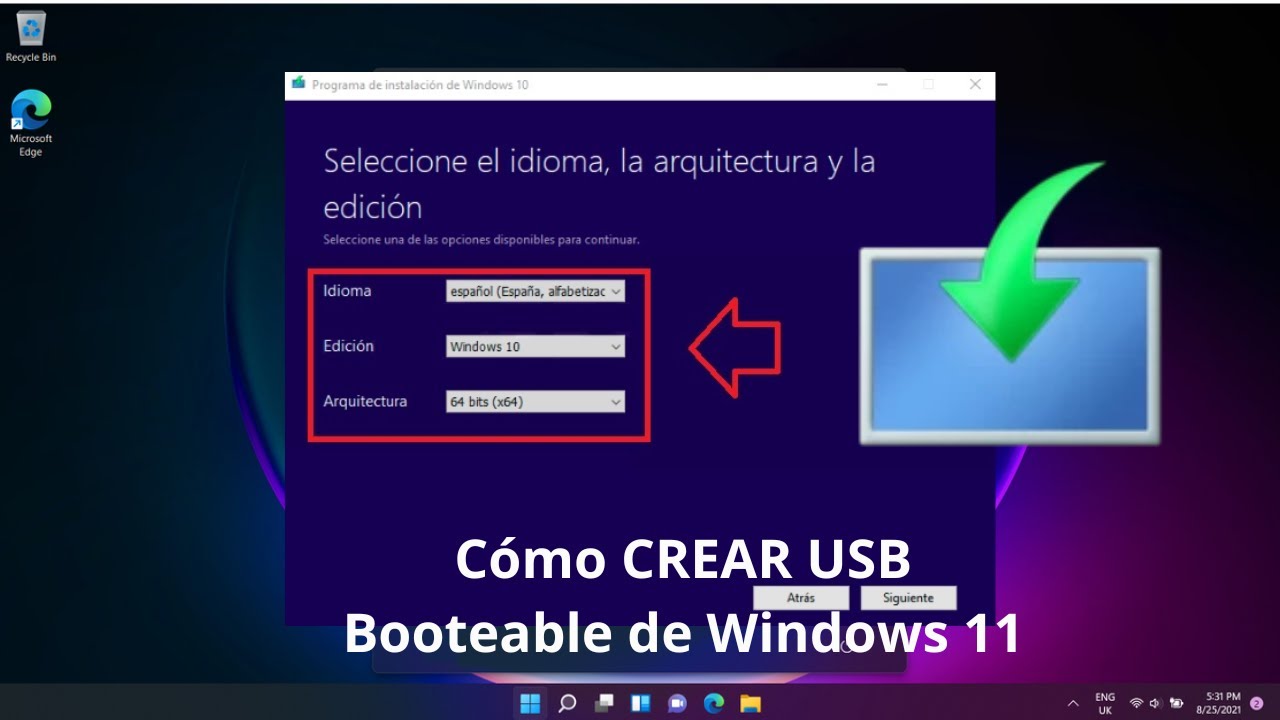
Crear un USB booteable es volcar el contenido de un sistema operativo o una herramienta de reparación (lo habitual, una imagen ISO) sobre una memoria USB para que el PC pueda arrancar desde ella. En este artículo se explica qué significa "booteable", qué métodos oficiales hay para crear el USB en Windows 11, qué errores aparecen al hacerlo (los códigos 0x80042405-0xA001A, 0xA001B y 0x80070005) y cómo conseguir que el PC arranque desde la memoria. Los pasos sirven para Windows 11 y para Windows 10 22H2, este último sin soporte desde el 14/10/2025.
Qué es un USB booteable y para qué se usa
Un USB booteable es una memoria USB que contiene un sistema operativo o una herramienta de recuperación y que se ha preparado para que el PC pueda iniciarse desde ella. En lugar de arrancar Windows desde el disco duro, el equipo carga lo que hay en la memoria y, a partir de ahí, instala, repara o diagnostica.
Se usa sobre todo para tres tareas muy concretas: instalar Windows 11 desde cero, reparar el arranque cuando no entra el sistema y ejecutar diagnósticos (recuperación de datos, análisis de virus, gestión de discos). Para que funcione, la BIOS o UEFI del PC tiene que poder leer la USB como primer dispositivo de arranque; si no, el equipo seguirá cargando Windows desde el disco como siempre.
Lo que puede fallar al crear o usar un USB booteable
| Lo que ves | Causa probable | Dónde se arregla |
|---|---|---|
La herramienta de Microsoft se detiene al escribir y muestra 0x80042405-0xA001A o 0xA001B |
USB con varias particiones, ISO dañada, antivirus que bloquea o poco espacio en disco | La herramienta falla al escribir el USB |
Mensaje 0x80070005: acceso denegado al ejecutar la herramienta o Rufus |
Permisos del usuario o el antivirus de terceros bloqueando la escritura | 0x80070005: el PC no deja escribir en el USB |
| El USB se crea bien pero el PC arranca Windows como siempre | La BIOS/UEFI no tiene la USB como primer dispositivo o el modo (UEFI/Her legacy) no coincide con GPT/MBR | El USB está creado y el PC no arranca desde él |
| La herramienta falla una y otra vez aunque cambies de USB | ISO descargada con el archivo dañado o el propio equipo con los puertos estropeados | Si nada funciona, prueba en otro PC o reinstala la herramienta |
Comprueba que el USB y el ISO están en buen estado
Antes de tocar nada, conviene verificar tres cosas: que la memoria USB esté en buen estado, que el PC tenga sitio para los archivos temporales y que el ISO descargado no esté dañado. Si todo esto está bien, lo que falla es otra cosa.
Revisa el USB con Administración de discos
- Pulsa Win+X y elige Administración de discos (o escribe
diskmgmt.mscen Win+R). - Busca la memoria USB en la fila inferior (suele tener el tamaño más pequeño y un icono extraíble).
- Si muestra una sola partición con un sistema de archivos (NTFS, FAT32, exFAT), la memoria está lista para escribir.
- Si ves dos particiones, una marcada como Sin asignar o una letra que no aparece en el Explorador, hay particiones fantasma: hay que limpiar la memoria.
Limpia la memoria con diskpart
clean borra TODO el contenido de la memoria USB. Asegúrate de elegir la unidad correcta en select disk antes de continuar.Abre Terminal (Windows 11) o Símbolo del sistema (Windows 10) como administrador: clic derecho en el botón Inicio y elige la opción con (Administrador).
diskpart
list disk
select disk X
clean
create partition primary
format fs=fat32 quickDiskpart succeeded in cleaning the disk.Si al final ves Diskpart succeeded, la memoria queda con una única partición en FAT32, lista para usar.
Comprueba la ISO con su hash SHA-256
- Descarga la ISO desde la página oficial de Microsoft (ver siguiente sección).
- Abre PowerShell desde el menú de inicio.
- Escribe
Get-FileHash "C:\ruta\al\archivo.iso"y pulsa Enter. - Compara el SHA-256 que muestra PowerShell con el que publica Microsoft en la misma página de descarga.
- Si los dos coinciden, el archivo no está dañado.
Crea el USB con la Herramienta de creación de medios
Es el método oficial de Microsoft para Windows 11: la herramienta descarga la ISO por ti y la escribe en la memoria. Solo necesitas una USB de 8 GB o más (se borrará por completo), 12 GB libres en el disco del PC y conexión a internet.
Descarga la herramienta y ejecútala como administrador
- Entra en la dirección de arriba desde el navegador.
- Pulta Descargar ahora la Herramienta de creación de medios.
- Cuando termine la descarga, ve a la carpeta y haz clic derecho sobre
MediaCreationTool_Win11.exe. - Elige Ejecutar como administrador.
- Acepta los términos de la licencia.
Elige la unidad y espera a que termine
- Selecciona Unidad flash USB cuando te pregunte qué quieres hacer.
- Elige el idioma, la edición de Windows 11 y la arquitectura (lo normal es dejarlo en automático).
- Marca la memoria USB de la lista y pulsa Siguiente.
- Espera a que termine: la barra puede quedarse al 0 % un par de minutos antes de moverse.
- Pulsa Finalizar cuando lo pida.
Crea el USB con Rufus descargando la ISO aparte
Rufus es una herramienta gratuita de terceros (no es de Microsoft), más rápida y configurable. Permite elegir el esquema de partición (GPT o MBR) y el sistema de archivos (NTFS o FAT32), algo útil cuando el equipo usa BIOS antigua o UEFI en modo heredado.
Descarga la ISO y Rufus desde sus webs oficiales
- Entra en la página de Microsoft y pulsa Descargar ahora la imagen de disco (ISO) de Windows 11 para bajar la ISO.
- Entra en
rufus.iey descarga la versión portable (un.exeque no se instala). - Ejecuta el
.exede Rufus; no necesita instalación.
Elige esquema GPT y NTFS para Windows 11
- En Dispositivo, elige la memoria USB.
- En Método de arranque, pulsa SELECCIONAR y elige el archivo
.isodescargado. - En Esquema de partición, elige GPT si el PC usa UEFI moderno (lo habitual desde 2012).
- En Sistema de archivos, elige NTFS.
- Pulsa EMPEZAR y espera a que la barra llegue al final.
La herramienta falla al escribir el USB: 0x80042405-0xA001A o 0xA001B
Este código aparece cuando la Herramienta de creación de medios no consigue escribir los archivos en la memoria. Las cuatro causas más frecuentes, según Microsoft Q&A, son: la USB tiene varias particiones o está mal formateada, el archivo descargado está dañado, el antivirus de terceros bloquea el proceso al 50 %, o no hay suficiente espacio en el disco del PC.
Limpia la memoria y prueba otro puerto USB
Antes de tocar nada, vuelve a la sección de diagnóstico y limpia la USB con diskpart > clean hasta dejarla con una sola partición. Después:
- Cierra la herramienta de creación de medios.
- Desconecta la USB.
- Conéctala en un puerto USB trasero del PC (los directamente de la placa) en lugar de uno frontal o de un hub.
- Vuelve a ejecutar la herramienta como administrador.
Desactiva un momento el antivirus de terceros
- Haz clic derecho en el icono del antivirus junto al reloj y elige Desactivar protección o Pausar protección.
- Vuelve a ejecutar la herramienta.
- Cuando termine, reactiva el antivirus.
0x80070005: el PC no deja escribir en el USB
El código 0x80070005 es un HRESULT que envuelve al error Win32 5: "Acceso denegado". Suele significar que Windows no tiene permisos para escribir en la memoria (la cuenta no es administrador) o que un antivirus está bloqueando el acceso.
Ejecuta la herramienta como administrador
- Cierra la herramienta si está abierta.
- Haz clic derecho sobre
MediaCreationTool_Win11.exe(o sobrerufus.exe). - Elige Ejecutar como administrador y acepta el control de cuentas.
- Repite el proceso desde el principio.
Desinstala o desactiva el antivirus y prueba de nuevo
- Cierra la herramienta.
- Desactiva o desinstala temporalmente el antivirus de terceros.
- Vuelve a ejecutar la herramienta como administrador.
- Si sigue fallando, prueba a crear la misma USB en otro PC distinto: si allí funciona, el problema está en la configuración del primero (permisos, directivas).
El USB está creado y el PC no arranca desde él
La memoria está bien creada, pero al reiniciar el PC sigue entrando el Windows de siempre. Esto pasa porque la BIOS/UEFI no tiene la USB como primer dispositivo de arranque, o porque el modo (UEFI o Heredado) no coincide con el esquema (GPT o MBR) con el que se creó la memoria.
Entra en el menú de arranque de la placa
- Apaga el PC.
- Enciéndelo y pulsa repetidamente la tecla del menú de arranque del fabricante (suele ser F12, F11, F8 o Esc; en ASUS, mira la lista).
- Cuando aparezca el menú, selecciona la línea que dice UEFI: nombre de la USB (si creaste GPT) o solo nombre de la USB (si creaste MBR).
- Pulsa Enter sin guardar cambios.
Cambia el orden en la UEFI y comprueba el modo
- Reinicia y entra en la BIOS/UEFI con Supr o F2 (varía según el fabricante; en HP suele ser F10, en Lenovo F1 o F2).
- Ve al apartado Boot o Arranque.
- Pon la USB como primer dispositivo de arranque.
- Comprueba el modo: si la USB es GPT, la UEFI debe estar en modo UEFI; si es MBR, en modo Legacy/CSM.
- Pulsa Guardar y salir (suele ser F10).
Si nada funciona, prueba en otro PC o reinstala la herramienta
Cuando ya has revisado USB, ISO, permisos, antivirus y BIOS, lo que queda es descartar que el problema sea del propio PC o de los archivos que te descargaste.
Prueba la memoria en otro equipo
- Apaga el PC y desconecta la USB.
- Llévala a otro PC y entra en su menú de arranque (F12, F11, F8 o Esc).
- Selecciona la USB y mira qué pasa.
- Si arranca la instalación o la herramienta, el problema está en el PC original (puertos, la configuración de la UEFI). Si allí tampoco arranca, la memoria está defectuosa.
Vuelve a descargar la ISO y repite el proceso
- Borra la ISO y la herramienta descargadas.
- Entra otra vez en la página oficial y vuelve a descargar.
- Crea un punto de restauración en Win+R >
sysdm.cpl> Protección del sistema > Crear. - Repite el proceso desde cero, con la USB conectada a un puerto trasero, con el antivirus desactivado y como administrador.
Lo que ya has descartado al crear el USB booteable
- Estado físico y particiones de la memoria USB.
- Integridad del ISO descargado (hash SHA-256).
- Permisos de la cuenta y del antivirus durante el creíble.
- Orden de arranque y modo UEFI/Her legacy de la BIOS/UEFI.
- Origen del fallo (USB o PC) al probarla en otro equipo.
Siguiente paso: si el PC sigue sin arrancar desde la USB y ya has comprobado todo lo de arriba, el problema puede estar en los puertos USB delanteros o en la propia placa; prueba con un puerto trasero directo, o consulta la documentación oficial de Microsoft para crear el medio desde otro equipo.
Datos verificados en octubre de 2026.
Dudas sobre cómo crear un USB booteable en Windows
1. ¿Qué es Rufus y para qué sirve al crear un USB booteable?
Rufus es una herramienta gratuita y portable que graba una imagen ISO en una memoria USB y la deja arrancable para instalar Windows. En Windows 11 se descarga desde su web oficial (rufus.ie) y no necesita instalación: solo se ejecuta, se elige la ISO, la unidad USB y se pulsa Empezar.
2. ¿Puedo usar el mismo USB booteable para Windows 10 y para Windows 11?
No es práctico: cada pendrive solo lleva una ISO, así que si lo grabas con una, al arrancar instalará esa. La solución habitual es usar dos USB distintos, uno con cada imagen, o volver a grabar el mismo con la ISO que necesites en cada momento.
3. ¿Cómo hago un USB booteable de Windows 10 completo con todas las herramientas?
Descarga la ISO de Windows 10 desde la web de Microsoft (página de descarga de Windows 10) y luego grábala con Rufus, seleccionando la opción «Windows To Go» solo si quieres un Windows 10 portable; para una instalación normal basta con Empezar tras elegir la ISO y el pendrive de al menos 8 GB.
4. ¿De dónde descargo la ISO oficial de Windows 10?
La ISO oficial se descarga gratis desde la página de Microsoft «Descargar Windows 10» usando la herramienta Media Creation Tool, que además te deja elegir entre 32 y 64 bits y crear directamente el USB booteable. La imagen pesa unos 4-5 GB y viene en español de España o Latinoamérica según elijas.
5. ¿Cómo se instala Windows 10 desde un USB booteable paso a paso?
Conecta el USB, reinicia y entra a la BIOS/UEFI con F2, Sup, F10 o F12 (varía según fabricante) para elegir el pendrive como primer arranque. Elige idioma, pulsa Instalar ahora, introduce la clave de producto o «No tengo clave», selecciona la edición y sigue las pantallas eligiendo la partición donde instalar.
6. ¿Cómo instalar Windows 11 en 2026 y qué requisitos pide?
En 2026 Windows 11 se instala desde un USB booteable creado con la ISO de la página de Microsoft, y necesita TPM 2.0, Secure Boot activado, 4 GB de RAM y 64 GB de disco como mínimo. Si tu PC no los cumple, puedes saltarte el chequeo en la instalación pulsando Mays + F10 y ejecutando reg add HKLM\SYSTEM\Setup\LabConfig /v BypassTPMCheck /t REG_DWORD /d 1, aunque Microsoft no lo recomienda.
Fuentes
- RufusRufus – Create bootable USB drives the easy wayconsultado el 16/10/2026
- MicrosoftCrear un USB de instalación de Windows — documentación oficialconsultado el 16/10/2026