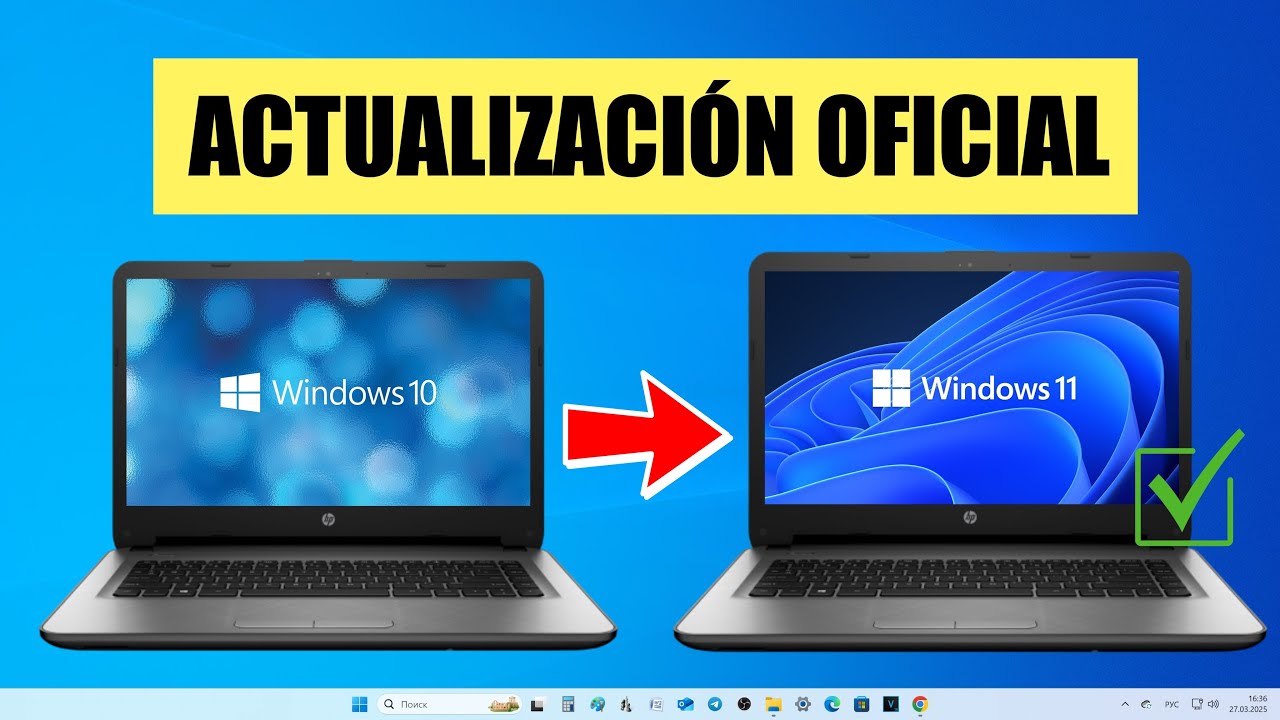
¿Se borra todo al actualizar a Windows 11? Es la duda más repetida antes de dar el salto desde Windows 10. Lo más probable es que no: Microsoft conserva por defecto los archivos personales y la mayoría de programas al pasar de Windows 10 a Windows 11 24H2 o 25H2, siempre que durante la preparación se elija la opción «Conservar archivos personales y aplicaciones». Aun así, hay casos raros en los que archivos del escritorio desaparecen sin dejar copia en Windows.old. En esta guía te explicamos cómo saber si tu caso es ese y qué hacer si lo es. La información aplica a Windows 11 25H2 y Windows 11 24H2 (esta última con soporte hasta el 13/10/2026 en Home y Pro).
Qué hace Windows cuando actualizas de Windows 10 a Windows 11
La actualización a Windows 11 parte del mismo Windows que ya tienes instalado: no se borra el disco ni se formatea la partición del sistema. Microsoft conserva por defecto tus archivos personales, las carpetas de usuario y la mayoría de aplicaciones. Tras la actualización, Windows reinstala los controladores, sustituye los archivos del sistema y deja en Windows.old una copia del Windows anterior. Algunas funciones integradas cambian o se eliminan (Noticias e intereses, Panel de entrada para matemáticas, Billetera, Teclado táctil), pero ningún documento personal debería desaparecer si dejaste marcada la opción «Conservar archivos y aplicaciones» durante la preparación.
Windows.old solo se crea cuando la actualización se hace desde otra versión de Windows, no cuando reinstalas Windows 11 sobre sí mismo.Por qué pueden desaparecer archivos al pasar a Windows 11
| Lo que ves | Causa probable | Dónde se arregla |
|---|---|---|
Archivos del escritorio vacíos y Windows.old también |
Elegiste «No conservar archivos» al preparar la actualización | No quedan archivos porque elegiste no conservarlos: restáuralos desde Windows.old |
| La actualización se cortó a mitad (apagón, error) y el equipo arrancó con archivos a medias | Actualización interrumpida o fallida | La actualización falló a mitad y dejó archivos a medias |
El escritorio está vacío pero Windows.old existe con datos |
Una aplicación externa al actualizador borró contenido | The repo de escritorio está vacío pero Windows.old sí tiene archivos |
| Disco sin espacio o con sectores dañados antes de instalar | Disco justo o con errores | El disco estaba sin espacio o con errores antes de actualizar |
Sin copia previa y Windows.old ya se borró |
Plazo de 10 días superado | Si nada de lo anterior devuelve tus archivos |
Averigua si tus archivos siguen ahí antes de tocar nada
Antes de probar arreglos, confirma si los archivos siguen en su sitio o si realmente desaparecieron. En una parte, con dos H3, para confirmar que el problema no es solo la actualización.
Busca los archivos en su carpeta original y en OneDrive
A veces los archivos están, pero Windows tarda unos minutos en terminar de reindexar el escritorio y la búsqueda no los encuentra. Mira directamente en la carpeta antes de dar nada por perdido.
- Pulsa Win+E para abrir el Explorador de archivos.
- En la barra de direcciones, escribe
C:\Users\tu_usuario\Escritorioy pulsa Intro. - Si están ahí, ordénalos por «Fecha de modificación» para ver los últimos cambios.
- Abre la Papelera de reciclaje desde el escritorio y busca el archivo por nombre.
- Si usas OneDrive, abre la carpeta
OneDrive - tu_correoy revisa la subcarpetaEscritorio; los archivos sincronizados se quedan aunque Windows los borre.
Comprueba el estado de la actualización y del disco
Un disco lleno o dañado puede hacer que la actualización borre archivos que no caben o que no se copien bien. Comprueba el resultado y el espacio antes de seguir.
- Abre Configuración con Win+I y entra en Windows Update.
- Pulsa Historial de actualizaciones y comprueba si la última actualización a Windows 11 aparece como instalada correctamente.
- Vuelve a Configuración y entra en Sistema > Almacenamiento. Mira el espacio libre en la unidad
C:. - Pulsa Win+R, escribe
diskmgmt.mscy pulsa Intro para abrir Administración de discos. - Comprueba que la partición de Windows sigue marcada como Correcta y con el sistema de archivos NTFS.
No quedan archivos porque elegiste no conservarlos: restáuralos desde Windows.old
Si durante la preparación de la actualización marcaste «No conservar nada» o hubo que reinstalar desde cero, Windows guarda el contenido del usuario en C:\Windows.old. Esa carpeta se elimina automáticamente a los 10 días para liberar espacio, así que actúa cuanto antes.
Recupera tus archivos desde Windows.old
La ruta anterior guarda tus perfiles completos: escritorio, documentos, descargas, imágenes, vídeos y la carpeta de cada usuario. Solo tienes que entrar y copiar lo que falte.
- Abre el Explorador de archivos con Win+E.
- En la barra de direcciones, escribe
C:\Windows.old\Users\tu_usuario\Escritorioy pulsa Intro. - Si los archivos están, selecciónalos, cópialos con Ctrl+C y pégalos en
C:\Users\tu_usuario\Escritoriocon Ctrl+V. - Repite con
Descargas,Documentos,ImágenesyVídeos, sustituyendo «Escritorio» por cada nombre. - Si tienes varios usuarios, repite cambiando
tu_usuariopor el nombre de cada cuenta.
Windows.old arrastrándolos con la misma sesión activa: cópialos. Si los mueves y luego Windows.old se borra, los pierdes.Windows.old no existe o la carpeta de usuario está vacía, pasa al siguiente H3.Impide que Windows.old se borre automáticamente
El Liberador de espacio marca Windows.old para borrarse en cuanto pasen 10 días. Puedes decirle que no lo toque mientras rescatas lo que necesites.
- Pulsa Win+R, escribe
cleanmgry pulsa Intro. - Elige la unidad
C:y pulsa Aceptar. - Pulsa Opciones del sistema (o Limpiar archivos del sistema en Windows 10) y espera a que recalcule.
- En la lista de archivos, desmarca Instalación anterior de Windows si está marcada.
- Pulsa Aceptar para guardar los cambios.
Windows.old se conservará. Si aun así la carpeta no aparece, ve a La actualización falló a mitad y dejó archivos a medias.La actualización falló a mitad y dejó archivos a medias
Un corte de luz, un reinicio forzado o un error durante la instalación puede dejar Windows a medias: archivos copiados a medias, programas que ya no existen o un escritorio vacío. En este caso, lo primero es completar la actualización; los archivos suelen reaparecer al terminarla.
Repite la actualización desde Windows Update o el Asistente de instalación
Windows es capaz de retomar la instalación donde la dejó. Si no ve al escritorio, ve al segundo método.
- Pulsa Win+I para abrir Configuración y entra en Windows Update.
- Pulsa Buscar actualizaciones y espera a que Windows descargue lo que falte.
- Si no aparece la actualización, ve a la página oficial del Asistente de instalación de Windows 11 y descárgalo.
- Ejecútalo y, cuando pregunte qué conservar, elige Conservar archivos y aplicaciones.
- Deja que termine sin apagar el equipo.
Windows.old y sin la posibilidad de volver a la versión anterior.Windows.old no existe, pasa al siguiente H3.Recupera archivos sueltos con el Historial de archivos
Si tenías Historial de archivos o un disco externo con copia, puedes restaurar versiones anteriores de carpetas concretas sin tocar el resto del sistema.
- Abre el Panel de control y entra en Sistema y seguridad > Historial de archivos.
- Pulsa Restaurar archivos personales en la barra lateral izquierda.
- Selecciona la fecha anterior a la actualización y marca las carpetas o archivos que falten.
- Pulsa el botón verde Restaurar para devolverlos a su ubicación original.
- Si no ves Historial de archivos, abre Configuración > Sistema > Almacenamiento > Opciones de copia de seguridad avanzadas y comprueba si tienes una unidad configurada.
Un programa borró archivos del escritorio al actualizar
Hay casos documentados en los que los archivos del escritorio y de Windows.old están vacíos a la vez, sin corte de luz ni disco lleno. Cuando pasa esto, suele ser por un programa externo que limpia archivos durante la instalación; los archivos no van a aparecer solos.
Restaura el escritorio desde una copia previa
Sin copia previa, los archivos que se borraron del escritorio y de Windows.old no vuelven. Toca recurrir a la última copia que tuvieras.
- Revisa OneDrive: entra en onedrive.com desde el navegador y mira si los archivos del escritorio siguen ahí sincronizados.
- Si tienes un disco externo o USB con copia, conecta el disco y abre la carpeta de la copia.
- Copia los archivos a
C:\Users\tu_usuario\Escritorio. - Si tenías Historial de archivos, repito el paso del H3 anterior para esa carpeta.
Comprueba el escritorio desde otro usuario o un arranque limpio
A veces los archivos están en el disco pero el perfil de usuario no los muestra. Probar con otra cuenta sirve para salir de dudas.
- Abre Configuración con Win+I y entra en Cuentas > Familia y otros usuarios.
- Pulsa Agregar otro usuario a este equipo y elige No tengo los datos de inicio de sesión de esta persona.
- Crea un Usuario local con nombre y contraseña.
- Cierra la sesión actual e inicia con el usuario nuevo.
- Pulsa Win+R, escribe
C:\Usersy abre la carpeta del usuario original; mira si los archivos están en su perfil aunque el escritorio esté vacío.
El disco estaba sin espacio o con errores antes de actualizar
Una actualización a Windows 11 necesita entre 20 y 30 GB libres. Si el disco estaba justo o tenía errores, la instalación puede borrar archivos no puede escribirlos en el destino.
Libera espacio y repara el disco antes de volver a intentar
Liberar espacio y reparar el disco antes de reintentar evita que la siguiente actualización falle igual.
Símbolo del sistema (clic derecho en Inicio > Terminal (Administrador) en Windows 11; Windows PowerShell (Administrador) en Windows 10)
chkdsk C: /f /r- Pulsa Win+R, escribe
cleanmgry pulsa Aceptar. - Elige la unidad
C:, pulsa Aceptar y marca Archivos temporales de Internet, Papelera y Instalación anterior de Windows si la quieres borrar. - Pulsa Aceptar y Eliminar archivos.
- Abre Terminal como administrador (clic derecho en Inicio > Terminal (Administrador) en Windows 11 o Windows PowerShell (Administrador) en Windows 10).
- Escribe
chkdsk C: /f /ry pulsa Intro. Cuando pregunte si reprogramar al reiniciar, pulsaSy reinicia. - Tras reiniciar, vuelve a Configuración > Windows Update y pulsa Buscar actualizaciones.
chkdsk /r revisa sectores del disco y puede tardar varias horas según el tamaño. No canceles el análisis ni apagues el equipo mientras corre.chkdsk encuentra errores graves que no puede reparar, haz copia de seguridad ya y valora reinstalar limpio: ve a Si nada de lo anterior devuelve tus archivos.Si nada de lo anterior devuelve tus archivos
Sin copia previa, sin Windows.old y sin OneDrive, los archivos borrados no se pueden recuperar por sí solos. Toca recurrir a los últimos recursos.
Vuelve a la versión anterior con la opción de recuperación
Windows 11 deja una opción para volver a Windows 10 durante los 10 días posteriores a la actualización, mientras conserva Windows.old. Pasado ese plazo, la opción desaparece.
- Abre Configuración con Win+I y entra en Sistema > Recuperación.
- Busca la opción Volver a Windows 10 (o a la versión anterior que tuvieras).
- Pulsa Volver y sigue los pasos del asistente.
- Cuando pregunte por el motivo, elige el que más se parezca a tu caso.
- Espera a que termine la restauración sin apagar el equipo.
Reinstala Windows 11 desde cero con copia previa
La reinstalación limpia borra todo lo que hay en la unidad C:. Antes de elegir esa opción, asegúrate de tener copia en un disco externo de todo lo que no quieras perder.
- Ve a la página oficial de descarga de Windows 11 y descarga la Herramienta de creación de medios.
- Crea una unidad USB de instalación de al menos 8 GB.
- Conecta un disco externo y copia ahí todo lo que quieras conservar.
- Arranca el PC con la USB (ajusta el orden de arranque en la BIOS/UEFI si hace falta).
- En la pantalla de instalación, elige Instalación personalizada.
- Selecciona la partición de Windows y pulsa Formato solo si ya tienes la copia fuera.
Lo que ya has descartado sobre la pérdida de archivos al actualizar
- La actualización estándar de Windows 10 a Windows 11 no borra archivos.
Windows.oldconserva tus datos 10 días tras la actualización.- Sin copia previa y sin
Windows.old, los archivos no vuelven solos.
Siguiente paso: si tenías copia en OneDrive, en un disco externo o en Historial de archivos, recupéralos primero antes de tocar nada en el sistema.
Datos comprobados en octubre de 2026.
Dudas sobre la pérdida de archivos al actualizar a Windows 11
1. Si actualizo a Windows 10, ¿se borra todo lo que tengo en el PC?
En una actualización normal desde Windows 7 u 8.1 a Windows 10, el asistente deja tus archivos personales (Documentos, Escritorio, Imágenes) en su sitio. Los programas y ajustes también se conservan casi siempre; lo único que conviene revisar después son los controladores, porque alguno puede necesitar reinstalarse.
2. Al pasar a Windows 11, ¿se pierden los programas instalados?
En la mayoría de los casos, los programas instalados se mantienen al actualizar desde Windows 10 a Windows 11. Si alguno depende de un driver antiguo o de una versión de .NET anterior, puede dejar de abrir: lo habitual es reinstalarlo o actualizarlo desde la web del fabricante, no que se borre por sí solo.
3. ¿Se borra Microsoft Office al actualizar a Windows 11?
La actualización de Windows 11 no toca Office: tus archivos de Word, Excel o PowerPoint siguen donde estaban y, si tenías Office 365 o una licencia comprada, esta se mantiene ligada a tu cuenta de Microsoft. Solo si Office venía preinstalado por el fabricante y la licencia era de equipo, conviene comprobar tras la actualización que sigue activado en Cuenta de usuario.
4. ¿Al cambiar de Windows 10 a Windows 11 se borra todo el contenido del disco?
No. La actualización estándar conserva archivos personales, programas y la mayoría de los ajustes. Lo que sí hace Windows es mover los archivos a una carpeta llamada Windows.old (unos pocos GB) que se borra automáticamente al cabo de 10 días; si la conservas manualmente, puedes recuperar versiones anteriores de documentos.
5. Si actualizo a Windows 11, ¿pierdo la licencia de Windows?
No. La licencia digital de Windows 10 se reconoce al instalar Windows 11 sobre el mismo equipo y queda vinculada a tu cuenta de Microsoft o a la placa base. Puedes comprobarlo en Configuración > Sistema > Activación: si aparece activado, la licencia sigue siendo válida y no necesitas meter ningún número nuevo.
6. He actualizado a Windows 11 y se ha borrado todo, ¿qué hago?
Si tras una actualización no ves tus archivos, lo primero es mirar en C:\Windows.old\Users, donde Windows deja una copia de tus carpetas personales durante 10 días. También puedes usar el punto de restauración anterior a la actualización (Buscar > Crear un punto de restauración > Restaurar sistema) para volver al estado previo.
7. ¿Se borran mis archivos personales al actualizar a Windows 11?
No se borran: el instalador los conserva en su ubicación original. Aun así, antes de una actualización grande es recomendable hacer copia de seguridad de lo importante (un disco externo o OneDrive) y comprobar que hay al menos 20 GB libres en C:, porque el proceso se interrumpe si no hay espacio suficiente.
8. ¿Cómo se actualiza a Windows 11 desde Windows 10?
Si tu equipo es compatible (TPM 2.0, 4 GB de RAM y 64 GB de disco), ve a Configuración > Windows Update y pulsa Buscar actualizaciones; cuando aparezca Windows 11, eliges Descargar e instalar. Otra vía es la herramienta Asistente de instalación de Microsoft, útil cuando la actualización no llega todavía por Windows Update.
Fuentes
- Microsoft¿Se me puden borrar todos los archivos si actualizo a windows 11?consultado el 16/10/2026
- MicrosoftWindows 11 SE e IoT Enterprise — documentación oficialconsultado el 16/10/2026