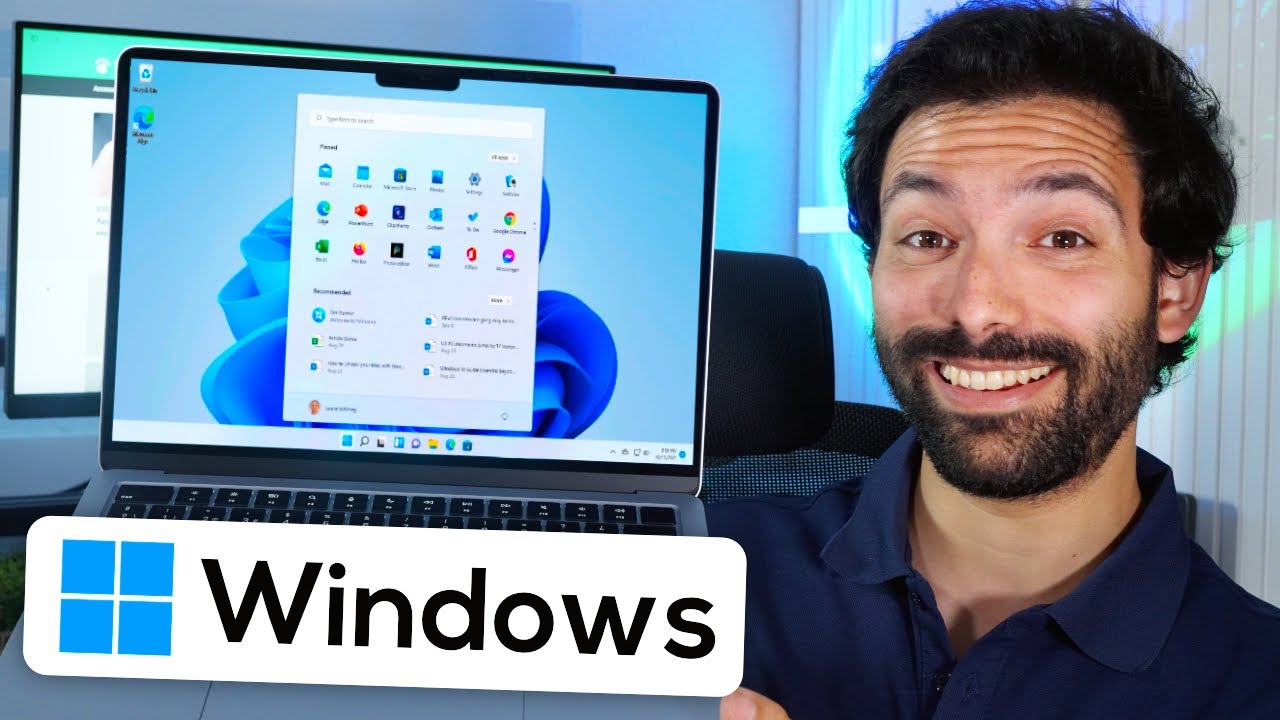
Parallels Desktop es el programa que sirve para ejecutar Windows dentro de un Mac sin tener que reiniciar. En este artículo se explica qué es, cómo funciona y, sobre todo, qué hacer cuando falla: la VM no arranca tras una actualización, una app Windows se cierra, el USB no se reconoce o la licencia parece caducada. Todo lo aquí descrito se ha comprobado con la build 26.5.0 (57613), publicada el 13 de octubre de 2026.
Qué es Parallels Desktop y para qué se usa en un Mac
Parallels Desktop es un programa de virtualización que crea una máquina virtual (VM) dentro de macOS para correr Windows, Linux u otras VMs sin reiniciar el Mac. La versión actual, Parallels Desktop 26, está pensada para macOS Tahoe y para Windows 11 25H2, y la build estable más reciente a la fecha es la 26.5.0.
Está disponible en cuatro ediciones:
- Standard: uso particular con Windows y Linux.
- Pro: añade herramientas de desarrollo y depuración.
- Enterprise: pensada para departamentos de TI, con MDM, SSO y políticas.
- Parallels Access for Business: acceso remoto a las VMs desde otros dispositivos.
Se descarga desde parallels.com y ofrece 14 días de prueba gratis. Entre sus funciones más usadas están Coherence (las apps Windows aparecen como si fueran del Mac), el modo pantalla completa, las carpetas compartidas entre Mac y VM, el USB passthrough (el Mac «pasa» un USB a la VM) y los snapshots (fotografías del estado de la VM para volver atrás).
Por qué Parallels falla en el Mac: lo que puede estar pasando
| Lo que ves | Causa probable | Dónde se arregla |
|---|---|---|
| La VM Windows no arranca tras actualizar Parallels o macOS | Fallo conocido en la build anterior, ya corregido en 26.5.0 | La VM Windows no arranca tras actualizar Parallels o macOS |
| Una app Windows se cierra o se ve mal dentro de Parallels | Glitch gráfico o bug de la app (Coherence, OpenGL, PDF, Outlook) | Una app Windows concreta se cierra o se ve mal en Parallels |
| Parallels va lento, no detecta el USB o falla la red | Falta de RAM o adaptador de red en mal estado | Parallels va lento, no detecta USB o falla la red en el Mac |
| La licencia dice «caducada» cuando no lo está | Falsa advertencia corregida en 26.3.0; falta activación correcta | La licencia de Parallels no se activa o caduca antes de tiempo |
| Fallo raro que no encaja con los anteriores | Configuración corrupta o bug no documentado | Si nada de esto arregla Parallels |
Comprueba la versión de Parallels y el estado de la VM antes de tocar nada
Antes de cambiar nada conviene saber con qué build se trabaja y en qué estado está la VM. Para abrir Parallels Desktop se usa el Launchpad o la carpeta Aplicaciones. En la barra de menús del Mac está el menú Parallels Desktop; ahí, Acerca de Parallels Desktop muestra la versión y la build exactas (por ejemplo, 26.5.0 57613). En la ventana principal, cada VM aparece con un estado: Apagada, Suspendida o Ejecutándose. Si está Suspendida, al abrirla continúa donde se quedó; si está Ejecutándose, la causa del fallo puede estar en lo que pasó dentro, no en Parallels.
El historial de actualizaciones en la base de conocimiento de Parallels
La base de conocimiento de Parallels recoge el historial completo de builds de la versión 26, con los bugs corregidos en cada una.
La build 57613 (26.5.0), del 13 de octubre de 2026, corrige fallos de arranque de Windows 11 tras actualizar, glitches gráficos tras Parallels Tools y problemas con snapshots. Si el fallo que se ve en pantalla aparece descrito en una build posterior, esa es la pista: actualizar debería arreglarlo.
El Visor de eventos de la VM Windows y los logs de macOS
Dentro de la VM Windows, el Visor de eventos guarda los errores del sistema. Se abre con Win+R, escribiendo eventvwr y pulsando Intro. Ahí, en Registros de Windows > Sistema están los errores graves. En el Mac, los logs de Parallels se consultan con:
Un cierre de Blender 4.2 al pasar a modo render o un cuelgue de Outlook Classic al añadir una cuenta Exchange son síntomas de bugs ya corregidos en 26.5.0; verlos en el Visor de eventos confirma que se trata de eso y no de algo del propio Mac.
El espacio real del Mac que ve la VM Windows
Desde Parallels 26, la VM Windows ve el espacio real disponible en el disco del Mac anfitrión. Para comprobar el estado de la licencia y la configuración de la VM se usa prlsrvctl, la herramienta de línea de comandos de Parallels. Se escribe en la Terminal del Mac (no necesita permisos de administrador para este comando):
prlsrvctl info --licenseLicense: Pro Edition
Licensed to: nombre@correo.com
Expires: 2027-10-13Si la VM Windows muestra «poco espacio», lo más probable es que el disco del Mac esté realmente lleno, no que la VM tenga un tamaño mal asignado.
La VM Windows no arranca tras actualizar Parallels o macOS
Si la VM de Windows se queda colgada al iniciar, muestra pantalla negra o da error justo después de actualizar Parallels o macOS, la causa más probable es un bug de la versión anterior, ya corregido en la build 26.5.0 (57613). Esta build soluciona fallos de arranque de Windows 11 tras actualizar, glitches gráficos tras Parallels Tools y problemas con snapshots. Si se actualizó macOS antes que Parallels, conviene reiniciar el Mac después de instalar la nueva build para que los cambios del sistema de Apple terminen de aplicarse.
Actualiza Parallels desde la app o descarga el instalador
Esta es la solución menos agresiva y la primera que hay que probar: usar la actualización automática o reinstalar encima conservando la licencia.
- Abrir Parallels Desktop.
- En la barra de menús del Mac, pulsar Parallels Desktop y luego Buscar actualizaciones.
- Si hay una nueva versión, pulsar Descargar e instalar y, cuando termine, Reiniciar.
- Si no aparece ninguna, abrir
parallels.com/products/desktop, descargar el instalador y ejecutarlo sobre la versión actual: la licencia se conserva.
Reinstala Parallels Tools dentro de la VM Windows
Parallels Tools es el paquete de drivers y utilidades que hace que la VM se comunique bien con el Mac. Si la VM arranca pero la pantalla parpadea, el cursor no responde o falla la cámara virtual OBS, una reinstalación de Tools lo suele arreglar.
- Con la VM encendida, pulsar en la barra de menús Acciones.
- Elegir Reinstalar Parallels Tools.
- Dentro de Windows, aceptar la instalación y reiniciar la VM cuando lo pida.
Una app Windows concreta se cierra o se ve mal en Parallels
Si el problema afecta solo a una app Windows (Outlook Classic, Blender 4.2, coDiagnostix, DIALux evo, Dlubal RFEM 6, Pcon Planner, PDF-XChange en modo Coherence), lo más probable es un bug conocido de esa combinación app + build de Parallels, que suele arreglarse subiendo a 26.5.0. Si aun así persiste, conviene probar a desactivar Coherence temporalmente, porque algunos glitches de OpenGL en Apple Silicon solo se dan en ese modo.
Desactiva Coherence y abre la app en modo ventana
Algunos errores de pantalla y cierres solo aparecen con Coherence, el modo que mezcla ventanas Windows en el escritorio del Mac. Salir de Coherence aísla el problema.
- Con la VM encendida, pulsar en la barra de menús Ver.
- Elegir Cambiar a modo Ventana.
- Abrir la app que falla, cerrarla y volver a abrirla.
- Volver a Ver > Cambiar a modo Coherence y comprobar si el cierre o el glitch sigue.
Restaura un snapshot anterior de la VM
Un snapshot es una foto del estado de la VM en un momento dado. Volver a uno anterior deshace los cambios que provocaron el fallo.
- Con la VM apagada, pulsar el botón Snapshots en la barra superior de Parallels Desktop.
- Elegir un snapshot de fecha anterior al problema.
- Pulsar Revertir y confirmar.
Antes de hacerlo, conviene apuntar qué tenía la VM (apps abiertas, archivos sin guardar) para no perder trabajo. Si la VM estaba cifrada, Parallels pedirá la contraseña.
Parallels va lento, no detecta USB o falla la red en el Mac
Si la VM arranca pero va lenta, el ratón va a tirones o el USB no aparece dentro de Windows, suele ser por falta de recursos en el Mac o por un dispositivo que se ha quedado «conectado» en un estado raro. Las novedades de Parallels de 2025-2026 ya cubren la mayoría: USB passthrough en VMs macOS sobre Apple Silicon, mejoras de VPN, red, portapapeles, arrastrar y soltar, y un nuevo esquema de procesos en segundo plano en macOS Tahoe. Aun así, hay que revisar la RAM asignada en Configuración > Hardware > CPU y Memoria y dejar al menos 8 GB al macOS anfitrión.
Asigna más recursos a la VM y cierra apps del Mac
Si la VM va lenta, darle más CPU y RAM ayuda, pero sin pasarse: el macOS anfitrión también necesita recursos para no congelarse.
- Con la VM apagada, pulsar el botón ⚙️ Configuración.
- Ir a Hardware > CPU y Memoria.
- Subir los núcleos y la RAM sin pasar del 50 % del total del Mac.
- Cerrar Safari, Chrome y otras apps pesadas del Mac mientras se use la VM.
Reconecta USB, carpetas compartidas y red desde la configuración
Cuando un USB no aparece dentro de Windows, las carpetas compartidas dejan de verse o la red se cae, desconectar y volver a conectar suele bastar. En macOS Tahoe el nuevo esquema de procesos en segundo plano obliga a reaparecer aquí si algo falla.
- En la barra de menús, pulsar Dispositivos > USB y desconectar el dispositivo problemático.
- Volver a USB y conectarlo otra vez.
- Si falla una carpeta compartida, ir a Configuración > Compartir, desmarcarla y volver a marcarla.
- Si falla la red, pulsar Red > Desconectar adaptador y luego Conectar adaptador.
La licencia de Parallels no se activa o caduca antes de tiempo
Si la app muestra el aviso «licence has expired» (la licencia ha caducado) en una licencia que debería seguir activa, se trata de una falsa advertencia que Parallels corrigió en la versión 26.3.0. Esa misma build limitó también el comando prlctl -i para evitar usos no deseados. Actualizando a 26.5.0 el aviso debería desaparecer. En empresas con la edición Enterprise, lo correcto hoy es activar por SSO (inicio de sesión único) mediante MDM (gestión de dispositivos móviles) con Google Workspace, JumpCloud o Jamf Pro.
Reintroduce la clave de licencia en la app
A veces la licencia se desvincula tras una actualización mayor; volver a escribirla la reactiva.
- Abrir Parallels Desktop.
- En la barra de menús, pulsar Cuenta > Cambiar licencia.
- Escribir la clave que llegó al correo de compra (formato XXXXX-XXXXX-XXXXX-XXXXX-XXXXX).
- Pulsar Aceptar y reiniciar la app.
Comprueba la licencia por línea de comandos en el Mac
prlsrvctl también permite ver el estado real de la licencia sin abrir la app. Si la app miente pero el comando dice la verdad, hay que reinstalar la build.
- Abrir la Terminal del Mac (Aplicaciones > Utilidades > Terminal).
- Escribir:
prlsrvctl info --license- Pulsar Intro.
License: Pro Edition
Licensed to: nombre@correo.com
Expires: 2027-10-13Expires aparece vacío, la activación no se ha completado y hay que reintroducir la clave.Si nada de esto arregla Parallels
Cuando el fallo no aparece en las notas de versión y ninguno de los pasos anteriores lo soluciona, queda un último recurso antes de reinstalar desde cero: borrar los ajustes de la app sin tocar el archivo .pvm (el disco virtual), que es donde están la VM y sus datos. Si aun así sigue fallando, hay que pasar el diagnóstico a soporte oficial.
Borra los ajustes de la VM sin tocar el disco virtual
Borrar la carpeta de preferencias obliga a Parallels a regenerar su configuración. La VM y sus archivos no se tocan.
- Cerrar Parallels Desktop por completo.
- Abrir el Finder y pulsar Cmd+Mayús+G.
- Escribir
~/Library/Preferences/com.parallelsy pulsar Intro. - Mover los archivos que aparezcan a una carpeta de respaldo en el escritorio.
- Abrir Parallels Desktop de nuevo; la app regenerará la configuración.
.pvm, NO los muevas: ahí está la VM. Solo mueve los archivos sueltos de configuración.Contacta con soporte de Parallels con el diagnóstico listo
Si tras regenerar la configuración el problema sigue, el siguiente paso es soporte oficial, que necesitará datos concretos para reproducir el fallo.
- Abrir
parallels.com/support. - Adjuntar el número exacto de build (en Acerca de Parallels Desktop).
- Exportar el log de Consola de macOS de la sesión donde ocurrió el fallo.
- Si la VM es Windows, abrir el Visor de eventos, clicar con el botón derecho en Sistema y elegir Guardar todos los eventos como… en formato
.evtx. - Enviar todo junto en el formulario de soporte.
Lo que ya tienes claro sobre Parallels Desktop
- Es el programa de virtualización para correr Windows y Linux dentro de macOS.
- La versión actual es Parallels Desktop 26, con la build 26.5.0 (57613) del 13 de octubre de 2026 como referencia.
- La mayoría de fallos se arreglan actualizando a esa build y reinstalando Parallels Tools dentro de la VM.
- Para problemas de licencia,
prlsrvctl info --licenseen la Terminal del Mac muestra la fecha real de caducidad. - En Macs Apple Silicon conviene desactivar Coherence si la app falla y reaparecer en el menú Red y Dispositivos tras actualizar macOS.
- Si nada funciona, borrar
~/Library/Preferences/com.parallelsy reiniciar Parallels regenera la configuración sin perder la VM.
Dudas sobre Parallels Desktop en Mac
1. Qué trae Parallels Desktop 27 frente a la versión 26
Parallels Desktop 27 es la versión más reciente del programa y suele traer optimizaciones para chips Apple Silicon, mejor compatibilidad con Windows 11 24H2 y un asistente de instalación ajustado para resolver a la primera los fallos típicos al crear la máquina virtual. Si vienes de la 26, conviene revisar primero que macOS esté al día antes de actualizar para evitar el error de arranque tras la actualización.
2. Qué es una clave permanente de Parallels Desktop 26
Una "clave permanente" o "lifetime key" de Parallels Desktop 26 es una licencia que, en teoría, te da derecho a usar esa versión de forma indefinida sin pagar suscripción anual. Parallels vende versiones perpetuas y también planes de suscripción; las claves perpetuas solo sirven para esa versión concreta y no incluyen las actualizaciones mayores posteriores, así que confirma en la web oficial qué cubre exactamente antes de comprar.
3. Cuándo se publicó Parallels Desktop 26
Parallels Desktop 26 salió al mercado en septiembre de 2025 como sucesor de la versión 20, con soporte reforzado para macOS Tahoe y Windows 11 24H2 en chips Intel y Apple Silicon. La fecha concreta puedes comprobarla abriendo el sitio de soporte de Parallels o el apartado "Acerca de" del propio programa, donde figura la build instalada.
4. Cómo descargar Parallels Desktop 26 desde la web oficial
Para bajar Parallels Desktop 26 entra en la página oficial de Parallels, inicia sesión con tu cuenta y ve a "Mis productos y descargas"; ahí aparecerá el instalador de la 26 si tu licencia la incluye. Si solo quieres probarlo, Parallels ofrece una evaluación gratuita desde su web; evita páginas de terceros que suelen entregar versiones modificadas con errores de activación.
5. Qué Mac puede usar Parallels Desktop 26 y cómo instalarlo
Parallels Desktop 26 funciona en Mac con macOS 15 Sequoia o superior y en los Mac con Apple Silicon (M1 a M4), además de en Macs Intel con VT-x. Para instalarlo, descarga el .dmg oficial, ábrelo y arrastra el icono a Aplicaciones; en el primer arranque, si macOS Gatekeeper lo bloquea, ve a Ajustes > Privacidad y seguridad y pulsa "Abrir de todas formas".