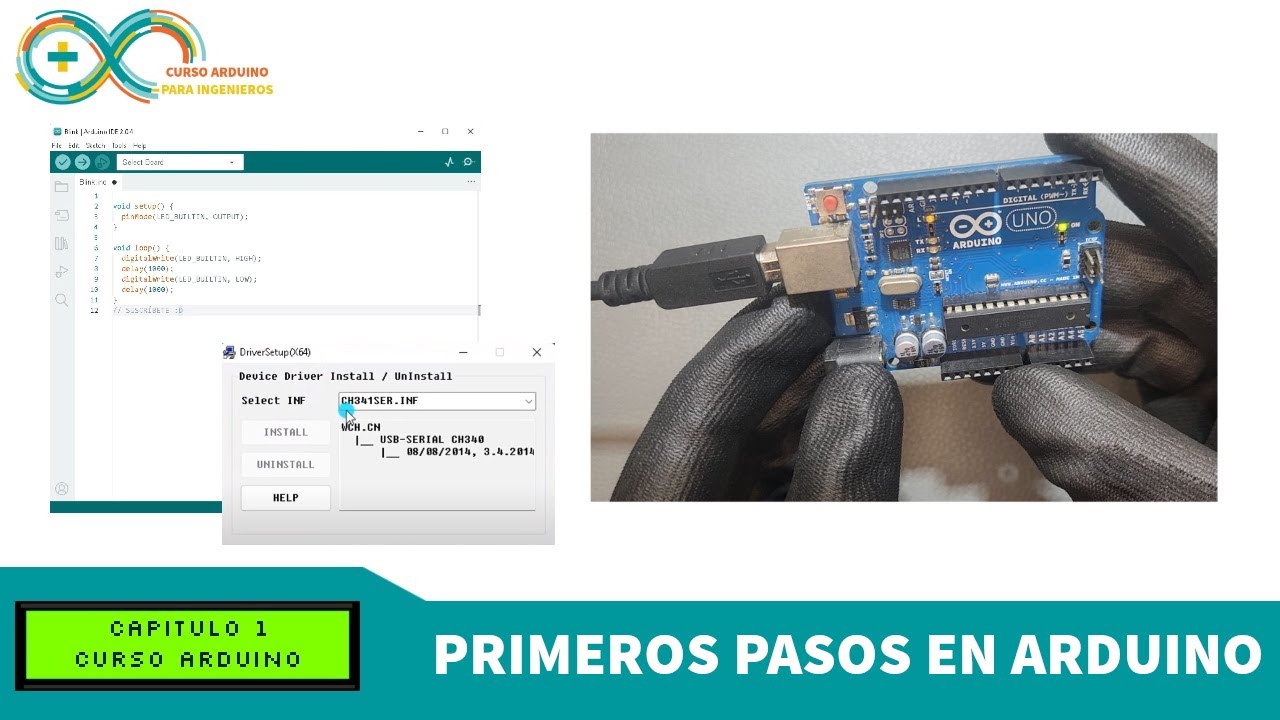
Cuando conectas al PC una placa Arduino clónica, un ESP32, un ESP8266 o un módulo GPS por USB y Windows no la reconoce, lo más probable es que falte el controlador del chip CH340 (o su gemelo CH341), el convertidor que crea un puerto COM virtual para comunicar con el IDE. Aquí «controlador CH340» se entiende como el driver oficial de WCH para que Windows detecte ese chip y le asigne un COM estable. Lo primero que conviene probar es instalar el driver desde la web del fabricante (WCH) y, si no basta, reparar la instalación. Sirve para Windows 10 y Windows 11.
Qué es el CH340 y por qué Windows lo necesita
El CH340 es un chip fabricado por WCH que convierte la señal USB del PC en una señal serie (UART) que entienden placas como Arduino UNO y Nano clónicos, ESP32, ESP8266 y muchos módulos GPS. En el sistema, Windows lo identifica por su identificador de hardware: USB\VID_1A86&PID_7523 (CH340) o USB\VID_1A86&PID_5523 (CH341).
Cuando conectas una placa con CH340, Windows crea un puerto COM virtual (por ejemplo COM3 o COM5) para que el IDE de Arduino, PlatformIO o un software de GPS pueda enviar y recibir datos. Si el driver no está, el dispositivo aparece como «Dispositivo desconocido» dentro de Otros dispositivos y no se puede programar la placa ni leer su puerto serie.
Por qué Windows no reconoce el CH340: lo que puede estar fallando
| Lo que ves en el Administrador de dispositivos | Causa más probable | Dónde se arregla |
|---|---|---|
| Sale en Otros dispositivos como Dispositivo desconocido | El driver no se instaló (Windows Update no lo trae o se omitió) | El CH340 no aparece: descarga e instala el driver oficial de WCH |
| Aparece como USB-SERIAL CH340 pero el IDE no abre el puerto | Driver genérico de Windows que no termina de registrar el COM | El CH340 no aparece: descarga e instala el driver oficial de WCH |
| Sale con icono amarillo y Código 10 | Driver dañado o incompatible encima de otro previo | El CH340 sale con Código 10: el driver está dañado |
| Cada vez que conectas cambia el número de COM (COM3, COM5, COM7…) | Windows asigna un COM nuevo en cada conexión | El CH340 cambia de COM cada vez que lo conectas: fíjalo |
| Windows Update no encuentra el driver y da error al buscar | El catálogo no tiene el driver o la versión instalada está bloqueando la búsqueda | El CH340 no aparece: descarga e instala el driver oficial de WCH |
| El instalador entra en un bucle y vuelve a empezar | Quedó una instalación a medias o hay otro driver CH340/CH341 peleándose | El CH340 sale con Código 10: el driver está dañado |
Confirma qué está pasando con el CH340 antes de tocar nada
Antes de instalar o reinstalar nada, conviene mirar el Administrador de dispositivos para saber qué caso es el tuyo. Tres comprobaciones rápidas: dónde aparece el CH340, qué VID/PID muestra y qué puerto COM tiene asignado. Con esos tres datos eliges la parte del artículo que te toca.
El Administrador de dispositivos: dónde aparece el CH340
- Pulsa Win+X y elige Administrador de dispositivos.
- Despliega Puertos (COM y LPT) y busca USB-SERIAL CH340: si está ahí con su COM, el driver funciona.
- Si no está en Puertos, despliega Otros dispositivos; si aparece un Dispositivo desconocido con un icono amarillo, falta el driver.
- Si USB-SERIAL CH340 tiene el icono amarillo, abre Propiedades y mira la pestaña General → Estado del dispositivo: si dice «Este dispositivo no se puede iniciar (Código 10)», el driver está dañado.
La pestaña Detalles del dispositivo: el VID y el PID
- En el Administrador de dispositivos, haz clic derecho sobre el dispositivo del CH340 y elige Propiedades.
- Abre la pestaña Detalles.
- En Propiedad, elige Id. instancia del dispositivo.
- Debe verse
USB\VID_1A86&PID_7523(CH340) oUSB\VID_1A86&PID_5523(CH341). - Si aparece otro VID (por ejemplo
VID_0403oVID_10C4), tu placa no lleva un CH340: lleva un FTDI o un CP210x, con su driver aparte.
El puerto COM asignado y los cambios al reconectar
- En Puertos (COM y LPT), haz clic derecho en USB-SERIAL CH340 y abre Propiedades.
- Entra en la pestaña Configuración del puerto y anota el COM que aparece abajo a la izquierda (por ejemplo COM5).
- Desconecta el USB, espera diez segundos y vuelve a conectarlo en el mismo puerto.
- Vuelve a mirar el COM: si ahora es otro (COM6, COM7…), cada reconexión cambia el puerto y el IDE se queda con el antiguo.
El CH340 no aparece: descarga e instala el driver oficial de WCH
Esta parte es para cuando el dispositivo aparece como Dispositivo desconocido en Otros dispositivos, o está en Puertos pero el IDE no logra abrirlo. El driver automático de Windows o no lo trae o es genérico y no registra bien el puerto COM; la solución es instalar el de WCH.
Descarga el driver desde la web de WCH
- Entra en la página de descargas de WCH para el CH341SER (sirve también para el CH340).
- Baja el archivo CH341SER.EXE y guárdalo en una carpeta que recuerdes, por ejemplo
C:\Drivers\CH340. - Haz clic derecho sobre el
.exey elige Ejecutar como administrador. - Si Windows SmartScreen lo bloquea, pulsa Más información y luego Ejecutar de todas formas.
Instálalo como administrador y comprueba el puerto COM
- Con el CH340 conectado al USB, abre el
.execomo administrador. - Pulsa Install y espera a que la barra termine.
- Cuando veas el mensaje de instalación correcta, pulsa OK.
- Abre el Administrador de dispositivos (Win+X → Administrador de dispositivos).
- Despliega Puertos (COM y LPT) y comprueba que aparece USB-SERIAL CH340 con un número de COM fijo.
El CH340 sale con Código 10: el driver está dañado
Esta parte es para cuando el dispositivo aparece con el icono amarillo y, al abrir Propiedades → General → Estado del dispositivo, dice «Este dispositivo no se puede iniciar (Código 10)». Eso pasa cuando el driver quedó corrupto, se instaló encima de otro incompatible o Windows lo bloqueó.
Desinstala el dispositivo y borra su driver
- Abre el Administrador de dispositivos (Win+X → Administrador de dispositivos).
- Haz clic derecho sobre USB-SERIAL CH340 (o sobre el dispositivo con icono amarillo).
- Elige Desinstalar el dispositivo.
- Marca la casilla Eliminar el software de controlador de este dispositivo.
- Pulsa Desinstalar y confirma.
Vuelve a conectar el CH340 y deja que Windows lo reinstale
- Desconecta el cable USB del PC.
- Espera diez segundos.
- Vuelve a conectarlo en el mismo puerto.
- Espera unos segundos a que Windows lo detecte: debería reinstalar un controlador básico.
- Si sigue saliendo el Código 10 o el dispositivo no aparece, repite la instalación manual del driver de WCH de la parte anterior.
El CH340 cambia de COM cada vez que lo conectas: fíjalo
Esta parte es para cuando el driver está bien y el IDE (Arduino, PlatformIO) abre el puerto, pero cada vez que desconectas y vuelves a conectar el CH340, Windows le asigna otro COM (COM5, COM6, COM7…) y el programa se queda con el antiguo y deja de compilar o subir sketches.
Cambia el COM desde Configuración avanzada del puerto
- En Puertos (COM y LPT), clic derecho en USB-SERIAL CH340 → Propiedades.
- Abre la pestaña Configuración del puerto y pulsa Opciones avanzadas.
- En COM Number, elige un número por debajo de COM10 (por ejemplo COM3 o COM4) para evitar problemas con programas que solo leen COM1–COM9.
- Desmarca la opción de usar el buffer FIFO si tu placa da errores de comunicación.
- Pulsa Aceptar dos veces para guardar.
Sustituye el COM antiguo en tu programa
- En Arduino IDE, ve a Herramientas → Puerto y elige el nuevo COM.
- En PlatformIO, abre
platformio.iniy cambia el valor demonitor_portyupload_portal nuevo COM. - Sube un sketch de prueba (Archivo → Ejemplos → 01.Basics → Blink) para confirmar que la placa responde.
Si nada funciona: reparación de Windows y reinstalación in situ
Si tras desinstalar y reinstalar el driver el CH340 sigue con Código 10 o no aparece, el problema puede estar en archivos del sistema dañados o en una imagen de Windows rota. Antes de reinstalar nada, prueba a actualizar Windows y a reparar el sistema con SFC y DISM.
Actualiza Windows: el driver puede entrar por Opciones avanzadas
- Abre Configuración (Win+I) y entra en Windows Update.
- En Windows 11: Opciones avanzadas → Actualizaciones opcionales → busca Actualizaciones de controladores y marca las del CH340 o las de Puertos (COM y LPT).
- En Windows 10: Opciones avanzadas → Ver actualizaciones opcionales, dentro del apartado Actualizaciones de controladores marca las del CH340.
- Pulsa Descargar e instalar y reinicia cuando lo pida.
SFC y DISM por si faltan archivos del sistema
sfc /scannowDISM /Online /Cleanup-Image /RestoreHealth- Pulsa Win+X y elige Terminal (Administrador) en Windows 11 o Windows PowerShell (Administrador) en Windows 10.
- Escribe
sfc /scannowy pulsa Enter; espera a que termine (puede tardar varios minutos). - Si encuentra errores que no pudo reparar, escribe
DISM /Online /Cleanup-Image /RestoreHealthy pulsa Enter; espera a que termine. - Reinicia el PC y vuelve a mirar el Administrador de dispositivos.
Reinstalación de Windows sin perder archivos
- Abre Configuración (Win+I) → Sistema → Recuperación.
- En Restablecer este PC, pulsa Restablecer el PC.
- Elige Mantener mis archivos.
- Selecciona Descarga en la nube o Reinstalación local según prefieras.
- Confirma y espera a que termine; al volver, Windows Update reinstalará el driver del CH340.
Lo que ya has descartado del CH340
- El VID/PID del CH340 es
USB\VID_1A86&PID_7523(CH341:PID_5523); otro VID significa que la placa no lleva CH340. - Si el dispositivo está en Puertos (COM y LPT) como USB-SERIAL CH340, el driver está cargado.
- El driver oficial de WCH (CH341SER) se descarga de
wch-ic.com/downloads/CH341SER_EXE.htmly se instala como administrador. - El Código 10 se arregla desinstalando el dispositivo con la casilla de borrar el software y reinstalando después.
- Si el COM cambia al reconectar, se fija desde Configuración avanzada del puerto eligiendo un COM por debajo de COM10.
- Si nada arregla el driver, SFC y DISM reparan archivos del sistema, y Restablecer el PC con «Mantener mis archivos» deja Windows como nuevo.
Siguiente paso lógico: si el COM ya está fijo y el IDE sube sketches, tu CH340 está del todo operativo. Si tras Restablecer el PC sigue sin reconocerse, la placa o el cable pueden estar defectuosos: prueba con otro cable USB o con otro PC.
Datos comprobados en octubre de 2026.
Dudas sobre el controlador CH340 en Windows
1. ¿Cómo instalo el controlador CH340 en Windows 11?
Conecta el dispositivo, ve a Administrador de dispositivos, busca el dispositivo con el triángulo amarillo, pulsa Actualizar controlador y elige Buscar controladores en mi equipo. Si Windows 11 no lo encuentra, descarga el controlador CH340 desde la web del fabricante del chip y repite el proceso; suele resolver el error sin más pasos.
2. ¿Qué hago si Windows no me deja instalar el controlador CH340?
Lo más habitual es que Windows lo bloquee por la firma de drivers; abre Configuración, entra en Privacidad y seguridad, luego en Seguridad de Windows y desactiva temporalmente Aplicación de firma de controlador. Tras instalar el CH340, vuelve a activarla y reinicia el equipo.
3. ¿El CH340 sirve para placas Arduino y cómo se instala?
Sí, el CH340 es el conversor USB-serie que llevan muchas placas Arduino clones y económicas, como las Nano con chip CH340. Instálalo igual que cualquier otro controlador desde el Administrador de dispositivos; tras la instalación, el IDE de Arduino debería reconocer la placa y el puerto COM sin tocar nada más.
4. ¿Dónde puedo conseguir el controlador CH340 de forma segura?
Evita páginas de terceros y ve a la web oficial de WCH o al repositorio del fabricante de tu placa Arduino. Busca el archivo CH341SER.EXE, ejecútalo como administrador y sigue el asistente; si Windows avisa de firma, usa el método de Seguridad de Windows descrito arriba.
5. ¿El CH340 es un chip de Silicon Labs?
No, el CH340 es de WCH (Wch-IC / Nanjing Qinheng Microelectronics); el chip de Silicon Labs es el CP210x, que es otro conversor distinto. Si tu dispositivo usa un CP210x o un FTDI FT232, necesitas su propio controlador, no el CH340.
Fuentes
- MicrosoftMicrosoft Update Catalogconsultado el 17/10/2026
- Wch-icCH341SER.ZIP – Nanjing Qinheng Microelectronics Co., Ltd.consultado el 17/10/2026