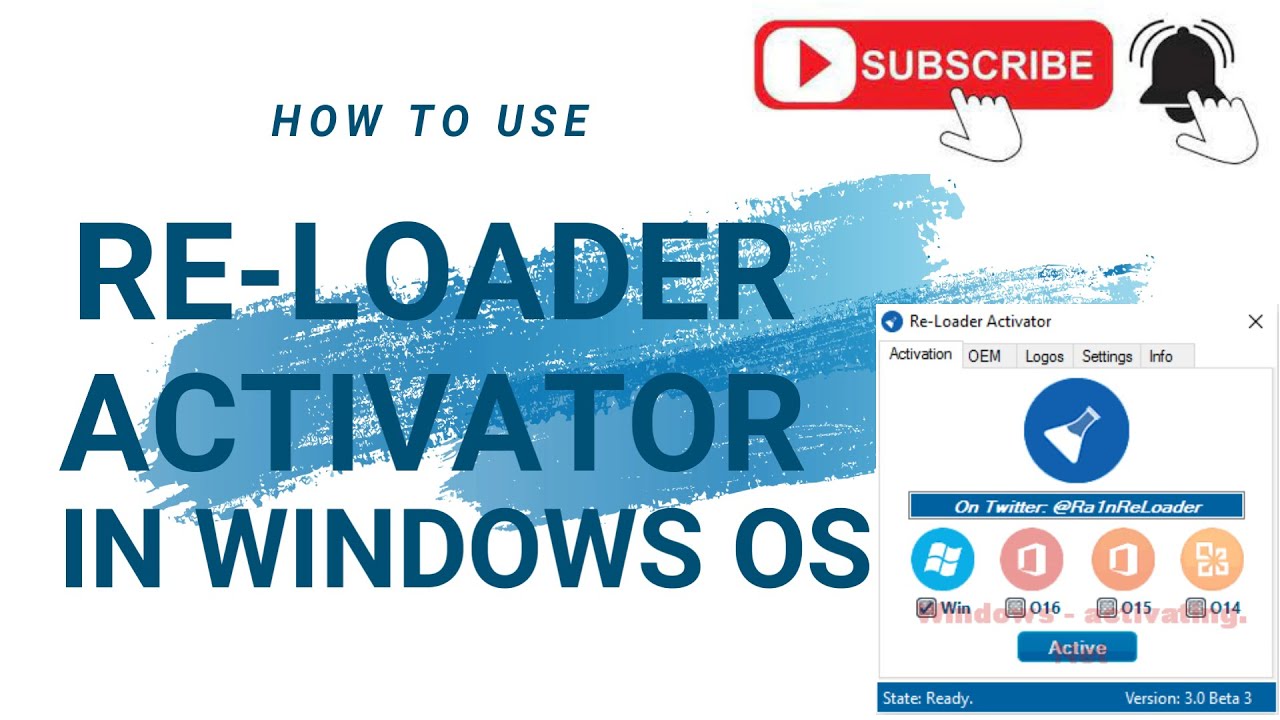
Si te ha salido "Windows Loader" al buscar Windows 10 Pro, lo que quieres es pasar tu Home a Pro o reactivar Pro después de reinstalar. Este artículo va de eso: cómo meter la clave de Pro, qué hacer cuando solo te pide la Tienda de Microsoft y cómo recuperar la licencia digital cuando al reinstalar aparece Home en vez de Pro. Todo vale para Windows 10 y, donde la ruta cambia, también para Windows 11. Windows 10 ya no recibe soporte desde el 14/10/2025, así que si puedes, plantéate migrar a Windows 11 antes de tocar nada.
Qué hace Windows 10 Pro y por qué hay que pasarse desde Home
Windows 10 Pro añade sobre Home un dispositivo que casi nadie usa y mucho: aprovechar las opciones de seguridad y trabajo en red que no trae Home. Las que más se buscan: BitLocker para cifrar el disco, Escritorio remoto para entrar al PC desde otro, el Espacio aislado de Windows, Hyper-V para máquinas virtuales, la Directiva de grupo (gpedit.msc) y Usuarios y grupos locales (lusrmgr.msc). Si solo te interesan estas cosas, no hace falta reinstalar: Home puede activarse a Pro con una clave o desde la Tienda, y todo tu escritorio y programas se quedan como están. Para usar estas herramientas, hay que tener la edición Pro en Activación; con Home activado, Pro aparece como «Luxe» o «no activado» y algunas opciones dejan de funcionar.
Lo que ves al intentar activar Pro y su causa más probable
Cuando algo falla al pasar a Pro, lo más normal es que veas uno de estos mensajes:
- 0xC004F050 al escribir la clave de Pro — la que metiste no es una clave válida de Pro para este PC. La causa más común es que la clave es genérica, está mal copiada, es de otra edición o se compró en una web de reventa que la dio de baja.
- No aparece "Actualiza tu edición de Windows" en Activación — la actualización de edición no está disponible en ese equipo, o ya es Pro. Si ves "Windows Home" arriba en Activación y aun así no sale esa opción, vuelve a comprobar la edición con
winver. - Después de meter una clave válida, sigue saliendo "Windows no está activado" — la clave se aceptó y la edición cambió a Pro, pero la activación automática con Microsoft no pudo verificar la licencia digital.
- Al reinstalar Windows y meter el mismo equipo, sale Home en vez de Pro — la licencia digital estaba vinculada a la placa base y Windows no la ha recuperado.
Comprueba tu edición y tu tipo de licencia en Activación
Antes de meter una clave o comprar nada, abre Activación y mira qué pone arriba del todo: la edición que tienes ahora (Home o Pro) y si la licencia es digital o por clave de producto. Si pone "Windows 10 Home" y "Windows está activado con una licencia digital", tu PC ya tuvo Pro alguna vez y la tienes que poder recuperar.
En Windows 10:
Lo que tienes que ver arriba: "Windows 10 Home" o "Windows 10 Pro", y debajo, si pone "La licencia digital de Windows está vinculada a tu cuenta Microsoft" o "Windows está activado con una clave de producto". Esa frase da licencia para saber qué camino te toca: si es digital y era Pro, ve a la parte de licencia digital; si es una clave, ve a la parte de clave nueva.
Pasar a Pro con una clave de producto nueva
Esta parte te toca si tienes una clave de Pro nueva, comprada en la Microsoft Store o a tu autor de un programa de compra por volumen, y tu Windows está activado como Home. La clave cambia la edición de Home a Pro y, si es válida y Microsoft la reconoce, Windows se activa al instante. Antes de meterla, comprueba que Windows está activado como Home: si no lo está, primero activa Home (o reinstala con la misma edición) y después cambia a Pro.
- Abre Win+I para entrar en Configuración.
- Ve a Sistema (Windows 11) o Actualización y seguridad (Windows 10) y abre Activación.
- Pulsa Cambiar la clave de producto (Windows 11) o Cambiar la clave de producto (Windows 10).
- Escribe la clave de Pro de 25 caracteres con guiones tal cual te la dieron.
- Pulsa Siguiente y espera a que Windows la valide.
- Si la clave es válida, Windows te pedirá Activar; pulsa Activar y reinicia si te lo pide.
Dónde se mete la clave en Windows 11 y Windows 10
En Windows 10:
0xC004F050 al escribir la clave: qué comprobar antes de volver a intentarlo
Este código significa que la clave que escribiste no sirve para activar Windows: o no es una clave de Pro, o no es de esa edición, o Microsoft no la encuentra como válida para este PC. Antes de volver a intentarlo, haz estas comprobaciones en este orden.
- Comprueba que la clave es de Windows 10 Pro y no de Home, de otra versión (7, 8, 11) o de un programa de empresa (KMS, EMS).
- Lienta los guiones y los espacios de la clave al copiarla: que tenga 5 grupos de 5 caracteres separados por guiones.
- Si la compraste, entra en tu pedido y comprueba que sea para Windows 10 Pro y que no esté marcada como usada o revocada.
- Si la compraste a un autor de reventa, prueba a esperar a que el autor te confirme una llamada, porque muchas claves baratas se dan de baja a los pocos días.
Claves genéricas: qué hacen y qué no
Hay claves de 25 caracteres que circulan por internet como "claves universales" para todas las ediciones: las llamadas "claves genéricas". Estas claves solo cambian la edición (por ejemplo, de Home a Pro), pero no activan Windows: sirven para instalar Pro o para que Windows acepte el cambio de edición, no para activarlo. Después de meter una clave genérica, Windows te dirá que la edición cambió a Pro, pero seguirá sin activar hasta que metas una clave válida o hasta que Windows reconozca tu licencia digital. No sirven como sustituto de una clave comprada.
Pasar a Pro desde la Tienda de Microsoft sin escribir clave
Esta parte te toca si no tienes una clave, pero tu PC está activado como Home y quieres Pro. Windows te deja comprar Pro directamente desde la Tienda y el cambio se aplica al instante, sin reinstalar y sin escribir nada. Tu escritorio, tus programas y tus archivos se quedan igual.
- Abre Win+I para entrar en Configuración.
- Ve a Sistema (Windows 11) o Actualización y seguridad (Windows 10) y abre Activación.
- Pulsa Ir a Microsoft Store junto a Actualiza tu edición de Windows.
- En la Tienda, pulsa Comprar junto a Windows 10 Pro.
- Inicia sesión con la cuenta Microsoft con la que quieras vincular la licencia digital.
- Paga con el método de pago que te pida la Tienda y espera a que se complete la compra.
- Vuelve a Activación; arriba tiene que poner Windows 10 Pro y Windows está activado con una licencia digital.
En Windows 10:
Ya tenías Pro y al reinstalar sale Home: reactiva la licencia digital
Esta parte te toca si tu PC ya tenía Pro con licencia digital (la típica frase "La licencia digital de Windows está vinculada a tu cuenta Microsoft") y, al reinstalar Windows o cambiar de disco, te ha vuelto a salir Home en vez de Pro. Windows no la ha recuperado sola: suele pasar tras un cambio de placa base, un formateo completo o un cambio de disco duro. El camino más probable es usar el solucionador de problemas de activación, que es la herramienta que revisa Windows con los servidores de Microsoft y vuelve a vincular la licencia a este PC.
- Abre Win+I y ve a Sistema (Windows 11) o Actualización y seguridad (Windows 10) y abre Activación.
- Si abajo pone Solucionar problemas, púlsalo y sigue los pasos.
- Si no aparece, pulsa Cambiar la clave de producto y escribe una clave genérica de Pro (la publica Microsoft en su web de soporte) para que Windows acepte cambiar a Pro.
- Vuelve a Activación y vuelve a pulsar Solucionar problemas; ahora tiene que salir "He cambiado el hardware recientemente".
- Inicia sesión con la cuenta Microsoft que tenía la licencia digital de Pro y sigue los pasos.
- Selecciona el PC donde estaba antes Pro y confirma.
- Espera a que Windows se reactive; arriba tiene que salir Windows 10 Pro y activado.
En Windows 10:
Si el solucionador no resuelve, comprobar el hardware vinculado a la licencia
- Inicia sesión con la cuenta Microsoft que tenía la licencia.
- Marca el PC que tenía Pro y desmarca el que ya no uses.
- Confirma y espera a que Windows se reactive.
Cuando nada de esto activa Pro: últimas salidas
Si ya probaste la clave nueva, la Tienda y el solucionador y Pro sigue sin activar, queda comprobar tres puntos antes de reinstalar: la edición instalada, si Windows Update tiene algún problema pendiente y si la clave se quedó a medias.
- Abre Win+R, escribe
winvery pulsa Aceptar; tiene que poner Windows 10 Pro. Si sigue poniendo Home, repite el paso de cambiar la clave con una clave genérica de Pro. - Ve a Windows Update y pulsa Buscar actualizaciones; instala todo lo pendiente, sobre todo las actualizaciones acumulativas, y reinicia si te lo pide.
- Si la clave se quedó a medias al escribirla, abre Terminal (clic derecho en Inicio, muerte Terminal (Administrador)) y ejecuta
slmgr /ato. Este comando fuerza la activación con la clave que ya está metida. - Si
slmgr /atoda otro código de error, apúntalo y búscalo en la web de soporte de Microsoft; cada código tiene una causa distinta. - Como último recurso, ve a la página de compra de microsoft.com y compra una licencia nueva de Windows 10 Pro; al meterla se activa al instante.
Lo que ya tienes claro sobre Windows 10 Pro
- Pro añade sobre Home: BitLocker, Escritorio remoto, Hyper-V, Espacio aislado de Windows, Directiva de grupo (gpedit.msc) y Usuarios y grupos locales (lusrmgr.msc).
- Para pasar de Home a Pro hace falta una clave de Pro comprada, comprar Pro desde la Tienda, o tener una licencia digital de Pro vinculada a tu cuenta Microsoft.
- El error 0xC004F050 al meter la clave significa que la clave no es válida para este PC o para esta edición.
- Las claves genéricas solo cambian la edición; no sustituyen a una clave comprada.
- Al reinstalar Windows, la licencia digital se recupera entrando en Activación y pulsando Solucionar problemas > He cambiado el hardware.
- Windows 10 ya no tiene soporte desde el 14/10/2025: plantéate migrar a Windows 11 antes de comprar Pro en Windows 10.
El siguiente paso, si tienes que decidir entre comprar Pro en Windows 10 o migrar a Windows 11, entra en Download Windows 10 y mira los requisitos de Windows 11 en microsoft.com.
Datos comprobados en octubre de 2026.
Dudas sobre pasar de Windows 10 Home a Pro
1. ¿De dónde se descarga la ISO oficial de Windows 10 Pro?
Desde la página oficial de Microsoft en "Software de descarga de Windows 10", eligiendo la edición y el idioma. El archivo se baja como una sola ISO o mediante la herramienta de creación que genera el medio de instalación; ambas opciones son gratuitas y de Microsoft.
2. ¿Qué riesgos tiene usar Windows Loader v2.2.2 de Daz para activar Windows 10 Pro?
Es un activador no oficial que modifica archivos del sistema, suele detectarse como malware y deja el equipo sin actualizaciones, soporte ni garantía. La vía correcta es introducir una clave válida en Configuración o comprar una licencia a Microsoft o a un distribuidor autorizado.
3. ¿Windows Loader 1.9 sirve para Windows 10?
No, esa versión está pensada para Windows 7 y anteriores; en Windows 10 no funciona de forma estable. Para activar Windows 10 Pro usa Configuración > Actualización y seguridad > Activación e introduce una clave válida o cambia de edición con una clave genérica.
4. ¿Dónde se descarga Windows 10 desde la web de Microsoft?
En microsoft.com, apartado "Windows", entrando en la página de cada versión o usando la Herramienta de creación de medios. Allí eliges idioma, edición (Home o Pro) y si quieres USB o ISO, todo desde el sitio oficial sin coste de descarga.
Fuentes
- MicrosoftActivate Windows | Microsoft Supportconsultado el 15/10/2026
- GithubAzeemaj101/Windows-10-Activator – GitHubconsultado el 15/10/2026
- MicrosoftErrores y problemas de Windows 10/11 Pro: pasar de Home a Pro y activar Pro (0xC004F050) — documentación oficialconsultado el 15/10/2026