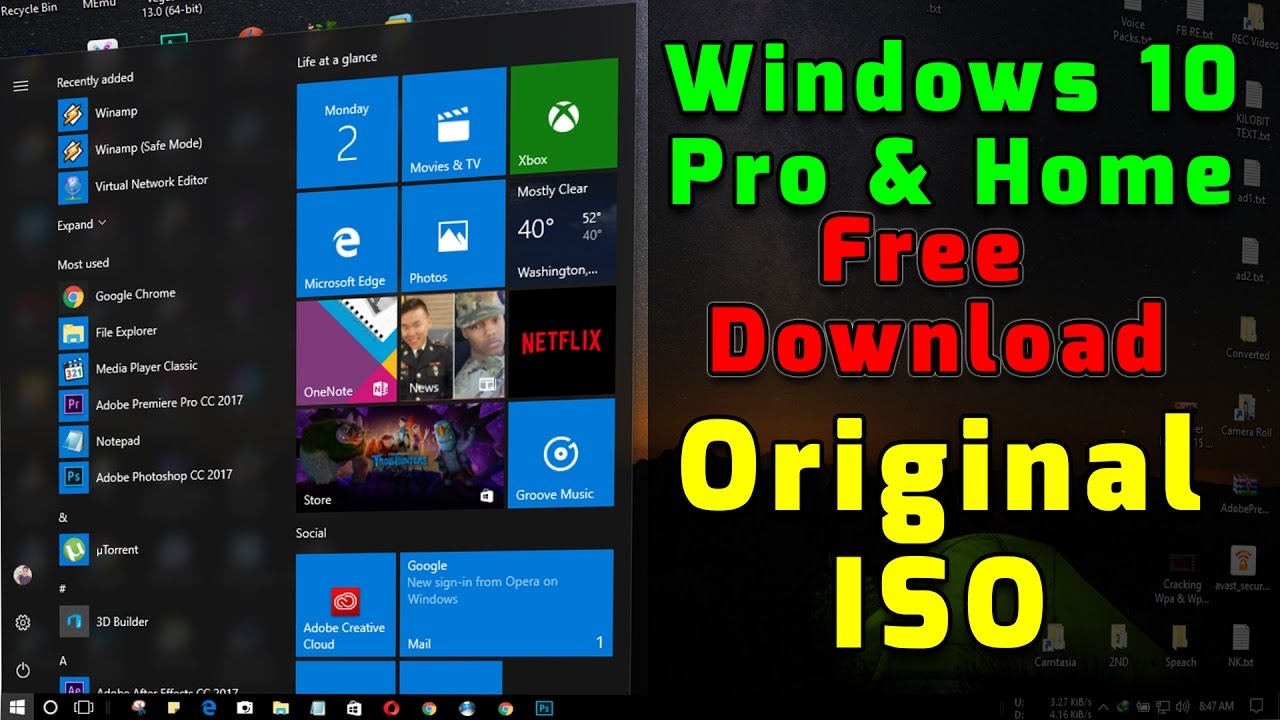
Si buscas «windows 10 pro dl» lo más probable es que quieras la descarga oficial de Windows 10 Pro para instalarlo en limpio o actualizar desde Home. La fuente única es la web de Microsoft: allí tienes la opción de instalar en el PC actual o crear un USB/DVD de arranque con la Media Creation Tool. Ten en cuenta que Windows 10 dejó de tener soporte el 14 de octubre de 2025, así que conviene comprobar antes si tu equipo admite Windows 11.
Lo que Windows 10 Pro te permite y lo que necesitas
Windows 10 Pro es la edición de Windows 10 pensada para uso profesional y avanzado. Frente a Home, añade herramientas que no están en Home o llegan recortadas: BitLocker para cifrar el disco, Escritorio remoto para entrar al PC desde otro equipo, Hyper-V para máquinas virtuales, directiva de grupo (gpedit.msc), unión a Azure Active Directory y el soporte para actualizaciones por WSUS. Si alguna de estas funciones es lo que te empuja a Pro, esta guía te interesa; si solo quieres «otro Windows» para el día a día, Home te llega.
Requisitos mínimos del equipo
Windows 10 mantiene los mismos requisitos que sus predecesores en el mismo hardware: procesador de 1 GHz o más rápido, 1 GB de RAM para 32 bits o 2 GB para 64 bits, 16 GB de espacio libre en disco para 32 bits o 20 GB para 64 bits, y una tarjeta gráfica compatible con DirectX 9 con controlador WDDM 1.0. La lista oficial está en la página de Microsoft.
Ediciones disponibles en la descarga
Desde la web oficial puedes bajar Windows 10 Home, Pro, Education y lo que Microsoft ofrezca en cada momento. Windows 10 Enterprise no se descarga con la Media Creation Tool: se gestiona desde el centro de administración de Microsoft 365 con una suscripción por volumen.
Dónde descargar Windows 10 Pro
El único sitio oficial para descargar Windows 10 Pro es la página de Microsoft «Download Windows 10». Desde ahí Microsoft ofrece dos caminos: actualizar el PC en el que estás ahora, o crear un medio de instalación (USB o DVD) para instalar en otro equipo o hacer una instalación limpia.
Media Creation Tool: la herramienta para crear el USB o el ISO
La Media Creation Tool es un pequeño programa de Microsoft que descarga la imagen de Windows 10 y, o bien la graba en una memoria USB, o bien crea un archivo ISO que después puedes grabar en un DVD o montar. Para usarla necesitas:
- Conexión a Internet.
- Espacio suficiente en disco para la descarga temporal.
- Una memoria USB vacía de mínimo 8 GB (si vas a usar USB) o un DVD vacío; si el ISO es grande, usa DVD de doble capa.
- Permisos de administrador en el PC donde la ejecutes.
La descarga de la herramienta está en la página de Microsoft:
Pasos dentro de la herramienta:
- Ejecuta el archivo descargado como administrador (clic derecho > Ejecutar como administrador). Acepta los términos de la licencia.
- Elige qué quieres hacer:
– «Upgrade this PC now» para actualizar el equipo en el que estás. – «Create installation media for another PC» para crear el USB o el ISO para otro PC o para una instalación limpia.
- Selecciona idioma, edición (aquí eliges Windows 10 Pro) y arquitectura (32 bits, 64 bits o ambos). Quita la marca de «Use the recommended options for this PC» solo si necesitas cambiar algo respecto a tu equipo.
- Elige el soporte:
– USB flash drive (mínimo 8 GB, se borrará todo su contenido). – ISO file para grabar en DVD o montar después.
- Confirma y espera a que descargue y prepare el medio.
Update Assistant: actualizar a Windows 10 22H2 desde el propio PC
Si tu equipo ya tiene Windows 10 y solo quieres llegar a la última versión disponible (Windows 10 2022 Update, versión 22H2), puedes usar el Update Assistant desde la misma página de descarga. Pulsa «Update now» y sigue los pasos; al terminar te pedirá reiniciar.
Instalar Windows 10 Pro desde el USB o el DVD
Una vez tienes el medio, el siguiente paso es arrancar el PC desde él. En una instalación limpia, todo el contenido del disco se reemplaza por Windows 10 Pro. Si vas a actualizar, basta con ejecutar setup.exe desde dentro de Windows.
Arrancar el PC desde USB o DVD
- Apaga el PC y conecta la memoria USB o inserta el DVD.
- Enciende y entra en la BIOS o UEFI pulsando la tecla que indique el fabricante (suele ser
Suprimir, F2, F12 o Esc; mira la pantalla de arranque, que lo dice casi siempre). - En la BIOS/UEFI, cambia el orden de arranque para que el USB o el DVD estén por delante del disco duro. Guarda y sal.
- El PC arrancará desde el medio y aparecerá el instalador de Windows.
Pasos del instalador de Windows 10 Pro
- Elige idioma, formato de hora y moneda y teclado. Pulsa «Create» (Instalar ahora).
- Si te pide una clave de producto y tienes una, escríbela; si no, pulsa «No tengo clave de producto» y la elegirás después. Si vas a reinstalar en un equipo que ya tenía una licencia digital de Windows 10 Pro, no necesitas clave: se reactivará sola al conectar a Internet.
- Selecciona la edición: Windows 10 Pro.
- Acepta la licencia.
- Elige Personalizada: instalar solo Windows (la opción «Actualizar» conserva tus archivos, pero en una instalación limpia desde USB suele elegirse Personalizada).
- Selecciona la partición donde instalar. Si quieres empezar de cero, borra las particiones del disco y deja solo el espacio sin asignar.
- Pulsa «Siguiente» y espera a que copie archivos y se reinicie. El PC se reiniciará varias veces; deja que termine sin quitar el USB hasta que arranque ya en Windows.
Primer arranque y configuración inicial
Al entrar por primera vez, Windows te guía por la configuración inicial: región, teclado, red, cuenta (puedes usar una cuenta Microsoft para recuperar la licencia digital), opciones de privacidad. Conéctate a Internet cuanto antes para que Windows active la licencia y descargue actualizaciones.
Activar Windows 10 Pro y resolver el 0xC004F050
Después de instalar, toca activar. Si Windows no se activa solo, lo verás en Configuración > Sistema > Activación con un mensaje y un código de error.
Si ya tenías Windows 10 Pro activado (licencia digital)
Entra con la misma cuenta Microsoft que usaste antes. Windows debería detectar la licencia digital y activarse solo al conectar a Internet. Si no lo hace, abre el solucionador de problemas de activación y elige la opción que indique que cambiaste de hardware o que ya tenías Pro.
Si compraste una clave de Windows 10 Pro
Ve a Configuración > Sistema > Activación > Cambiar clave de producto (en Windows 10 está en Configuración > Actualización y seguridad > Activación). Escribe la clave de 25 caracteres y pulsa Siguiente.
Error 0xC004F050 al cambiar la clave
Si al escribir tu clave de Pro aparece el error 0xC004F050, significa que la clave que has pegado no es válida para activar Windows: o no es una clave de Windows 10 Pro, o es una clave genérica que no sirve para activar, o procede de una fuente que ya no la reconoce Microsoft.
Pasos para salir de este error:
- Comprueba que la clave sea de Windows 10 Pro, no de Home ni de otra edición. Las claves de Pro empiezan por combinaciones distintas; revisa el correo o la factura donde la compraste.
- Comprueba que la escribes bien: las claves tienen 5 bloques de 5 caracteres. No confundas O con 0 ni I con 1.
- Confirma la fuente: si la compraste en la tienda Microsoft o en un distribuidor autorizado, debería funcionar. Si venía con un PC reacondicionado, es posible que ya estuviera en uso y Microsoft la haya bloqueado.
- Pasa primero por Home: si tienes Windows 10 Home y nunca lo has activado, Windows no te dejará pasar a Pro. Activa primero Home con su propia clave o licencia digital, y luego cambia a Pro.
- Compra una clave nueva si la anterior falla: la compra oficial está en la web de Microsoft.
Errores y problemas frecuentes al instalar Windows 10 Pro
Estos son los problemas más comunes al instalar Windows 10 Pro desde USB o al actualizar desde Home, con su arreglo.
El PC no arranca desde el USB
Causa más probable: el orden de arranque en la BIOS/UEFI no pone el USB primero, o Secure Boot lo bloquea.
Arreglo:
- Entra en la BIOS/UEFI con
Suprimir, F2, F12 o Esc (la tecla la indica el fabricante en la primera pantalla). - En la pestaña de Boot, cambia el orden para que el USB esté primero.
- Si sigue sin arrancar, desactiva Secure Boot temporalmente y vuelve a intentarlo.
Windows se activa pero dice «Windows no está activado»
Causa más probable: la licencia digital está asociada a otra cuenta Microsoft, o la clave no es de esta edición.
Arreglo:
- Abre Configuración > Sistema > Activación.
- Pulsa Solucionar problemas y sigue los pasos. Si tienes una licencia digital previa, elige «He cambiado el hardware» o la que diga que ya tenías Pro.
- Si compraste una clave, usa Cambiar clave de producto y escríbela de nuevo.
Faltan drivers después de instalar
Causa más probable: Windows cargó un controlador genérico, pero el del fabricante funciona mejor (sobre todo en gráfica, audio, wifi y touchpad).
Arreglo:
- Conéctate a Internet por cable si el wifi no funciona.
- Ve a Configuración > Windows Update > Opciones avanzadas > Actualizaciones opcionales (Windows 11) o «Ver actualizaciones opcionales» (Windows 10) y marca los controladores que aparezcan.
- Si falta alguno, ve a la web de soporte del fabricante de tu PC (HP, Lenovo, Dell, ASUS…) y bájalo desde ahí.
- Si el PC es Surface, los drivers están en la página de soporte de Microsoft.
Resumen rápido
- Descarga Windows 10 Pro solo desde la web oficial de Microsoft.
- Usa la Media Creation Tool para crear un USB de 8 GB o un ISO.
- Arranca el PC desde el USB (cambia el orden en BIOS/UEFI; desactiva Secure Boot si hace falta).
- Elige Windows 10 Pro en el instalador y completa la instalación.
- Activa con clave de producto, con licencia digital o desde la Microsoft Store si subes desde Home.
- Si aparece 0xC004F050, la clave no es válida: revísala, confirma la fuente y, si sigue, compra una clave nueva en la tienda oficial.
- Recuerda que Windows 10 ya no tiene soporte desde el 14 de octubre de 2025; valora pasarte a Windows 11 si tu equipo lo admite.
El siguiente paso lógico, una vez activado, es comprobar que Windows Update está al día y dejar que descargue los drivers que faltan.
Dudas sobre descargar e instalar Windows 10 Pro
1. ¿Cómo descargar la ISO de Windows 10 desde la web de Microsoft?
Entra en la página oficial de Microsoft para descargar Windows 10 con la herramienta Media Creation Tool. Al ejecutarla, elige “Crear medio de instalación” y selecciona idioma, edición y arquitectura (64 bits para la mayoría de PC actuales). Si solo quieres el archivo ISO, marca esa opción antes de pulsar Siguiente.
2. ¿Dónde consigo la ISO de Windows 10 Pro en español?
Desde la misma herramienta de Microsoft, en el paso de idioma y edición eliges Español y Windows 10 Pro antes de generar el medio. Una vez descargada la ISO, puedes montarla haciendo doble clic o grabarla en un USB con Rufus para instalarla o repararla. Necesitas una licencia válida de la edición Pro para activarla después.
3. ¿Cómo descargar Windows 10 si ya no aparece en la página de Microsoft?
Microsoft sigue ofreciendo la descarga de Windows 10 desde su página de soporte mediante la herramienta Media Creation Tool. Si tu PC ya ejecuta Windows 10 y quieres reinstalarlo, también puedes ir a Configuración > Actualización y seguridad > Recuperación y usar “Restablecer este PC”. Ten presente que Windows 10 dejó de recibir actualizaciones de seguridad en octubre de 2025.
4. ¿Cuál es la ISO de Windows 10 Pro de 64 bits y cómo la obtengo?
Es el mismo archivo de Windows 10 Pro, pero eliges la arquitectura x64 al crear el medio con la herramienta de Microsoft. Prácticamente todos los PC actuales son de 64 bits, salvo equipos muy antiguos; puedes comprobarlo en Configuración > Sistema > Acerca de, en el campo “Tipo de sistema”. Después grabas la ISO en un USB booteable para instalarla.
5. ¿La descarga de Windows 10 en la web de Microsoft es la oficial?
Sí, la descarga oficial solo está en el sitio support.microsoft.com con la herramienta Media Creation Tool. Evita páginas de terceros que ofrezcan ISOs o claves, porque suelen incluir software no deseado o licencias que no se activan. Si necesitas volver a instalar y tienes una licencia digital asociada a tu cuenta Microsoft, basta con iniciar sesión tras la instalación.
6. ¿Cómo crear un USB de instalación de Windows 10 desde la ISO?
Tras descargar la ISO, monta el archivo (doble clic) y cópiala a un USB de al menos 8 GB con la herramienta Rufus, seleccionando esquema de partición GPT para PC modernos o MBR para los más antiguos. Otra opción es que la propia herramienta de Microsoft grabe directamente el USB booteable sin pasar por la ISO. Este USB sirve tanto para instalar como para reparar el arranque.
Fuentes
- Microsoftnew Windows 10 download – Microsoft Q&Aconsultado el 14/10/2026
- TechpowerupInstall windows 10 Home on PC in January 2026? – TechPowerUpconsultado el 14/10/2026
- MicrosoftDownload Windows 10 – Microsoftconsultado el 14/10/2026
- MicrosoftErrores y problemas de Windows 10/11 Pro: pasar de Home a Pro y activar Pro (0xC004F050) — documentación oficialconsultado el 14/10/2026