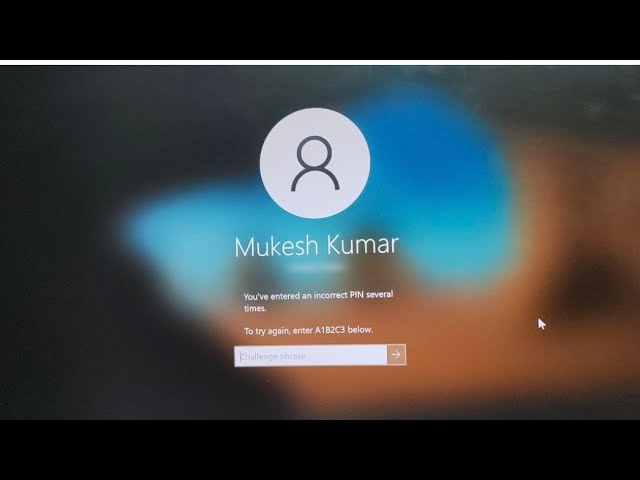
Si al encender tu Windows 10 te aparece un mensaje pidiendo que escribas A1B2C3 antes de poder meter el PIN o la contraseña, no es un virus ni un fallo raro de Microsoft. Es la frase de desafío antifatiga (en inglés, challenge phrase) que Windows muestra cuando lleva un rato contando intentos fallidos de PIN: al escribirla, confirmas que no eres un programa automatizado probando combinaciones. En la mayoría de los casos se arregla entrando con la contraseña, cambiando el PIN o reparando la carpeta NGC donde Windows guarda las credenciales de Hello. Esta guía aplica a Windows 10 (y sirve también para Windows 11, salvo en las rutas de Configuración, que se indican aparte).
Qué significa A1B2C3 en la pantalla de inicio de sesión
A1B2C3 no es un error, ni un código que tengas que buscar en Google como una DLL. Es una cadena fija que Windows 10 y Windows 11 muestran cuando el sistema cree que ha habido demasiados intentos fallidos de PIN o de contraseña. Su función es impedir que alguien (o un programa) pruebe combinaciones de forma automática: hasta que no escribes la frase a mano, el sistema no te deja seguir.
El aviso sale en la pantalla de bloqueo, justo antes del cuadro del PIN, y normalmente dice que se ha introducido una contraseña incorrecta demasiadas veces, pidiendo A1B2C3 para continuar. Aunque tú no hayas tocado el teclado, Windows puede haber contado esos intentos por un PIN mal aceptado, por credenciales dañadas o por un teclado que registra pulsaciones solo.
Por qué Windows 10 te pide A1B2C3 al encender el PC
Las causas van de la más común a la menos habitual, y cada una tiene su arreglo en una sección propia del artículo. Antes de tocar nada, la tabla te ayuda a ubicarte: mira la columna "Lo que ves" y sigue el enlace de la columna "Causa probable".
| Lo que ves | Causa probable | Dónde se arregla |
|---|---|---|
| Pide A1B2C3 incluso con el PIN correcto | Demasiados intentos fallidos contados por Windows (puede incluir toques accidentales) | A1B2C3 por intentos fallidos de PIN |
| A veces rechaza el PIN con NumLock encendido | PIN rechazado por teclado numérico desajustado o pulsaciones fantasma | A1B2C3 por un teclado que teclea solo |
| Pide A1B2C3 tras reiniciar o actualizar | Credenciales de Windows Hello dañadas (carpeta NGC corrupta) | A1B2C3 por credenciales dañadas |
| Aviso desde el primer encendido, sin tocar nada | Hardware que registra pulsaciones sin que pulses | A1B2C3 por un teclado que teclea solo |
Comprueba qué está provocando la frase A1B2C3 antes de tocar nada
Antes de cambiar el PIN o borrar carpetas, conviene confirmar que el problema es de software y no del teclado, y tener claros dos datos: tu versión exacta de Windows 10 y la marca y modelo del PC. Si el aviso viene del hardware, todo lo demás será inútil.
Tu versión de Windows 10 con winver
Pulsa Win+R, escribe winver y pulsa Enter. Aparece una ventana con el título "Acerca de Windows" y, debajo, la edición y la versión (por ejemplo, Windows 10 Pro, versión 22H2) junto a la compilación (algo como 19045.xxxx). Esa información la puedes necesitar si el aviso viene del firmware o del fabricante.
winverMicrosoft Windows
Versión 22H2 (compilación 19045.XXXX)
(c) Microsoft Corporation. Todos los derechos reservados.Marca y modelo del equipo en la web del fabricante
Ahí verás el fabricante (HP, Lenovo, Dell, Asus…) y el modelo del equipo, datos que también pueden leerse en la pegatina del portátil o en la caja del sobremesa. Es lo que pide el soporte del fabricante si el problema acaba siendo del firmware del teclado o de la BIOS.
Desconecta el teclado cinco minutos y reinicia
- Apaga el PC por completo.
- Si el teclado es USB, desconéctalo; si es inalámbrico, apágalo o quita su receptor.
- Espera unos cinco minutos y enciende el equipo.
- Mira si el aviso A1B2C3 aparece sin haber tocado nada.
A1B2C3 por intentos fallidos de PIN: desbloquea y cambia el PIN
Esta es la causa más frecuente: Windows ha acumulado varios intentos fallidos, a veces por toques accidentales en el teclado, y bloquea el PIN como protección. La solución más rápida es entrar con la contraseña y, después, cambiar el PIN para "reiniciar" el contador.
Escribe A1B2C3 y entra con tu contraseña
- En la pantalla de bloqueo, cuando pida A1B2C3, escríbelo tal cual (mayúsculas, sin espacios).
- Pulsa Enter y aparecerá de nuevo el cuadro de inicio de sesión.
- Selecciona Opciones de inicio de sesión y elige Contraseña.
- Escribe tu contraseña de la cuenta de Windows y pulsa Enter.
- Una vez dentro, ve al siguiente H3 para cambiar el PIN.
Cambia el PIN desde Configuración
En Windows 10, la ruta es Configuración > Cuentas > Opciones de inicio de sesión; en Windows 11 es exactamente la misma.
- Abre Configuración con Win+I.
- Ve a Cuentas y entra en Opciones de inicio de sesión.
- En la sección PIN (Windows Hello), pulsa Cambiar.
- Confirma con tu contraseña actual y escribe el PIN nuevo dos veces.
- Pulsa Aceptar y reinicia el equipo.
A1B2C3 por credenciales dañadas: borra la carpeta NGC
Windows guarda las credenciales de Windows Hello en una carpeta del sistema llamada NGC. Si esa carpeta se corrompe (algo habitual tras actualizaciones grandes o apagones), Windows interpreta cualquier intento como fallido y dispara el aviso. La solución es tomar el control de la carpeta, vaciarla y volver a crear el PIN.
Tomaownership de la carpeta NGC
- Inicia sesión con una cuenta de administrador local (si tu cuenta es Microsoft, crea una cuenta local antes desde Configuración > Cuentas > Familia y otros usuarios).
- Abre el Explorador de archivos y navega a la ruta de arriba. Si no ves
AppData, activa Archivos ocultos en la pestaña Vista. - Clic derecho en la carpeta
NGCy elige Propiedades. - Abre la pestaña Seguridad y pulsa Opciones avanzadas.
- Arriba, junto a "Propietario", pulsa Cambiar.
- Escribe
Administrators(o tu usuario local), pulsa Check Names y luego Aceptar. - Marca "Reemplazar el propietario en subcontenedores y objetos" si aparece y aplica.
Vacía NGC y vuelve a crear el PIN
- Entra en la carpeta
NGCy selecciona todos los archivos. - Pulsa
Suprimiry confirma. - Reinicia el equipo.
- Inicia sesión con la contraseña, abre Configuración > Cuentas > Opciones de inicio de sesión y vuelve a crear un PIN nuevo.
A1B2C3 por un teclado que teclea solo: descarta pulsaciones fantasma
Si el aviso aparece sin que hayas tocado nada (sobre todo en portátiles y al primer encendido), el problema puede ser un teclado que registra pulsaciones por sí solo: restos en las teclas, humedad, un cable USB dañado o un firmware con fallos. En esos casos, Windows cuenta los toques fantasma como intentos fallidos.
Desconecta el teclado y prueba
- Apaga el PC.
- Desconecta el teclado USB (o apaga el inalámbrico) durante al menos cinco minutos.
- Enciende el PC sin teclado y mira si el aviso sale sin tocar nada.
- Si tienes un teclado en pantalla, prueba a iniciar sesión con él.
Prueba con otro teclado o actualiza su firmware
- Conecta un teclado USB distinto y observa si el aviso se repite en varios encendidos.
- Si el problema solo ocurre con el teclado original, entra en la web de soporte del fabricante (HP, Lenovo, Dell, Asus…).
- Busca tu modelo exacto (el que viste en Panel de control > Sistema) y descarga el firmware o controlador de teclado más reciente, o la BIOS/UEFI actualizada si el fabricante lo indica.
- Sigue las instrucciones del fabricante para instalarlo y reinicia.
Si A1B2C3 sigue saliendo tras los pasos anteriores
Si ya has cambiado el PIN, vaciado la carpeta NGC y probado con otro teclado, y el aviso A1B2C3 sigue apareciendo al encender, queda la opción de reparar Windows sin perder tus programas ni archivos. Antes, haz copia de seguridad, porque este proceso toca archivos del sistema.
Copia de seguridad antes de tocar el sistema
- Conecta un disco externo con espacio suficiente.
- Copia tus documentos, fotos y archivos importantes.
- Si puedes, crea una imagen del sistema: Panel de control > Sistema y seguridad > Historial de archivos o usa la herramienta de copia de seguridad de Windows.
Reparación con actualización in situ de Windows 10
- Desde otro PC que funcione, ve a la página oficial de descarga de Windows 10 y descarga Media Creation Tool.
- Ejecuta la herramienta y elige Actualizar este equipo ahora (o "Upgrade this PC now").
- Acepta los términos y elige Conservar archivos y aplicaciones.
- Deja que descargue Windows 10 y empiece la instalación; puede tardar más de una hora y el equipo se reiniciará varias veces.
- Cuando termine, inicia sesión y comprueba si el aviso A1B2C3 vuelve.
Lo que has descartado sobre el mensaje A1B2C3 en Windows 10
- A1B2C3 no es phishing ni un virus; es una medida de seguridad legítima de Windows.
- Tampoco es un bug reciente de Microsoft; lleva años activa y tiene un propósito claro.
- La causa más frecuente son los intentos fallidos de PIN, incluidos toques accidentales.
- Cambiar el PIN o borrar la carpeta NGC lo resuelve en la mayoría de los casos.
- Si el aviso aparece sin tocar nada, el problema suele ser el teclado (pulsaciones fantasma).
- Windows 10 ya no tiene soporte desde el 14/10/2025; solo parches ESU para particulares hasta el 13/10/2026, por lo que conviene plantearse el salto a Windows 11.
Dudas sobre el mensaje A1B2C3 en Windows 10
1. ¿Por qué me pide A1B2C3 al arrancar Windows 11 en lugar de Windows 10?
La pantalla de A1B2C3 no es específica de Windows 11 ni de Windows 10: la muestra BitLocker en ambos cuando detecta cambios de hardware, un arranque seguro alterado o que la TPM no responde igual. Entra en la BIOS/UEFI y comprueba que Arranque seguro esté activado y que la configuración de la plataforma (PTT o dTPM) sea la misma que antes.
2. ¿Qué contraseña es la del A1B2C3 si me pide una?
La que te pide BitLocker en esa pantalla es la contraseña de recuperación de 48 dígitos que generaste al activar el cifrado, o la que te dio tu organización/Microsoft si la guardaron en la cuenta. Si no la tienes, entra en https://account.microsoft.com/devices/recoverykey con la cuenta asociada al equipo.
3. ¿Qué hacer cuando dice que he escrito mal el PIN varias veces y me pide la frase A1B2C3?
BitLocker bloquea el PIN tras varios intentos fallidos para proteger el disco y solo deja entrar la clave de recuperación de 48 dígitos. Apaga el equipo, vuelve a encenderlo desde cero, y cuando aparezca la pantalla introduce los 48 dígitos separados en bloques de 6 con el guion.
4. ¿Cómo desactivar A1B2C3 (BitLocker) para que no vuelva a pedírmelo?
Abre una ventana de Terminal o Símbolo del sistema como administrador y ejecuta manage-bde -off C:; el cifrado se va descifrando en segundo plano hasta dejar la unidad C: sin BitLocker. Antes de hacerlo confirma que tienes copia de seguridad de la clave de 48 dígitos por si algo se interrumpe.
5. ¿Dónde escribo la clave A1B2C3 cuando me la pide para reintentar?
Debajo del mensaje verás un recuadro con el texto "Enter the recovery key" o "Escriba la clave de recuperación": ahí es donde se teclean los 48 números seguidos o en bloques de 6 separados por guion, según te pida. Pulsa Intro después de escribirla y el equipo debería arrancar Windows.
6. ¿Por qué me pide A1B2C3 cada vez que enciendo el PC con Windows 10?
Lo normal es que BitLocker solo la pida cuando algo cambia: una actualización grande, un disco nuevo, un cambio en la BIOS o la batería de la placa descargada. Entra en la BIOS y desmarca temporalmente "Secure Boot" o restablece sus valores por defecto, guarda y reinicia para que el equipo vuelva a pasar el arranque limpio.
7. ¿Qué es exactamente la frase A1B2C3 que me pide BitLocker?
Es la clave de recuperación de BitLocker: una cadena de 48 dígitos dividida en 8 bloques de 6 números que se genera al activar el cifrado de la unidad. Se guarda de forma automática si iniciaste sesión con cuenta Microsoft, o se imprime/apunta a mano si lo hiciste en una empresa o sin cuenta.
8. ¿Qué hago si la frase A1B2C3 no funciona y BitLocker sigue sin arrancar?
Confirma primero que la tecleas exactamente: 48 dígitos en bloques de 6 separados por guion, sin espacios, y con el teclado numérico activado (Bloq Num). Si aun así no la acepta, inicia desde un USB de instalación de Windows, abre el Símbolo del sistema y usa manage-bde -unlock C: -RecoveryPassword TU_CLAUDA con esa misma clave.
Fuentes
- Microsofthow do I login to my pc when it asks type A1B2C3 – Microsoft Learnconsultado el 17/10/2026