Si tu PC no arranca Windows 10 o el instalador dice que no cumple los requisitos, casi siempre es por uno de estos motivos: poco disco, RAM justa, firmware antiguo sin UEFI/Arranque seguro o un USB de instalación mal creado. Esta página va de eso: de comprobar los requisitos mínimos de Windows 10 en tu equipo y de arreglar lo que los bloquea.
Qué necesita tu PC para instalar Windows 10
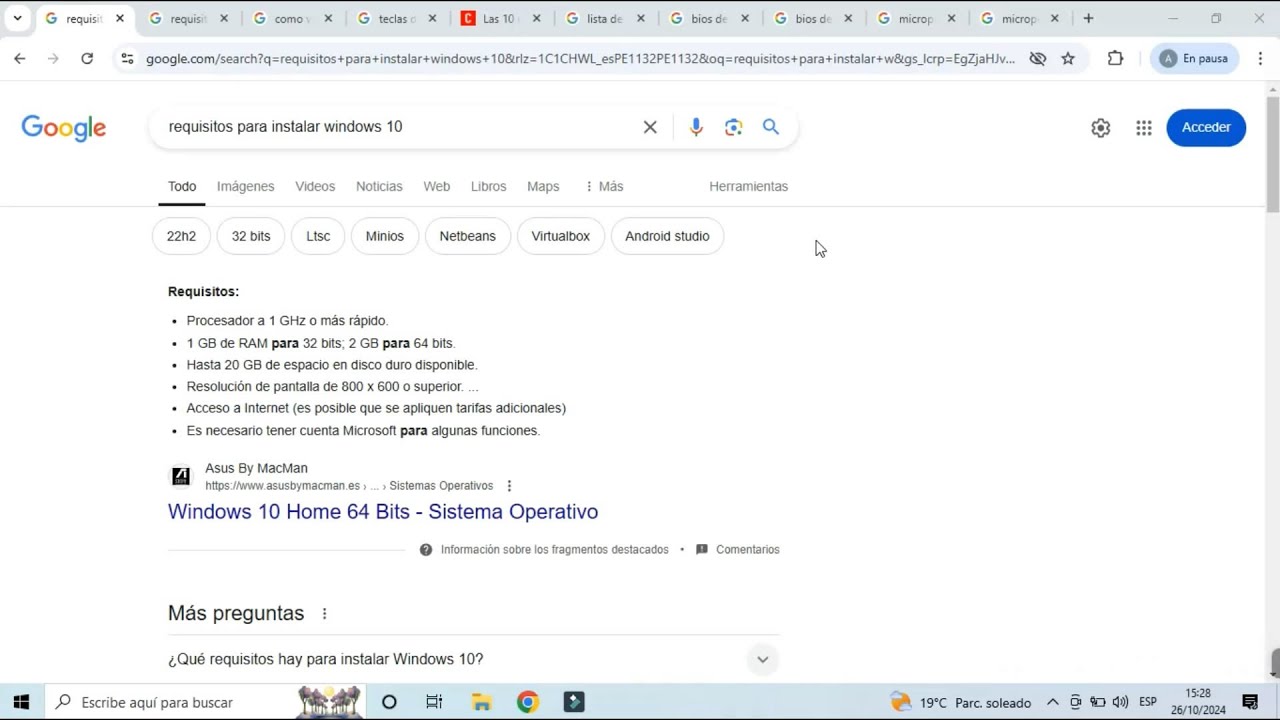
Microsoft pide, como mínimo, un procesador de 1 GHz o más, 1 GB de RAM para la versión de 32 bits o 2 GB para la de 64 bits, 16 GB de disco para 32 bits o 32 GB para 64 bits, una tarjeta gráfica compatible con DirectX 9 o posterior con controlador WDDM 1.0, y una pantalla de 800 x 600. También hace falta venir de Windows 7 SP1 o Windows 8.1 Update.
Además de lo que ves en la lista, el soporte de Windows 10 terminó el 14 de octubre de 2025; los particulares pueden seguir recibiendo parches de seguridad a través del programa ESU hasta el 13 de octubre de 2026. Cumplir los requisitos no hace al equipo seguro: Microsoft recomienda migrar a Windows 11.
Por qué Windows rechaza la instalación de Windows 10: lo que puede estar fallando
| Lo que ves | Causa probable | Dónde se arregla |
|---|---|---|
| «Este PC no puede ejecutar Windows 10» | Falta de RAM o de disco libre | Faltan GB de RAM o de disco para Windows 10 |
| El instalador se cuelga al copiar archivos | Procesador sin SSE2/NX o CPU no soportada | El procesador no es compatible o la BIOS no tiene el driver de almacenamiento |
| «Falta un controlador de unidad de DVD» o no detecta el disco | Firmware heredado sin UEFI, o Arranque seguro desactivado | El instalador dice que el PC no cumple los requisitos: ajusta la BIOS y el arranque |
| El USB de instalación no arranca en el PC | USB mal creado o Secure Boot bloqueando el medio | El USB de instalación no arranca o da error 0x80070005 al preparar el medio |
| Error 0x8007054F al instalar | Controlador de almacenamiento sin firmar | Carga el driver de almacenamiento desde un USB aparte |
Comprueba en tu PC si cumples los requisitos de Windows 10
Antes de tocar nada, reúne los datos en tu propio equipo con tres herramientas: msinfo32 te da procesador, RAM, versión de Windows y el modo de BIOS; dxdiag te confirma la tarjeta gráfica y sus DirectX; y Administración de discos te dice cuánto espacio libre hay en C:. Si algo no cuadra, ya sabes qué parte del artículo te toca.
Procesador, RAM y Windows instalado
Abre la información del sistema con Win+R y msinfo32; en la derecha verás los campos "Procesador" y "Memoria física instalada total".
Para la tarjeta gráfica y la versión de DirectX, abre dxdiag (Win+R, dxdiag, Intro) y mira la pestaña "Sistema": "Procesador", "Memoria" y "Versión de DirectX".
msinfo32dxdiagPara confirmar la versión de Windows instalada y su compilación, ejecuta Win+R, escribe winver y pulsa Intro.
Espacio libre en disco
Mira la columna "Libre" de C: en el Explorador de archivos. Si tienes menos de 32 GB y vas a instalar la versión de 64 bits, la instalación no seguirá. En Windows 11 la vista rápida está en Configuración > Sistema > Almacenamiento.
Firmware UEFI y Arranque seguro
msinfo32 te dice si tu firmware es moderno o antiguo: en "Resumen del sistema" busca "Modo de BIOS" (debe poner UEFI) y "Estado de arranque seguro" (debe poner Activado). Si dice "Heredado" o "Desactivado", la instalación en modo UEFI no podrá arrancar y tendrás que tocar la BIOS o convertir el disco a GPT.
El instalador dice que el PC no cumple los requisitos: ajusta la BIOS y el arranque
Si el instalador avisa de que el equipo no es compatible y msinfo32 te ha salido "Heredado" o "Desactivado" en Arranque seguro, el problema es el firmware: Windows 10 (como Windows 11) prefiere arrancar con UEFI + GPT. Activa ambos en la BIOS y, si el disco sigue en MBR, conviértelo.
Activa UEFI y el Arranque seguro en la BIOS
- Apaga el PC y vuelve a encenderlo; pulsa repetidamente la tecla de la BIOS del fabricante (Supr, F2 o F10 según la marca) hasta entrar.
- Busca "UEFI/BIOS Mode" o "Boot Mode" y cámbialo a UEFI.
- Busca "Secure Boot" y ponlo en Enabled (si está en gris, suele ser porque el disco está en MBR; primero convierte a GPT).
- Pulsa F10 (Save & Exit), confirma y reinicia.
msinfo32, "Modo de BIOS" debe poner UEFI y "Estado de arranque seguro" Activado. Si no, pasa al siguiente apartado.Convierte el disco de MBR a GPT sin perder datos
Abre la Terminal como administrador (Win+X > Terminal (Administrador) en Windows 11; Windows PowerShell (Administrador) en Windows 10) y comprueba si tu disco es válido para la conversión:
mbr2gpt /validateSi termina sin errores, ejecuta la conversión:
mbr2gpt /convertReinicia y vuelve a msinfo32: ahora el "Modo de BIOS" debe ser UEFI y el disco GPT.
msinfo32 debe mostrar UEFI y, al volver a la BIOS, "Secure Boot" ya editable. Si sigue en gris, prueba a actualizar la BIOS desde la web del fabricante.Faltan GB de RAM o de disco para Windows 10: libera y ajusta
Si el aviso de poco espacio o poca memoria viene del propio instalador o de la herramienta "Comprobación de estado del PC", lo que toca es liberar C: y, si aún así no llega, quitar la partición de recuperación del fabricante para recuperar GB.
Libera espacio en C: antes de instalar
- Abre
Configuración > Sistema > Almacenamiento. - Activa "Sensor de almacenamiento" y deja que borre archivos temporales y contenido de la Papelera.
- Mueve archivos grandes (vídeos, fotos, instalaciones) a otra unidad o a un disco externo.
- Vacía la Papelera de reciclaje.
Quita la partición de recuperación del fabricante
Configuración > Sistema > Acerca de > Configuración avanzada del sistema > Protección del sistema.- Abre Win+R, escribe
diskmgmt.mscy pulsa Intro. - Localiza la partición "Recovery" o "Recuperación", normalmente la última del disco.
- Clic derecho sobre ella y elige "Eliminar volumen" o "Reducir volumen" para dejar 32 GB libres.
- Crea un punto de restauración nuevo tras el cambio.
El procesador no es compatible o la BIOS no tiene el driver de almacenamiento
Si msinfo32 te dice que tu CPU no tiene SSE2/NX o el instalador se queda clavado al principio, el problema es de CPU o de driver RAID/AHCI. Windows 10 carga drivers de disco genéricos durante la instalación; en algunos chipsets Intel y AMD necesita el driver del fabricante de la placa.
Carga el driver de almacenamiento desde un USB aparte
- Entra en la web del fabricante del portátil o de la placa base y descarga el driver RAID/AHCI/IRST de tu modelo.
- Descomprímelo en una memoria USB aparte.
- Arranca el instalador de Windows 10 desde el USB principal.
- Cuando llegues a "¿Dónde quieres instalar Windows?", haz clic en "Cargar controlador", luego "Examinar" y apunta a la carpeta del USB.
- Selecciona el
.infcorrespondiente y acepta.
Desactiva temporalmente el inicio seguro y la protección DMA
- Entra en la BIOS (Supr, F2 o F10 según marca).
- Busca "Secure Boot" y ponlo en Disabled; también "Kernel DMA Protection" en Disabled si la tienes.
- F10 para guardar y reiniciar.
- Instala Windows 10, entra en Windows y vuelve a activar Secure Boot.
msinfo32 que "Estado de arranque seguro" vuelve a Activado.El USB de instalación no arranca o da error 0x80070005 al preparar el medio
Si la Media Creation Tool falla al preparar el USB con 0x80070005 (error Win32 5: "acceso denegado") o el PC no arranca desde él, suele ser un USB mal creado, una imagen ISO corrupta o que el Arranque seguro bloquea el medio.
Crea bien el USB con la Media Creation Tool
- Ve a la página oficial de descarga de Windows 10 y ejecuta
MediaCreationTool22H2.execomo administrador. - Acepta los términos, elige "Crear medio de instalación" y siguiente.
- Selecciona idioma, edición y arquitectura (o deja la marca por defecto si vas a usar el mismo idioma).
- Elige "Unidad de memoria USB", marca la correcta (al menos 8 GB) y siguiente.
- Espera a que descargue, verifique y grabe; no lo desconectes hasta que termine.
setup.exe y la carpeta sources; al arrancar desde él, debe aparecer "Pulse cualquier tecla para arrancar desde CD o DVD".Repara el USB y el archivo install.wim con DISM
0x80070005 no arregla el problema y deja el firmware en un estado raro. Mejor rehaz el USB.Comprueba la ISO desde la Terminal como administrador:
DISM /Get-WimInfo /WimFile:E:\sources\install.wimSi da error o dice que el archivo está dañado, vuelve a descargar la ISO desde la web oficial de Microsoft y repite el proceso con otro USB.
DISM debe listar las ediciones de Windows 10 (Home y Pro) sin error. Si vuelve a fallar, prueba otro puerto USB o cambia de marca de memoria.Nada de lo anterior sirve: reinstala Windows 10 desde cero
Si el equipo no arranca el instalador, se reinicia en bucle o repite el mismo error tras varios intentos, queda la opción de borrar solo la partición de Windows desde el propio instalador y dejar que la rehaga. Antes, restablecer la BIOS a sus valores de origen.
Arranca con el medio oficial y elige "Instalación personalizada"
- Enciende el PC y entra al menú de arranque con la tecla del fabricante (F12 en Dell, F9 en HP, Esc en Lenovo).
- Selecciona la unidad USB como primer dispositivo de arranque.
- Cuando el instalador pregunte, elige "Instalación personalizada: instalar solo Windows".
- En "¿Dónde quieres instalar Windows?", selecciona solo la partición de Windows actual (la de C:) y "Eliminar". Conserva las particiones "Recovery", "EFI" y "Microsoft Reserved".
- Selecciona el espacio sin asignar y "Siguiente"; el instalador creará las nuevas particiones.
Restablece la BIOS a sus valores de fábrica
- Entra en la BIOS (Supr, F2 o F10 según marca).
- Busca "Load Setup Defaults", "Restore Defaults" o "Optimized Defaults" y selecciónalo.
- F10 para guardar y reiniciar.
msinfo32, "Modo de BIOS" y "Estado de arranque seguro" deben ser coherentes con tu disco (UEFI + GPT).Lo que ya has descartado sobre los requisitos de Windows 10
En las páginas anteriores has pasado por todo lo básico: msinfo32 y dxdiag para ver CPU, RAM y gráfica; Administración de discos para liberar C:; BIOS para activar UEFI y Arranque seguro; mbr2gpt para pasar de MBR a GPT; driver de almacenamiento en un USB aparte; y rehacer el USB con la Media Creation Tool. Si tu PC cumple los mínimos de Windows 10 y aún así algo falla, el siguiente paso es valorar Windows 11 25H2, la opción sensata ahora que Windows 10 ya no tiene soporte (14/10/2025).
Dudas sobre los requisitos de Windows 10
1. ¿Cuáles son los requisitos mínimos de Windows 10?
Windows 10 pide procesador de 1 GHz, 1 GB de RAM para la versión de 32 bits o 2 GB para la de 64 bits, 16 GB o 20 GB de disco según la arquitectura y tarjeta gráfica compatible con DirectX 9 con controlador WDDM 1.0. La instalación fallará si tu equipo no llega a esos mínimos o si el procesador no aparece en la lista de compatibles.
2. ¿Qué necesito para instalar Windows 11 en mi PC?
Windows 11 pide procesador de 1 GHz con 2 o más núcleos de 64 bits, 4 GB de RAM, 64 GB de almacenamiento, TPM 2.0, Secure Boot activo y una tarjeta gráfica compatible con DirectX 12 con controlador WDDM 2.0. Microsoft publica la lista exacta de procesadores admitidos en su web; si el tuyo no está, la actualización se rechaza.
3. ¿Qué requisitos extra tiene Windows 10 Pro frente al Home?
Windows 10 Pro mantiene los mismos requisitos mínimos de hardware que Home (1 GHz, 1/2 GB de RAM, 16/20 GB de disco) y no pide nada extra para instalarlo. Las funciones adicionales como BitLocker, Escritorio remoto o unir el equipo a un dominio las activa el sistema después, sin que el hardware cambie.
4. ¿Qué pide Windows 11 y qué se recomienda para que vaya fluido?
Los mínimos de Windows 11 son procesador de 64 bits a 1 GHz con 2 núcleos, 4 GB de RAM, 64 GB de disco, TPM 2.0, Secure Boot y gráfica DirectX 12 con WDDM 2.0. Microsoft recomienda 8 GB de RAM, SSD y un procesador reciente para que el sistema vaya fluido sin cuellos de botella.
5. ¿Cuánto ocupa la instalación de Windows 10?
La descarga de Windows 10 pesa unos 4 GB y al descomprimirla pide 16 GB libres en disco para la versión de 32 bits o 20 GB para la de 64 bits. Tras actualizar y descargar actualizaciones, es habitual que la carpeta Windows supere los 30 GB; puedes comprobar el espacio libre en Configuración > Sistema > Almacenamiento.
6. ¿Qué necesita un PC para correr Windows 7?
Windows 7 pide procesador de 1 GHz, 1 GB de RAM para 32 bits o 2 GB para 64 bits, 16/20 GB de disco y gráfica compatible con DirectX 9 con WDDM 1.0. Ten en cuenta que Windows 7 dejó de tener soporte en enero de 2020, así que Microsoft ya no publica actualizaciones de seguridad para él.
7. ¿Cómo compruebo si mi PC es compatible con Windows 11?
Ejecuta la herramienta PC Health Check de Microsoft, disponible gratis en su web, y pulsa 'Comprobar ahora': te dirá si el procesador, TPM, Secure Boot, RAM y disco cumplen los requisitos. También puedes ver el procesador en Configuración > Sistema > Acerca de y el TPM en tpm.msc para confirmarlo antes de actualizar.
8. ¿Qué trae Windows 10 y en qué se diferencia de Windows 7?
Windows 10 añadió el menú de Inicio con baldosas vivas, Cortana, Microsoft Edge como navegador, el escritorio virtual, Windows Hello y la tienda Microsoft Store. Frente a Windows 7 cambió el sistema de actualizaciones, pasando a ser acumulativas y casi siempre obligatorias, y unificó la experiencia entre PC, Xbox y móviles.
Fuentes
- MicrosoftWindows 10 • Requisitos mas específicos para la instalación de …consultado el 16/10/2026
- MicrosoftRequisitos mínimos de Windows 10 — documentación oficialconsultado el 16/10/2026