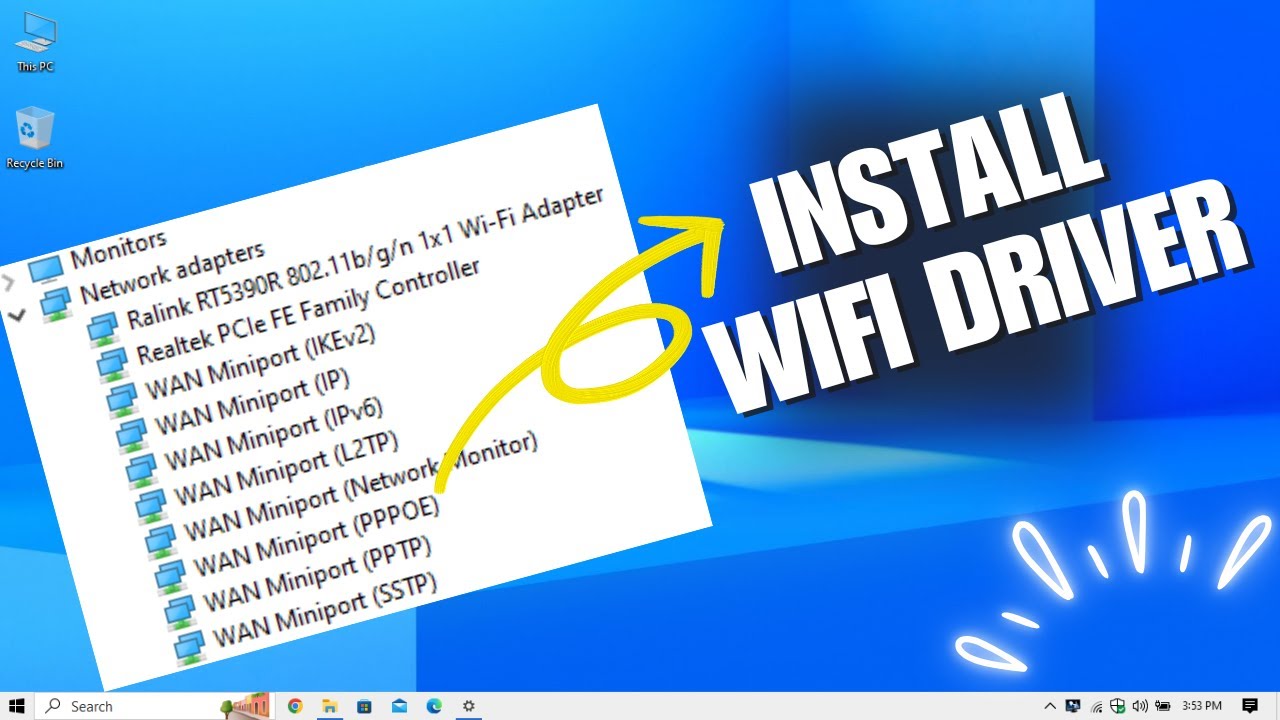
Tienes Windows 10 de 64 bits y el Wi-Fi ha dejado de funcionar: el adaptador ha desaparecido, sale con un triángulo amarillo en el Administrador de dispositivos o, directamente, conecta pero no navegas. El camino más probable es reinstalar o reparar el driver (controlador) del adaptador inalámbrico desde la web oficial del fabricante del PC o del chip (Intel, Realtek, MediaTek o Qualcomm). Esta guía vale para Windows 10 64 bits, incluyendo Windows 10 22H2, que ya no recibe soporte general desde el 14/10/2025 (solo parches opcionales de seguridad con ESU para particulares hasta el 13/10/2026).
Qué hace el driver Wi-Fi y por qué puede fallar
El adaptador Wi-Fi es la pieza física que se encarga de hablar con el router por radio. Para que Windows pueda utilizarla, necesita un programa específico llamado driver (o controlador): sin él, el adaptador es invisible para el sistema y no hay Wi-Fi. El driver se instala la primera vez, con Windows Update o con un paquete del fabricante, y después va actualizándose con cada versión de Windows 10.
Este programa puede fallar por tres motivos: haberse borrado (el adaptador deja de aparecer), estar dañado o ser incompatible (el adaptador sale con un triángulo amarillo y un código de error), o ser inestable y no gestionar bien la conexión (el Wi-Fi se corta). En los tres casos, el arreglo pasa por reinstalarlo o devolverlo a una versión anterior.
Lo que ves según la causa del problema con el Wi-Fi
| Lo que ves | Causa probable | Dónde se arregla |
|---|---|---|
| El adaptador no aparece en el Administrador de dispositivos | Falta el driver o se ha borrado | El Wi-Fi no aparece en el Administrador de dispositivos: reinstala el driver |
| Aparece con el Código 10 | Driver dañado o incompatible | El adaptador sale con Código 10 o Código 43: driver dañado o incompatible |
| Aparece con el Código 43 | Driver de red fallando | El adaptador sale con Código 10 o Código 43: driver dañado o incompatible |
| Conectado pero sin Internet | Driver bien, pero IP, DNS o proxy mal | El Wi-Fi conecta pero no hay Internet, o se corta cada poco |
| Wi-Fi que se corta | Ahorro de energía o driver inestable | El Wi-Fi conecta pero no hay Internet, o se corta cada poco |
| Driver de 32 bits instalado en 64 bits | El adaptador no arranca | El Wi-Fi no aparece en el Administrador de dispositivos: reinstala el driver |
Confirma qué falla antes de tocar nada
Antes de instalar nada, conviene mirar dos cosas: si Windows reconoce el adaptador y de qué tipo (32 o 64 bits) es el sistema. El diagnóstico no arregla nada; solo te dice cuál es tu causa real.
El Administrador de dispositivos y el código del adaptador
- Pulsa Win+X y elige Administrador de dispositivos.
- Despliega Adaptadores de red y busca el adaptador Wi-Fi (suele llamarse Wi-Fi, Wireless o WLAN, seguido del chip, por ejemplo Intel Wi-Fi 6 AX201).
- Si no aparece ninguno con esas palabras, el driver está ausente: ve a «El Wi-Fi no aparece en el Administrador de dispositivos: reinstala el driver».
- Si aparece con un triángulo amarillo, haz doble clic sobre él, abre la pestaña General y mira el campo Estado del dispositivo.
ipconfig y la dirección del adaptador Wi-Fi
ipconfig /all- Pulsa Win+R, escribe
cmdy pulsa Aceptar. - Escribe
ipconfig /ally pulsa Enter. - Busca el adaptador Wi-Fi en la lista y mira Dirección IPv4.
169.254.x.x, el adaptador está conectado al router pero no ha recibido una IP válida: el driver suele estar bien y el problema es de configuración de red (siguiente parte). Si el adaptador no aparece directamente en el listado, confirma primero que está instalado.Comprueba si Windows es de 64 bits
- Pulsa Win+I para abrir Configuración.
- Ve a Sistema > Acerca de.
- En Especificaciones del dispositivo, mira el campo Tipo de sistema.
El Wi-Fi no aparece en el Administrador de dispositivos: reinstala el driver
El adaptador ha desaparecido del todo y no puedes usar Wi-Fi. La causa más probable es que Windows no tiene el driver o se ha borrado. La solución es identificar el chip y descargar el driver de Windows 10 64 bits desde la web oficial.
Descarga el driver desde la web del fabricante
- Si tu equipo es un portátil o un PC de marca (HP, Lenovo, Dell, Asus…), entra en la página de soporte del fabricante con el número de modelo.
- Si tienes un PC clónico o quieres el driver más actualizado del chip, entra en la web del fabricante del chip (Intel, Realtek, MediaTek, Qualcomm).
- En Descargas / Soporte / Controladores, filtra por Windows 10, 64 bits y por la categoría Red o Wi-Fi/inalámbrico.
- Baja el instalador a una carpeta del equipo.
- Si este equipo no tiene Ethernet ni otra forma de tener Internet, copia el archivo a un USB desde otro PC.
Conecta el móvil por USB como anclaje de red
- En el móvil, ve a Ajustes > Red e Internet > Zona Wi-Fi portátil / Anclaje y activa Anclaje de red USB.
- Conecta el móvil al PC con el cable USB.
- Windows suele detectarlo como un adaptador de red nuevo y te da Internet automáticamente, sin instalar nada.
- Ya puedes abrir el navegador y bajar el driver Wi-Fi.
Instala el driver y reinicia
- Localiza el archivo descargado (suele ser
.exeo.zip) en la carpeta o en el USB. - Si es
.zip, haz clic derecho y elige Extraer todo. - Haz clic derecho sobre el instalador y elige Ejecutar como administrador.
- Sigue los pasos del asistente y, si te da a elegir, marca la opción de Instalar solo el driver o Red.
- Cuando termine, reinicia el equipo.
El adaptador sale con Código 10 o Código 43: driver dañado o incompatible
El driver está instalado pero Windows no consigue arrancarlo. Suele pasar tras una actualización de Windows 10, al cambiar de versión o al instalar un driver genérico que no corresponde. La solución es desinstalarlo y dejar que Windows lo vuelva a detectar, o volver a la versión anterior.
Reinstala el driver desde el Administrador de dispositivos
- Pulsa Win+X > Administrador de dispositivos y abre Adaptadores de red.
- Haz clic derecho sobre el adaptador Wi-Fi y elige Desinstalar dispositivo.
- Marca la casilla Eliminar el software de controlador para este dispositivo y pulsa Desinstalar.
- Reinicia el equipo y deja que Windows lo detecte e instale al arrancar.
- Si sigue igual, descarga el driver de la web del fabricante (parte anterior) y ejecútalo como administrador.
Vuelve a una versión anterior del driver
- Pulsa Win+X > Administrador de dispositivos y abre Adaptadores de red.
- Haz clic derecho sobre el adaptador Wi-Fi y elige Propiedades.
- Abre la pestaña Controlador y pulsa Revertir al controlador anterior.
- Sigue los pasos y reinicia.
Quita los drivers de terceros que entran en conflicto
- Abre Panel de control > Programas y características (o Configuración > Aplicaciones > Aplicaciones y características).
- Busca utilidades del fabricante del Wi-Fi o del portátil: por ejemplo Intel Driver & Support Assistant, HP Support Assistant, Lenovo Vantage o equivalentes de Realtek.
- Desinstálalas una a una y reinicia al terminar.
El Wi-Fi conecta pero no hay Internet, o se corta cada poco
Aquí el driver está bien: el problema está en la configuración de red de Windows 10. Los avisos típicos son «Sin Internet» o «Conectado, sin Internet» en el icono de red, y microcortes mientras navegas.
Restablece la pila de red con netsh e ipconfig
netsh winsock reset
netsh int ip reset
ipconfig /release
ipconfig /renew
ipconfig /flushdns- Pulsa Win+X y elige Windows PowerShell (Administrador) o Símbolo del sistema (Administrador).
- Escribe los seis comandos, uno por uno, pulsando Enter después de cada uno.
- Al terminar, reinicia el equipo.
ipconfig te devolvía 169.254.x.x, después del reseteo debería obtener una IP del router.Quita el ahorro de energía del adaptador
- Pulsa Win+X > Administrador de dispositivos y abre Adaptadores de red.
- Haz clic derecho sobre el adaptador Wi-Fi y elige Propiedades.
- Abre la pestaña Administración de energía.
- Desmarca la casilla Permitir que el equipo apague este dispositivo para ahorrar energía y pulsa Aceptar.
Quita el proxy y olvida la red para volver a conectarla
- Abre Configuración > Red e Internet > Proxy.
- En Detección automática, activa Detectar la configuración automáticamente; en Configuración manual de proxy, déjalo en Desactivado.
- Vuelve a Red e Internet > Wi-Fi y pulsa Administrar redes conocidas.
- Selecciona la red con la que falla y pulsa Olvidar.
- Vuelve a conectarte, escribe la contraseña y comprueba si hay Internet.
Ningún driver disponible y nada funciona: repara Windows
Si el driver no se puede instalar por nada y el adaptador sigue sin aparecer o con Código 10/43, toca reparar Windows 10 con sus herramientas nativas. Antes de llegar aquí, asegúrate de tener copia de tus archivos importantes.
Actualización in situ de Windows 10
- Desde otro PC con conexión, entra en la página oficial de Microsoft para la herramienta de creación de medios y descarga la Media Creation Tool.
- Ábrela en el equipo a reparar y acepta los términos.
- Elige Actualizar este equipo ahora.
- Marca la opción Mantener archivos y aplicaciones para no perder nada.
- Deja que descargue, instale y reinicie varias veces.
- Al volver al escritorio, abre Windows Update y comprueba si están los drivers Wi-Fi.
Restablecer red o, en el último caso, reinstalar Windows
- Abre Configuración > Red e Internet > Estado y baja hasta Restablecimiento de red.
- Pulsa Restablecer ahora y confirma.
- Si tras esto sigue igual, haz copia de seguridad de tus archivos y haz una instalación limpia de Windows 10 desde un USB booteable creado con la Media Creation Tool.
Lo que ya has descartado con esta guía
- El driver correcto de Windows 10 64 bits está instalado.
- El Administrador de dispositivos reconoce el adaptador sin triángulo amarillo.
netsh winsock resetyipconfig /releaseno devuelven169.254.x.x.- El ahorro de energía no apaga el adaptador.
- El router y el proveedor están bien si otros dispositivos navegan.
Si todo esto se cumple y sigues sin Internet, el fallo ya está fuera de Windows: revisa el router, llama a tu proveedor o consulta con el soporte del fabricante del PC, ya que puede tratarse del propio adaptador Wi-Fi dañado físicamente.
Dudas sobre el driver Wi-Fi en Windows 10 64 bits
1. ¿Cómo instalar el driver de Wi-Fi en Windows 10 de 64 bits?
Abre el Administrador de dispositivos con Win+X y busca «Adaptadores de red». Haz clic derecho sobre el adaptador Wi-Fi, elige «Actualizar controlador» y luego «Buscar驱动程序 automáticamente». Si Windows no lo encuentra, descarga el driver desde la web del fabricante del PC o de la tarjeta (Intel, Realtek, Qualcomm, Broadcom) eligiendo Windows 10 64 bits.
2. ¿Cómo instalar el driver Wi-Fi en un Lenovo con Windows 10 de 64 bits?
Entra en support.lenovo.com, escribe el número de serie del equipo (suele estar en una pegatina) y descarga el driver de Wi-Fi correspondiente a Windows 10 64 bits. Evita los packs genéricos que aparecen en otras webs: en Lenovo cada modelo lleva un driver concreto y usar uno equivocado deja el Wi-Fi inestable.
3. ¿Cómo instalar el driver Wi-Fi Realtek en Windows 10 de 64 bits?
Identifica el modelo exacto desde el Administrador de dispositivos (clic derecho sobre el adaptador, «Propiedades», pestaña «Detalles» y propiedad «Id. de hardware»). Con esa identificación entra en realtek.com o en la web del fabricante del PC y descarga el driver Wi-Fi para Windows 10 64 bits.
4. ¿Cómo instalar el driver Wi-Fi Intel en Windows 10?
Descarga Intel Driver & Support Assistant desde intel.com y ejecútalo; detecta los adaptadores Intel y ofrece el driver correcto. También puedes ir al catálogo oficial de Intel, buscar el adaptador por modelo (por ejemplo «Intel Wi-Fi 6 AX200») y descargar el paquete para Windows 10.
5. ¿Cómo instalar el driver Wi-Fi en un Dell con Windows 10 de 64 bits?
Entra en dell.com/support, introduce la etiqueta de servicio del equipo y descarga el driver Wi-Fi de Windows 10 64 bits. Dell SupportAssist, si lo tienes instalado, también detecta el adaptador y aplica el driver validado por el fabricante para tu modelo concreto.
Fuentes
- MicrosoftIntel® Wireless Wi-Fi Drivers for Windows® 10 and Windows 11 …consultado el 15/10/2026
- RealtekRTL8192EU Software – Realtekconsultado el 15/10/2026
- IntelDownload Intel® PROSet/Wireless Software and Wi-Fi Driversconsultado el 15/10/2026
- TechpowerupIntel Wi-Fi Network Drivers 24.70.0 Download | TechPowerUpconsultado el 15/10/2026
- MicrosoftWi-Fi conectado sin internet, conexión limitada o que se corta — documentación oficialconsultado el 15/10/2026