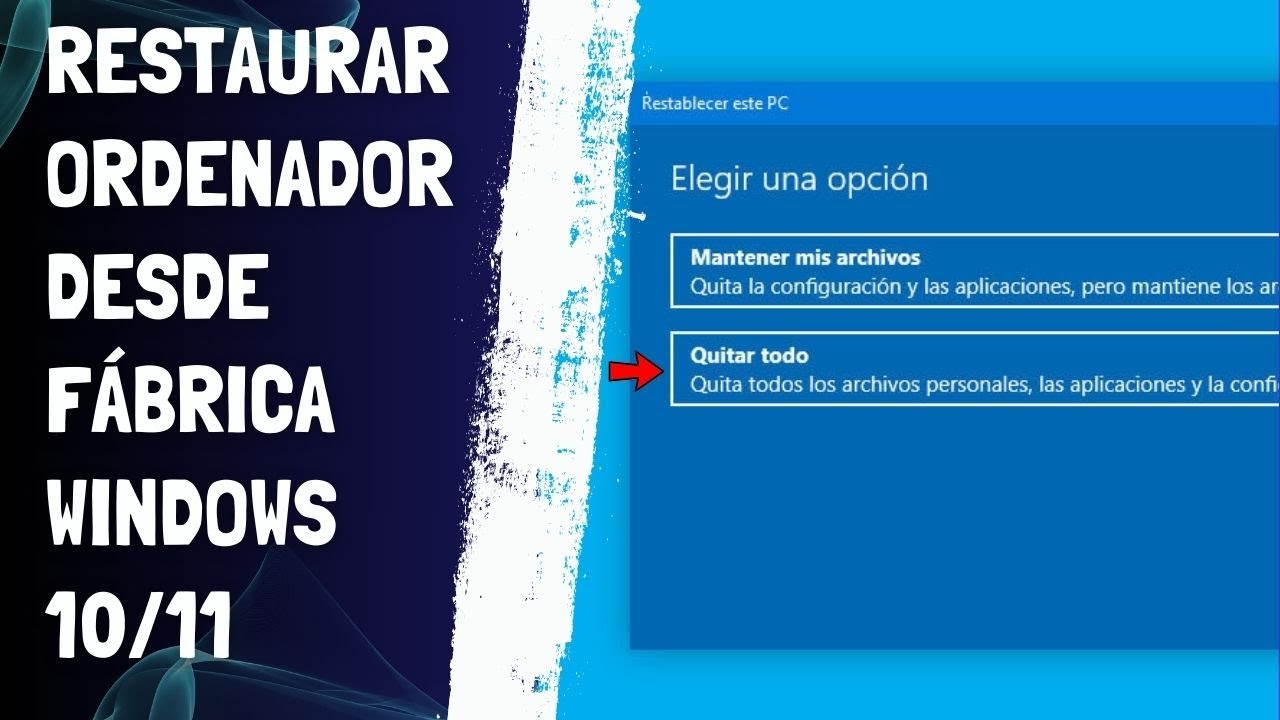
Si tu Windows 10 va lento, tiene un virus que no se quita o se lo vas a dar a otra persona, lo más directo es Restablecer este PC: reinstala Windows y deja el equipo como recién encendido. Antes de nada, conviene hacer una copia de seguridad en otro disco o en la nube, porque algunas opciones borran los archivos personales. Este artículo va de Windows 10, cuya asistencia general terminó el 14/10/2025.
Qué hace «Restablecer este PC» en Windows 10
Es la herramienta oficial de Microsoft para devolver Windows a su estado original sin perder el equipo entero. Funciona de dos formas: Reinstalación local, que usa los archivos de recuperación guardados en el propio disco (es rápida, pero puede fallar si esos archivos están dañados), y Descarga en la nube, que baja una copia nueva de Windows desde los servidores de Microsoft (tarda más, pero sirve cuando la instalación está rota). En ambos casos puedes elegir entre Mantener mis archivos (quita programas y ajustes, pero deja Documentos, Fotos, etc.) y Quitar todo (borra también tus archivos, ideal si vas a vender o regalar el equipo). Solo Windows 10 Home y Pro siguen recibiendo asistencia con limitaciones tras el fin del soporte general.
Lo que ves antes y durante el restablecimiento
| Lo que se ve | Qué significa | Dónde se arregla |
|---|---|---|
| Pantalla negra más de 15 minutos durante el proceso | Es normal mientras Windows prepara los archivos y se reinicia solo; un reinicio manual lo estropea | Espera sin tocar nada; ve a «Restablecer Windows 10 desde Configuración» si quieres reiniciar el proceso desde cero |
| Mensaje «Hubo un problema al restablecer tu PC. No se hicieron cambios» | Los archivos de recuperación locales están dañados o faltan, o el disco tiene errores | «"Hubo un problema al restablecer tu PC": reintentar y reparar» |
| Se queda parado en un porcentaje (por ejemplo, 62 % o 84 %) sin avanzar | La imagen de Windows o el disco tienen errores; RestoreHealth de DISM también puede quedarse así, hay que esperar | «"Hubo un problema al restablecer tu PC": reintentar y reparar» |
| Te pide una clave de recuperación de BitLocker | El disco está cifrado y Windows necesita esa clave para poder reinstalarse | «Prepara el equipo antes de restablecer» (reunir la clave antes de empezar) |
Prepara el equipo antes de restablecer
- Copia de seguridad. Guarda en otro disco o en la nube (OneDrive incluye la copia de seguridad de Windows) tus archivos importantes: Documentos, Imágenes, Escritorio y todo lo que no quieras perder. Si vas a elegir «Quitar todo», esta copia es tu red de seguridad.
- Clave de BitLocker. Si el equipo tiene cifrado de disco activado, necesitas la clave de recuperación. La encuentras en
https://account.microsoft.com/devices/recoverykeycon tu cuenta Microsoft, o en el PDF/impresión que te dio el fabricante cuando activó BitLocker. - Espacio libre. Abre Este equipo y comprueba que la unidad
C:tenga al menos 10 GB libres. Si está casi llena, «Restablecer» puede fallar. - Versión de Windows. Pulsa Win+R, escribe
winvery mira la ventana que sale: confirma que pone Windows 10 y la edición (Home o Pro). Eso determinan qué opciones verás después.
Restablecer Windows 10 desde Configuración
Esta es la forma más cómoda cuando Windows aún arranca. La ruta es esta:
- Pulsa Win+I para abrir Configuración.
- Entra en Actualización y seguridad y, en el panel izquierdo, abre Recuperación.
- Bajo Restablecer este PC, pulsa Comenzar.
- Elige Mantener mis archivos si solo quieres reinstalar Windows, o Quitar todo si vas a vender o regalar el equipo.
- Si elegiste Quitar todo, marca Limpiar datos cuando quieras regalar o vender el PC; tarda más, pero dificulta que alguien recupere tus archivos antiguos. Si vas a seguir usándolo, déjala sin marcar.
- Elige Descarga en la nube si Windows va mal y quieres archivos nuevos desde los servidores, o Reinstalación local si tu conexión es lenta y prefieres usar los archivos del propio equipo.
- Pulsa Restablecer y confirma. El equipo se reiniciará varias veces.
Restablecer Windows 10 desde el entorno de recuperación (WinRE)
Cuando Windows no arranca bien o no deja abrir Configuración, se usa el menú azul Elegir una opción del entorno de recuperación.
- Pulsa Win+X y elige Apagar o cerrar sesión > Reiniciar mientras mantienes pulsada la tecla
Mayús. También sirve desde la pantalla de inicio de sesión: pulsa el icono de encendido (abajo a la derecha), manténMayúsy pulsa Reiniciar. - En la pantalla Elegir una opción, entra en Solucionar problemas y luego en Restablecer este equipo.
- Elige Conservar mis archivos o Quitar todo, igual que en Configuración.
- Elige Descarga en la nube o Reinstalación local.
- Pulsa Restablecer y espera.
Si WinRE no aparece porque está desactivado, abre el Símbolo del sistema como administrador (clic derecho en Inicio > Windows PowerShell (Administrador) o Terminal (Administrador)) y comprueba su estado:
reagentc /infoSi el resultado dice Disabled, actívalo:
reagentc /enablereagentc /info ahora dice Enabled, WinRE está disponible para futuros fallos.«Hubo un problema al restablecer tu PC»: reintentar y reparar
Este mensaje sale cuando los archivos de recuperación están dañados, el entorno de recuperación está mal configurado o el disco tiene errores. Primero reintenta con Descarga en la nube (usa archivos nuevos en vez de los del disco); si sigue fallando, repara la imagen de Windows y los archivos del sistema antes de volver a restablecer.
- Abre el Símbolo del sistema o PowerShell como administrador: clic derecho en el botón Inicio y elige Windows PowerShell (Administrador) (Windows 10) o Terminal (Administrador).
- Repara la imagen de Windows con DISM. Necesitas Internet porque descarga los archivos buenos de Windows Update. Tarda entre 10 y 30 minutos y puede quedarse en el 62 % u 84 %: no canceles.
DISM /Online /Cleanup-Image /RestoreHealth- Cuando termine, examina los archivos del sistema:
sfc /scannow- Reinicia el PC y vuelve a Configuración > Actualización y seguridad > Recuperación > Restablecer este PC > Comenzar, eligiendo Descarga en la nube.
- Si sigue fallando, descarga la Herramienta de creación de medios desde
https://support.microsoft.comen otro PC, crea un USB de instalación de Windows 10 y ejecútalo. Elige Conservar archivos personales y aplicaciones; es la reinstalación «en contexto» que conserva tu escritorio y tus programas.
sfc /scannow dice Protección de recursos de Windows no encontró ninguna infracción de integridad, vuelve a restablecer con Descarga en la nube.Restablecer Windows 7 u 8 con disco o partición de fábrica
Si el equipo todavía tiene Windows 7 u 8, los fabricantes suelen incluir una partición oculta con la imagen original o un DVD de recuperación. Antes de nada: Windows 7 y 8 ya no tienen soporte desde hace años, no reciben parches de seguridad y muchas páginas y programas actuales piden Windows 10 u 11.
- Apaga el PC y vuelve a encenderlo. En cuanto encienda, pulsa repetidamente la tecla F11 (HP, Lenovo, Acer, Asus suelen usar esta; Dell usa a veces F9 o Ctrl+F11; comprueba el manual o la pegatina del portátil si no funciona).
- Si aparece un menú de recuperación, sigue el asistente hasta el final: acepta el aviso de que se borrarán los archivos y espera sin tocar nada.
- Si el equipo no tiene partición ni disco de fábrica, descarga la Herramienta de creación de medios desde
support.microsoft.comen otro PC, crea un USB de instalación de Windows 10 y úsalo para reinstalar o reparar.
Si nada arregla el restablecimiento
Cuando «Restablecer este PC» falla, el disco tiene errores graves o el equipo no termina de arrancar, la salida es reinstalar Windows a mano desde un USB. Antes, copia a otro disco (incluso desde otro PC con un disco duro USB) las carpetas Documentos, Imágenes, Escritorio y tu perfil de usuario (C:\Users\tu_usuario). Después:
- Descarga la Herramienta de creación de medios desde
support.microsoft.comen otro PC y crea un USB de instalación de Windows 10. - Arranca el PC desde el USB (pulsa F12, Esc o Supr durante el inicio para entrar en el menú de arranque y elige el USB).
- En el instalador, elige Personalizada (instalación avanzada).
- Selecciona la partición de Windows (suele ser la principal) y pulsa Formatear. Esto borra todo lo que haya en ella.
- Continúa la instalación; al terminar, vuelve a poner tus archivos desde la copia.
Si aun así falla, el problema puede ser el disco duro o la placa. En ese caso, lo mejor es llevar el equipo al servicio técnico del fabricante (HP, Lenovo, Dell, Asus, Acer, etc.) para que revise el disco o cambie la unidad.
reagentc /info dice Enabled.Lo que ya tienes claro al terminar el artículo
- Conviene restablecer cuando Windows va muy lento, tiene un virus que no se quita o vas a vender el equipo.
- Conviene reparar primero (DISM + sfc, o reinstalación en contexto desde USB) cuando el fallo es de un programa o un controlador.
- Conviene reinstalar desde USB cuando «Restablecer» falla dos veces seguidas.
- Nunca se restablece sin copia de seguridad en otro sitio (disco externo o nube).
El siguiente paso natural: ejecuta winver para ver tu versión exacta de Windows 10 y, si el soporte te preocupa, valora migrar a Windows 11 desde https://support.microsoft.com.
Dudas sobre restaurar Windows 10 de fábrica
1. ¿Cómo restaurar Windows 10 de fábrica desde el arranque si no puedes entrar al escritorio?
Reinicia el equipo y, en cuanto aparezcan los símbolos del fabricante, pulsa el atajo para entrar a la BIOS o UEFI (normalmente F2, Supr o Esc). Ahí ve a «Arranque/boot» y cambia el orden para que el USB de recuperación (creado con la herramienta de Medio de Windows 10) sea el primero; guarda con F10 y el sistema cargará la pantalla de instalación.
2. ¿En qué consiste restaurar el PC a sus valores de fábrica en Windows 10?
Es volver el sistema al estado en el que estaba recién instalado: se elimina todo lo que hayas añadido (programas, archivos, cuentas) y se conservan o se reinstalan las apps que Windows trae por defecto. Lo hace Windows desde «Configuración > Actualización y seguridad > Recuperación > Restablecer este PC», eligiendo entre «Mantener mis archivos» o «Quitar todo».
3. ¿Se puede restaurar Windows 10 de fábrica sin disco de instalación ni USB de recuperación?
Sí, usando el partición de recuperación que algunos fabricantes (HP, Dell, Lenovo, Acer) dejan en el disco duro. Reinicia y pulsa la tecla dedicada del fabricante —suele ser F11, F9 o en algunos casos F8/0— hasta que aparezca su menú; desde ahí puedes elegir Restaurar a estado de fábrica. Si la partición se borró, no quedará más remedio que crear un USB de instalación en otro equipo.
4. ¿Cómo se restaura de fábrica un PC con Windows 11?
En Windows 11 abre Configuración (Win+I), entra en «Sistema > Recuperación» y pulsa «Restablecer este PC». El asistente te preguntará si quieres reinstalar todo o conservar archivos personales; según tu elección, se reinicia y se aplican los cambios sin que tengas que tocar la BIOS.
5. ¿Cómo se restaura un PC de fábrica con Windows 7 si el sistema no arranca?
Desde la barra de Win+R escribe «recoverydrive» o ve a «Panel de control > Sistema y seguridad > Copias de seguridad y restauración > Recuperar la configuración del sistema». Si Windows no arranca, el fabricante ofrece una partición con la tecla correspondiente (DELL DataSafe, HP Recovery, etc.); si tampoco está, necesitarás un DVD o USB de instalación de Windows 7 para ejecutar «Reparar el equipo» en el menú de arranque.
6. ¿Cómo se formatea un PC con Windows 10 que está bloqueado o no deja entrar?
Arranca desde un USB de instalación (puedes crearlo desde otro PC con la herramienta «Media Creation Tool»). Selecciona «Reparar el equipo > Solucionar problemas > Restablecer este PC > Quitar todo» para que reinstale Windows, o bien en el primer paso de la instalación pulsa «Instalar ahora» y elige partición limpia para un formateo completo.
7. ¿Cómo se restaura Windows 11 desde la BIOS sin entrar al sistema?
La BIOS en sí no tiene la opción de «restablecer Windows»; lo que hace es cambiar el orden de arranque para iniciar desde un USB de recuperación: enciende y pulsa F2/Supr/Esc (varía según fabricante), ve a la pestaña Boot, coloca el USB en primer lugar, pulsa F10 y luego elige «Restablecer este PC» en el entorno WinRE que carga.
8. ¿Cómo se restaura Windows 11 usando solo el teclado, sin ratón?
Todo se maneja con la tecla Tab para moverte, las flechas para elegir opciones, Intro para aceptar y Esc para volver. En Configuración ve a «Sistema > Recuperación > Restablecer este PC» o, si no puedes entrar, pulsa la tecla de arranque (F11 o la del fabricante) durante el inicio para abrir la recuperación; incluso el editor del Registro se abre con Ejecutar (Win+R) escribiendo «regedit» y pulsando Intro.
Fuentes
- MicrosoftRestauración del sistema | Microsoft Supportconsultado el 15/10/2026
- DellRestablecimiento de fábrica, restauración o reinstalación de …consultado el 15/10/2026
- MicrosoftCopia de seguridad de Windows — documentación oficialconsultado el 15/10/2026
- MicrosoftTecla Windows + Inicio: Minimizar o restaurar todas las ventanas excepto la activa — documentación oficialconsultado el 15/10/2026
- Microsoftwbadmin restore catalog (restaurar catálogo) (comando de la consola) — documentación oficialconsultado el 15/10/2026