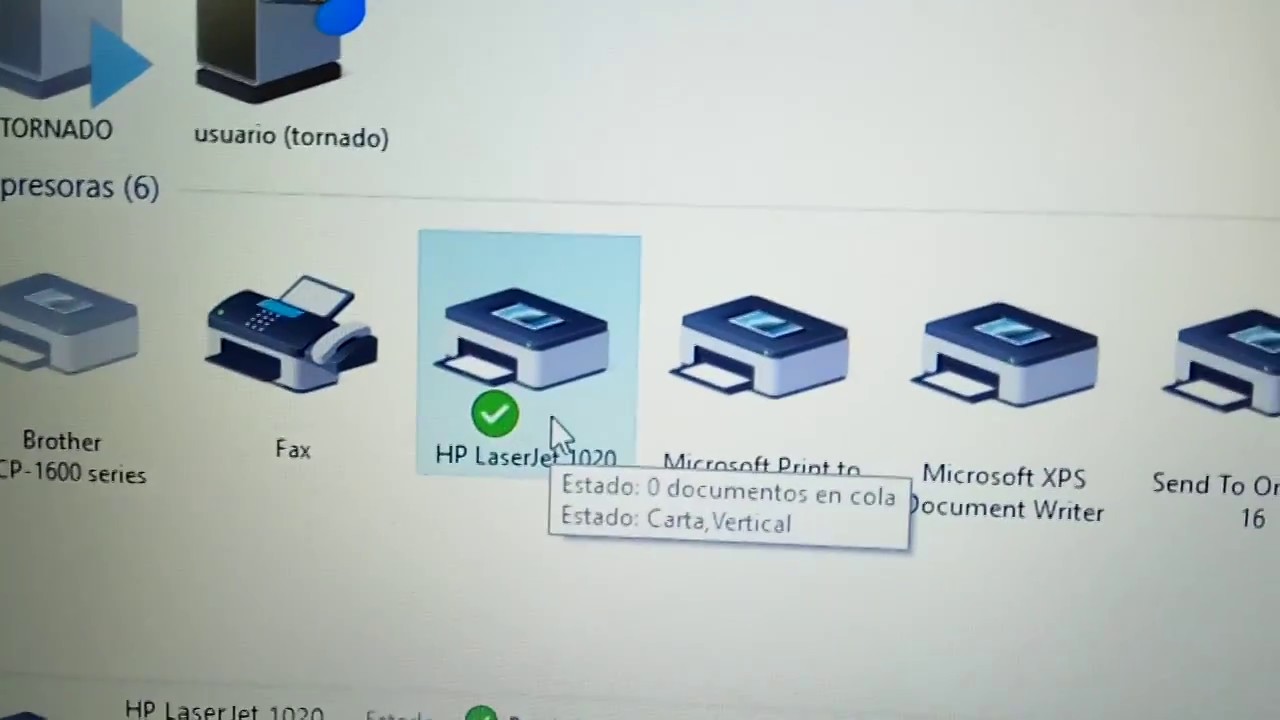
Si la HP LaserJet 1020 no imprime, casi siempre es por el controlador: Windows no la reconoce, la lista como «sin conexión» o el Administrador de dispositivos muestra un triángulo amarillo con un Código 28 o 43. Este artículo va de eso: de instalar bien el controlador y de arreglar cada uno de esos casos. El instalador oficial de la web de HP (versión 20120918, 2,71 MB) solo sirve para Windows XP, Vista, 7, 8 y 8.1. En Windows 10 y 11 la impresora se instala sola al conectarla por USB, dejando que Windows Update descargue el controlador. Datos comprobados en octubre de 2026.
Qué hace el instalador de la HP LaserJet 1020 en Windows
Este paquete es el controlador oficial de HP para la serie LaserJet 1020. Lo que hace es permitir que Windows hable con la impresora por USB: la detecta, le envía los trabajos de impresión y le dice cómo mover el papel y el tóner. Sin ese controlador, Windows ve el dispositivo como un hardware desconocido y no imprime. HP solo lo distribuye para Windows XP, Vista, 7, 8 y 8.1; en Windows 10 y 11 ese mismo archivo no se diseñó para esas versiones y puede no instalar nada.
Por qué la HP LaserJet 1020 no imprime en Windows: lo que puede estar fallando
| Lo que ves | Causa más probable | Dónde se arregla |
|---|---|---|
| La impresora no aparece en Impresoras y escáneres | Falta el controlador | Instalar la HP LaserJet 1020 en Windows 10 u 11 sin el instalador de HP |
| Imprime pero sale mal o tarda mucho | Controlador anticuado o dañado | El Código 43 o Código 28 en el Administrador de dispositivos: el controlador falla |
| Windows 10 u 11 no reconoce la impresora | El paquete de HP no cubre esa versión | Instalar la HP LaserJet 1020 en Windows 10 u 11 sin el instalador de HP |
| Código 43 en el Administrador de dispositivos | El controlador está dañado o no es compatible | El Código 43 o Código 28 en el Administrador de dispositivos: el controlador falla |
| La cola queda en «sin conexión» | Opción «Usar impresora sin conexión» activada o problema de red | Cuando no es el controlador: comprueba que la HP LaserJet 1020 está encendida y conectada |
Comprueba qué Windows tienes y si la HP LaserJet 1020 es compatible
Antes de descargar nada, conviene saber qué Windows tiene el PC y cómo lo ve el sistema. El paquete oficial de HP solo llega a Windows 8.1; en Windows 10 y 11 (incluido 26H2) hay que usar otra vía, porque ese mismo archivo no se pensó para esas versiones.
Tu versión de Windows, en un segundo
Abrir Ejecutar con Win+R, escribir winver y pulsar Aceptar. La ventana que se abre muestra la versión y la compilación exactas (por ejemplo, Windows 11 26H2). Con ese dato ya se puede elegir el camino correcto.
winverMicrosoft Windows
Versión 26H2 (compilación xxxxx.xxxx)
© 2026 Microsoft Corporation. Todos los derechos reservados.Si tu Windows es 10 u 11, olvida el instalador de la web de HP
Cómo ve Windows a la HP LaserJet 1020
Buscar el apartado «Impresoras» o «Colas de impresión». Si la LaserJet 1020 sale con un triángulo amarillo, hacer clic derecho sobre ella > Propiedades > pestaña General > «Estado del dispositivo». Ahí aparece el código (Código 28, Código 43, etc.). Ese código es la pista que dice qué parte del artículo toca.
Instalar la HP LaserJet 1020 en Windows 7 u 8.1 con el paquete de HP
Esta es la única versión para la que sirve el instalador de la web de HP. Si winver muestra Windows 7 u 8.1, este es el camino.
Descarga el instalador desde la página oficial de HP
- Abrir el navegador y entrar en support.hp.com/es-es/drivers.
- Buscar «LaserJet 1020» y elegir el modelo exacto.
- Elegir la versión de Windows que tenga el PC (Windows 7 u 8.1).
- Descargar el archivo de 2,71 MB.
Ejecuta el instalador y deja que conecte la impresora
- Cerrar el antivirus un momento para que no bloquee el instalador.
- Hacer doble clic en el archivo descargado y seguir las instrucciones en pantalla.
- Cuando lo pida el instalador, encender la impresora y conectarla por USB al PC.
- Esperar a que termine y reiniciar el PC si lo pide.
Comprueba que Windows la lista como instalada
Se abre directamente escribiendo ms-settings:printers en Win+R. La LaserJet 1020 debe aparecer como «Lista para usar».
Instalar la HP LaserJet 1020 en Windows 10 u 11 sin el instalador de HP
Aquí el paquete de la web de HP no ayuda. Lo que funciona es que Windows reconozca la impresora por USB y descargue su controlador desde Windows Update.
Conecta la impresora por USB y deja que Windows la instale
- Encender la impresora.
- Conectarla al PC con el cable USB.
- Esperar uno o dos minutos sin tocar nada.
Windows detecta el dispositivo, lo busca y descarga el controlador por su cuenta. Si no aparece, abrir Configuración > Dispositivos > Impresoras y escáneres > Agregar dispositivo y elegirla de la lista.
Si no la detecta, fuerza al controlador desde Windows Update
En Windows 10 la ruta termina en «Ver actualizaciones opcionales». Dentro, abrir el desplegable «Actualizaciones de controladores» e instalar todo lo que aparezca de HP. Reiniciar al terminar.
Cuando Windows no encuentra ningún controlador compatible
Elegir «Agregar una impresora local» o «Agregar por dirección IP» si está en red. En la lista de puertos, dejar el USB Standard; en la de fabricantes, elegir HP; en la de modelos, «HP LaserJet 1020» (el genérico). Con eso Windows la deja imprimir, aunque algunas funciones avanzadas del tóner o del panel no estén disponibles.
El Código 43 o Código 28 en el Administrador de dispositivos: el controlador falla
El triángulo amarillo en el Administrador de dispositivos señala que Windows cargó un controlador que no funciona. El Código 28 suele ser «el controlador no está instalado»; el Código 43, «Windows ha detenido este dispositivo porque ha notificado problemas». En ambos casos, el arreglo es el mismo: quitarlo y dejar que Windows lo reinstale.
Quita la impresora y deja que Windows la reinstale
- Abrir el Administrador de dispositivos (Win+X > Administrador de dispositivos).
- Clic derecho sobre la HP LaserJet 1020 > Desinstalar dispositivo.
- Marcar la casilla «Eliminar el software de controlador» si aparece.
- Confirmar y desconectar el cable USB.
- Reiniciar el PC.
- Volver a conectar la impresora por USB y esperar.
Actualiza el controlador desde el propio Administrador de dispositivos
- Clic derecho sobre la HP LaserJet 1020 > Actualizar controlador.
- Elegir «Buscar software de controlador en Windows Update».
- Esperar a que termine la búsqueda y aplicar lo que encuentre.
- Reiniciar cuando termine.
Cuando no es el controlador: comprueba que la HP LaserJet 1020 está encendida y conectada
A veces el problema no es el software, sino el cable, el puerto USB o el estado de la propia impresora. Antes de seguir tocando el controlador, conviene descartar lo básico.
Prueba el básico: otro cable y otro puerto USB
- Cambiar el cable USB por uno que se sepa que funcione (el de otro dispositivo, por ejemplo).
- Probar en otro puerto USB del PC, preferiblemente uno trasero en un sobremesa.
- Si se está usando un hub USB, conectar la impresora directamente al PC.
La LaserJet 1020 usa puerto USB 2.0; en uno 3.0 también funciona, pero algunos hubs viejos no dan suficiente energía.
Si la ves «sin conexión» en Impresoras y escáneres
En ese menú, desmarcar «Usar impresora sin conexión» y dejar marcado «Imprimir siempre en línea». Si vuelve a quedarse en «sin conexión», revisar que la impresora y el PC estén en la misma red (en este modelo, conexión USB directa; el «sin conexión» suele ser un ajuste mal guardado, no un fallo de red).
Si después de todo la HP LaserJet 1020 sigue sin funcionar
Último recurso antes de pedir soporte a HP. Si ya se ha probado todo lo anterior y la impresora sigue sin aparecer o sigue con triángulo amarillo, el siguiente paso es hablar con HP.
Pide a HP un controlador a medida para tu versión de Windows
- Entrar en support.hp.com/es-es.
- Iniciar un chat o llamar al soporte de HP.
- Dar el número de serie de la impresora (está en la etiqueta trasera o inferior).
- Decir la versión exacta de Windows, la que muestra
winver.
HP puede entregar un controlador que no aparece en la búsqueda general de la web, pensado para esa versión concreta de Windows.
Reinstalar Windows solo como último recurso
Lo que ya has descartado de la HP LaserJet 1020
- El instalador de la web de HP solo sirve para Windows 7 y 8.1.
- En Windows 10 y 11 la impresora se reconoce por USB con Windows Update.
- Un Código 43 o 28 en el Administrador de dispositivos se arregla desinstalando y reinstalando.
- «Sin conexión» se quita desmarcando «Usar impresora sin conexión» en la cola.
- Si nada funciona, queda el soporte de HP con el número de serie y la versión de Windows.
Siguiente paso: si la HP LaserJet 1020 sigue sin imprimir tras seguir todo lo de arriba, abre un caso de soporte en support.hp.com/es-es con el número de serie y la salida de winver.
Dudas sobre la HP LaserJet 1020 en Windows
¿El instalador de HP sirve para Windows 10 u 11? No. La versión 20120918 de la web de HP solo llega a Windows 8.1. En Windows 10 y 11 la impresora se instala sola al conectarla por USB, dejando que Windows Update descargue el controlador.
¿Por qué la impresora aparece con un triángulo amarillo en el Administrador de dispositivos? Porque el controlador que tiene cargado falla o no es compatible. El campo «Estado del dispositivo» en sus Propiedades muestra el código exacto (Código 28 si no está instalado; Código 43 si Windows lo ha detenido). El arreglo es desinstalarlo y dejar que Windows lo vuelva a bajar.
¿Cómo quitar «Usar impresora sin conexión»? En Configuración > Dispositivos > Impresoras y escáneres, abrir la HP LaserJet 1020 > Abrir cola de impresión > menú Impresora, y desmarcar «Usar impresora sin conexión». Dejar marcado «Imprimir siempre en línea».
¿Dónde se descarga el controlador oficial? Solo en support.hp.com/es-es/drivers, buscando «LaserJet 1020» y eligiendo la versión de Windows. Nunca en webs de controladores de terceros.
¿Qué hago si Windows Update no encuentra ningún controlador para la LaserJet 1020? Agregarla manualmente: Configuración > Dispositivos > Impresoras y escáneres > Agregar dispositivo > «La impresora que quiero no aparece» > «Agregar una impresora local», puerto USB Standard y el modelo genérico «HP LaserJet 1020».
Dudas sobre la HP LaserJet 1020 en Windows
1. Cómo instalar el controlador de la HP LaserJet 1020 en Windows
Ve a la página oficial de soporte de HP, busca tu modelo 1020, descarga el controlador más reciente compatible con tu versión de Windows (10 u 11) y ejecuta el instalador como administrador. Si Windows Update no lo reconoce al conectar la impresora por USB, prueba a añadirla manualmente desde Configuración > Bluetooth y dispositivos > Impresoras y escáneres > Agregar dispositivo.
2. Cómo instalar la HP LaserJet 1020 en un Mac
HP retiró el soporte para macOS recientes en este modelo antiguo, así que el truco está en usar el controlador genérico Gutenprint o el panel de impresoras del sistema con la opción de controlador genérico PostScript o PCL. Conecta la impresora por USB antes de añadirla y, si macOS no la detecta, reinicia el servicio de impresión desde Preferencias del sistema > Impresoras y escáneres.
3. Qué cambia entre la HP LaserJet 1020 y la 1020 Plus
La versión Plus es básicamente la misma impresora pero con un panel ligeramente rediseñado y, sobre todo, con el modo de impresión económica EconoMode mejorado para ahorrar tóner. A nivel de controladores y de instalación en Windows, ambas usan los mismos paquetes, así que cualquier manual sirve para las dos sin cambios importantes.
Fuentes
- HpImpresora HP LaserJet 1020 Descargas de software y controladoresconsultado el 17/10/2026
- MicrosoftInstalar un impresora- HP LaserJet 1020 – Microsoft Q&Aconsultado el 17/10/2026
- HpHP: HP Smart, HP+ e Instant Ink — documentación oficialconsultado el 17/10/2026
- MicrosoftConfiguración > Dispositivos > Impresoras y escáneres — documentación oficialconsultado el 17/10/2026
- MicrosoftDemonio de impresora de línea (LPR/LPD) (en desuso en Windows) — documentación oficialconsultado el 17/10/2026