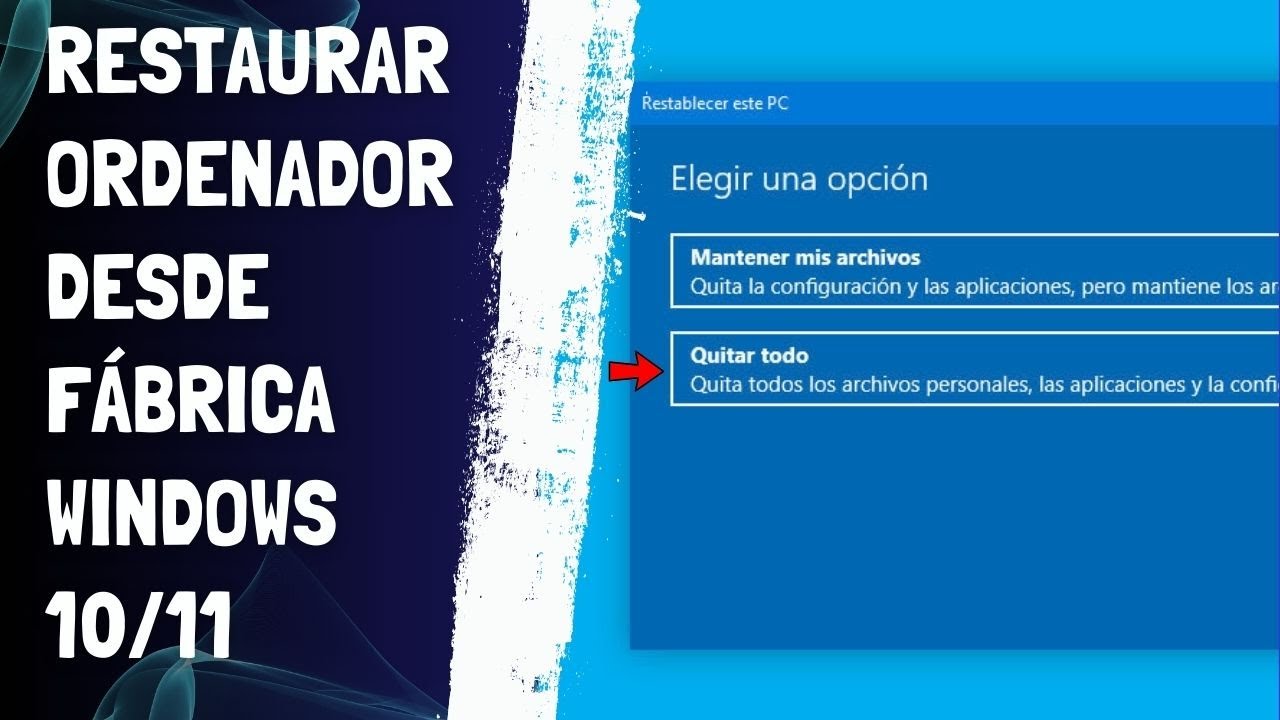
Si el equipo va lento, hay apps que no se arreglan o vas a venderlo, restablecer Windows 10 de fábrica deja el sistema como recién instalado, conservando o borrando tus archivos según lo que elijas. La herramienta se llama Restablecer este PC y está dentro de Configuración; si el PC arranca, es lo más rápido. Esta guía vale para Windows 10 22H2, la única versión de Windows 10 con soporte en equipos de particulares (a octubre de 2026, el soporte general terminó el 14 de octubre de 2025 y las actualizaciones de seguridad para particulares, mediante el programa ESU, acaban el 13 de octubre de 2026).
Qué hace "Restablecer este equipo" en Windows 10
Restablecer este PC reinstala Windows 10 usando los archivos del propio equipo ("Reinstalación local") o descargándolos de Internet ("Descarga en la nube"). Tiene dos modos: Mantener mis archivos (conserva tus archivos personales pero quita apps y ajustes) y Quitar todo (borra archivos, apps y ajustes; si activas "Limpiar datos", intenta que no se recuperen, aunque no cumple estándares de borrado del sector). No tiene un código de error propio, pero el proceso puede fallar con mensajes como "No se pudo restablecer el equipo" o "No se pudo encontrar la imagen de recuperación", casi siempre por archivos locales dañados.
Lo que ves, lo que pasa y por dónde se arregla
| Lo que ves en tu PC | Causa más probable | Dónde se arregla |
|---|---|---|
| El botón "Restablecer este PC" aparece gris o no sale | La recuperación está desactivada por el fabricante o el equipo es muy antiguo | Antes de tocar "Restablecer": lo que tienes que preparar |
| "No se pudo encontrar la imagen de recuperación" / falla la "Reinstalación local" | Los archivos locales del restablecimiento están dañados | Restablecer falla en Windows 10: lo que puedes probar |
| El proceso se queda parado o el PC se reinicia solo en bucle | Hay actualizaciones pendientes, un controlador de almacenamiento o BitLocker pendiente | Restablecer falla en Windows 10: lo que puedes probar |
| Falla con la batería baja en un portátil | No hay carga suficiente para terminar el proceso | Antes de tocar "Restablecer": lo que tienes que preparar |
| Al terminar pide clave de producto o dice que Windows no está activado | La edición cambió o la activación se perdió | Restablecer deja Windows sin activar o pide clave |
Antes de tocar "Restablecer": lo que tienes que preparar
Antes de darle a "Comenzar", prepara cuatro cosas: copia de seguridad en un disco externo o en la nube, portátil enchufado y cargado al 100 %, las apps cerradas y la clave de BitLocker si el disco está cifrado. Comprueba con winver que tu PC tiene Windows 10 y, si viene de un fabricante (HP, Lenovo, Dell, ASUS…), mira su web de soporte: algunos incluyen su propia app de recuperación que conviene usar en su lugar.
- Haz una copia de seguridad de todo lo que no quieras perder (Documentos, Imágenes, Descargas, escritorio) en un disco externo o en OneDrive.
- Carga el portátil hasta el 100 % y déjalo enchufado durante todo el proceso.
- Cierra todas las apps abiertas y guarda lo que tengas a medias.
- Comprueba que Windows está actualizado: Configuración > Actualización y seguridad > Windows Update > Buscar actualizaciones, e instala lo pendiente.
- Anota tu cuenta Microsoft y la contraseña de la cuenta local si vas a necesitar entrar de nuevo.
Haz una copia de seguridad con Historial de archivos
Conecta un disco externo con espacio libre, elige la unidad en la lista y sigue el asistente. Historial de archivos guarda copias de las carpetas personales (Documentos, Imágenes, Escritorio, Vídeos, Música). Actívalo y deja que haga la primera copia antes de restablecer.
Recupera la clave de BitLocker por si la pide
Si activaste BitLocker y guardaste la clave en tu cuenta Microsoft, la encontrarás en esa página entrando con el mismo correo. Si no la guardaste y el disco está cifrado, sin ella no podrás acceder a los archivos tras el restablecimiento.
Cómo restablecer Windows 10 desde Configuración
Para el caso habitual de "el PC funciona pero quiero dejarlo de fábrica", esta es la ruta principal usando Mantener mis archivos.
Entra en Recuperación y abre "Restablecer este PC"
- Pulsa el icono de engranaje de Configuración o escribe Restablecer en la barra de búsqueda y abre "Restablecer este PC".
- En "Recuperación", bajo "Restablecer este PC", pulsa Comenzar.
- Elige Mantener mis archivos.
- Selecciona Reinstalación local (más rápida) o Descarga en la nube (recomendada si sospechas que los archivos locales están dañados).
- Revisa la lista de apps que se van a quitar, pulsa Siguiente y luego Restablecer.
Durante el proceso la pantalla puede quedarse negra más de 15 minutos y el PC reiniciarse solo; no lo apagues ni lo interrumpas.
Elige "Quitar todo" cuando regalas o vendes el PC
- Misma ruta hasta "Restablecer este PC" > Comenzar.
- Elige Quitar todo.
- Pulsa Cambiar configuración, activa Limpiar datos y confirma.
- Pulsa Siguiente y luego Restablecer.
"Limpiar datos" puede tardar varias horas y no cumple estándares de borrado del sector (DoD, NIST); si vendes el PC a un desconocido, conviene además cifrar el disco antes con BitLocker para que los datos sean irrecuperables.
Restablecer desde el Entorno de recuperación (Windows RE)
Ruta para cuando Windows no arranca o el botón de Configuración no responde.
- Tras "Reiniciar ahora", elige Solucionar problemas > Restablecer este equipo.
- Elige Mantener mis archivos o Quitar todo.
- Elige Descarga en la nube o Reinstalación local.
- Pulsa Restablecer y espera; te pedirá la clave de BitLocker si el disco está cifrado.
Restablecer falla en Windows 10: lo que puedes probar
Si te sale "No se pudo encontrar la imagen de recuperación" o el proceso se atasca, prueba estas soluciones en orden.
Prueba "Descarga en la nube" si la reinstalación local no arranca
- Vuelve a la pantalla donde te pide elegir entre Reinstalación local y Descarga en la nube.
- Elige Descarga en la nube. La primera vez tarda más (descarga varios GB) pero no depende de los archivos locales que pueden estar dañados.
- Continúa con los pasos habituales hasta Restablecer.
Desactiva el antivirus y prueba otra vez
- En "Administrar la configuración", apaga Protección en tiempo real.
- Vuelve a iniciar el restablecimiento.
- Al terminar, la protección se vuelve a activar sola.
Desinstala la última actualización que pudo romper el reinicio
- Pulsa Desinstalar sobre la última actualización instalada.
- Reinicia el PC y vuelve a probar el restablecimiento.
Restablecer deja Windows sin activar o pide clave
Tras un restablecimiento, a veces Windows 10 aparece como no activado o pide una clave que no encuentras. Esto pasa porque la activación se guardaba ligada al hardware y a tu cuenta Microsoft, y algo en el proceso la ha soltado.
Reactivar Windows 10 con la clave original
- Pulsa Cambiar la clave de producto.
- Escribe la clave de 25 caracteres de la pegatina del PC o de la caja.
- Pulsa Siguiente y sigue las instrucciones.
Si Windows estaba antes vinculado a tu cuenta Microsoft con una licencia digital, debería reactivarse solo al iniciar sesión con esa misma cuenta; si sigue mostrando error de activación, usa este método con la clave original.
Migrar a Windows 11 con la misma cuenta Microsoft
Windows 10 dejó de tener soporte el 14 de octubre de 2025; solo recibe parches de seguridad para particulares, mediante el programa ESU, hasta el 13 de octubre de 2026. Si tu PC lo soporta (TPM 2.0 y procesador compatible), migra a Windows 11 con tu cuenta Microsoft.
- En "Windows Update", pulsa Buscar actualizaciones.
- Si aparece "Actualización a Windows 11 disponible", pulsa Descargar e instalar.
- Sigue las instrucciones; la instalación mantiene archivos y apps.
Si nada funciona: repara los archivos antes de restablecer
Cuando "Restablecer este PC" falla una y otra vez, el problema suele estar en los archivos del propio sistema, no en tus datos. Antes de tirar de USB de instalación, repara el sistema.
SFC y DISM desde Símbolo del sistema como administrador
Abre Símbolo del sistema (Administrador): clic derecho en el botón de Inicio > Windows PowerShell (Administrador) o busca Símbolo del sistema, clic derecho y elige Ejecutar como administrador. Ejecuta en este orden, esperando a que cada comando termine:
sfc /scannowDISM /Online /Cleanup-Image /RestoreHealthDespués de cada uno verás un resumen del tipo "la operación se completó correctamente" o "no se encontraron infracciones de integridad". Si sff /scannow repara archivos, reinicia y vuelve a probar el restablecimiento.
Restablecer desde un USB de instalación de Windows 10
- Desde otro PC, descarga la Herramienta de creación de medios de Microsoft y crea un USB de instalación de Windows 10 (8 GB mínimo).
- Arranca el PC desde el USB (tecla del menú de arranque según fabricante: F9 en HP, F12 en Lenovo y Dell, F8 o F2 en ASUS; mira el modelo en la web del fabricante).
- En la primera pantalla, elige Reparar el equipo > Solucionar problemas > Restablecer este equipo, o pulsa Instalar ahora marcando "Conservar archivos personales y aplicaciones".
Lo que ya tienes claro con Windows 10 restablecido de fábrica
- Tu copia de seguridad está hecha y a salvo.
- Has elegido entre Mantener mis archivos y Quitar todo según el caso.
- Sabes que el proceso puede tardar minutos u horas si activaste "Limpiar datos".
- La activación está resuelta con tu clave original, con tu cuenta Microsoft o migrando a Windows 11.
- Si algo falla, ya sabes ir a SFC, a la descarga en la nube o al USB de instalación oficial.
El siguiente paso natural, si tu PC lo soporta, es actualizar a Windows 11 desde Windows Update; Windows 10 ya no recibe soporte general y, a octubre de 2026, conviene tenerlo presente.
Dudas sobre cómo restablecer Windows 10 de fábrica
1. ¿Cómo restablecer Windows 10 de fábrica desde el arranque?
Reinicia el PC y, en la pantalla de inicio, pulsa la tecla del fabricante (F8, F11 o Supr según el equipo) hasta entrar a la recuperación del fabricante. Elige Solucionar problemas > Restablecer este equipo > Quitar todo y sigue los pasos; el proceso dura entre 20 y 60 minutos según el disco.
2. ¿Cómo restaurar el PC a sus valores de fábrica en Windows 10?
Abre Configuración (Win+I), entra en Actualización y seguridad > Recuperación y pulsa Comenzar bajo Restablecer este equipo. Elige entre Mantener mis archivos (conserva tus datos) o Quitar todo (deja el equipo como recién instalado) y sigue las instrucciones en pantalla.
3. ¿Se puede restaurar Windows 10 de fábrica sin un disco de instalación?
Sí, Windows 10 guarda la imagen de fábrica en una partición oculta del propio disco (normalmente llamada Recovery). Desde Configuración > Actualización y seguridad > Recuperación puedes restablecerlo sin disco; si esa partición se borró, necesitas crear un USB de instalación con la herramienta oficial de Microsoft.
4. ¿Se puede restaurar Windows 10 desde la BIOS?
La BIOS no incluye la opción de restablecer Windows; sirve para cambiar el orden de arranque. Para hacerlo, entra a la BIOS, cambia el orden para arrancar desde el USB o DVD de instalación, y al cargar el instalador elige Reparar el equipo > Solucionar problemas > Restablecer este equipo.
5. ¿Cómo restaurar un PC a fábrica en Windows 11 si el ratón no funciona?
Usa solo el teclado: con la tecla Tab navegas entre opciones, Enter para aceptar, las flechas para moverte y el espacio para marcar casillas. Entra a Configuración (Win+I) > Sistema > Recuperación > Restablecer este equipo y sigue los pasos con Tab y Enter hasta terminar.
Fuentes
- MicrosoftRestauración del sistema | Microsoft Supportconsultado el 17/10/2026
- MicrosoftRestablecer este equipo y reinstalar con Windows Update — documentación oficialconsultado el 17/10/2026