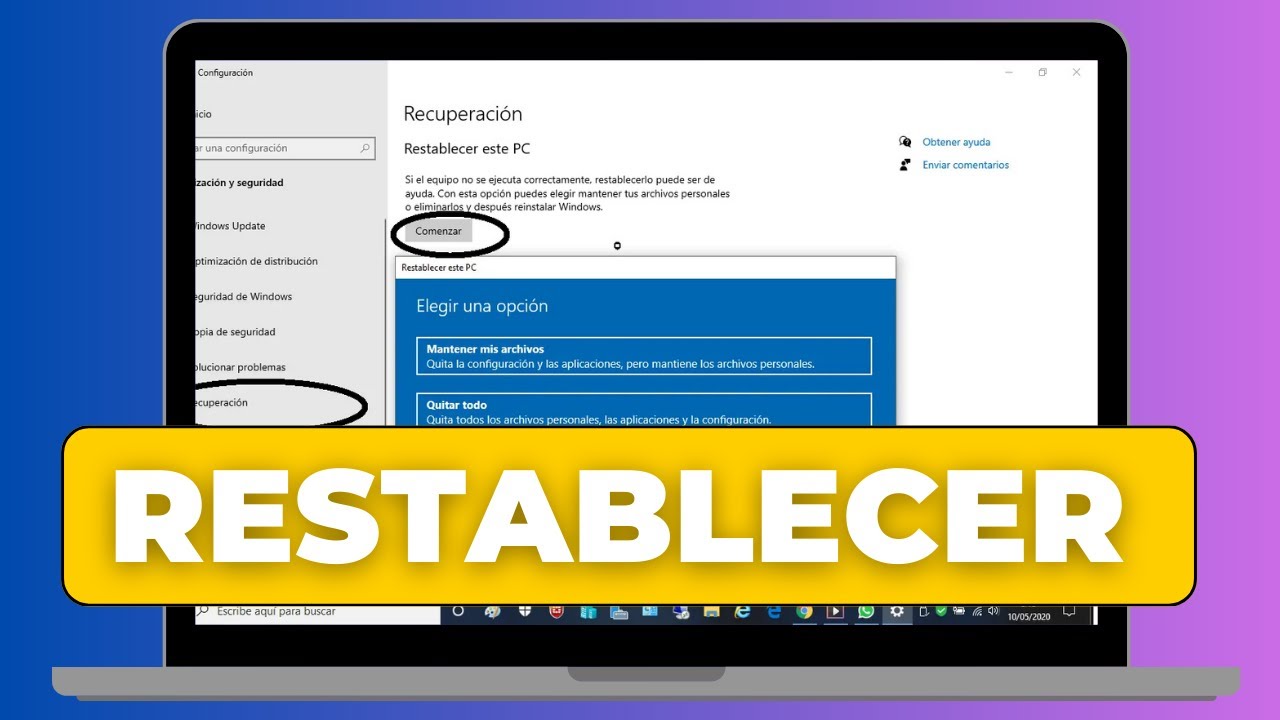
Si el equipo va mal, va lento, está lleno de basura o se lo vas a dejar a otra persona, «Restablecer este PC» reinstala Windows sobre el sistema actual sin tener que formatear nada a mano. Lo más probable es que baste con entrar en Configuración, elegir la opción y dejar que termine. Esta guía vale para Windows 11 y Windows 10, y se ocupa también del error «Hubo un problema al restablecer tu PC» y de lo que hacer cuando el restablecimiento no se puede hacer desde Configuración.
Qué hace «Restablecer este PC» y en qué se diferencia de formatear
«Restablecer este PC» reinstala Windows sobre el sistema que ya tienes, sin tocar la tabla de particiones del disco. No es lo mismo que formatear desde cero: el disco sigue teniendo sus particiones y el arranque de Windows sigue donde estaba. Windows ofrece dos modalidades: Mantener mis archivos (reinstalación que conserva tus documentos pero quita programas y ajustes) y Quitar todo (deja el equipo como recién salido de fábrica). En ambas puedes elegir entre Descarga en la nube (baja Windows de Internet) y Reinstalación local (usa los archivos del propio equipo). Al terminar, Windows deja en el escritorio un listado con los programas que quitó, para que sepas cuáles tienes que volver a instalar.
Por qué falla el restablecimiento: lo que ves y qué lo causa
| Lo que ves en pantalla | Causa más probable | Dónde se arregla |
|---|---|---|
| «Hubo un problema al restablecer tu PC. No se hicieron cambios» | Archivos de recuperación dañados o entorno de recuperación (WinRE) deshabilitado | «Hubo un problema al restablecer tu PC»: arreglos paso a paso |
| Se queda parado en un porcentaje o pantalla negra más de 15 minutos | El proceso es largo; no es un fallo, pero un reinicio manual lo estropea | Restablecer este PC desde Configuración (Windows 11 y Windows 10) |
| No aparece «Restablecer este PC» en Configuración | Versión dañada o cuenta sin permisos de administrador | Antes de restablecer: copia, BitLocker y comprobar la versión |
| Tras restablecer, programas o drivers no funcionan | Copia de seguridad previa incompleta o reinstalación local sin actualizaciones | Restablecer este PC desde Configuración (Windows 11 y Windows 10) |
| Pide la clave de BitLocker y no la encuentra | Clave de recuperación perdida | BitLocker pide la clave al restablecer y no la encuentras |
Antes de restablecer: copia, BitLocker y comprobar la versión
Antes de tocar nada, conviene tener tres cosas claras: la copia de seguridad hecha, la clave de BitLocker localizada y la versión de Windows identificada. Si falta cualquiera de las tres, el restablecimiento puede quedarse a medias o dejar el equipo sin entrar.
- Copia de seguridad: pasa a un disco externo o a la nube los documentos, fotos, vídeos y los archivos de configuración que no quieras perder (favoritos del navegador, perfiles de correo, partidas guardadas, etc.).
- BitLocker: si el equipo está cifrado, localiza la clave de 48 dígitos en account.microsoft.com/devices/recoverykey o en el archivo/impresión que entregó el fabricante.
- Versión: pulsa Win+R, escribe
winvery Enter. Te dirá la edición y la compilación. Windows 10 dejó de tener soporte el 14 de octubre de 2025: si está en Windows 10, plantéate migrar a Windows 11 cuando puedas (más información).
Restablecer este PC desde Configuración (Windows 11 y Windows 10)
El camino más sencillo es Configuración. La ruta cambia entre Windows 11 y Windows 10:
- Pulsa «Comenzar» bajo «Restablecer este PC».
- Elige Mantener mis archivos o Quitar todo (ver la siguiente subsección).
- Elige Descarga en la nube o Reinstalación local (ver la siguiente subsección).
- Confirma con «Siguiente» y luego «Restablecer».
Durante el proceso, la pantalla puede quedarse negra más de 15 minutos y el equipo puede reiniciarse solo. No apagues a mano ni desconectes el cable: un reinicio manual en ese momento puede provocar el error «Hubo un problema al restablecer tu PC» (documentación oficial).
Elegir entre «Mantener mis archivos» y «Quitar todo»
Mantener mis archivos reinstala Windows, quita programas y ajustes, y conserva tus documentos, fotos y archivos de la carpeta de usuario. Es lo habitual cuando quieres arreglar un Windows que va mal sin perder tu información.
Quitar todo reinstala Windows y borra archivos, programas y ajustes, dejando el equipo como recién salido de fábrica. Si vas a vender, regalar o reciclar el equipo, marca además la opción Limpiar datos: tarda horas, pero impide que se recuperen los archivos con herramientas forenses. Ten en cuenta que esta limpieza no cumple estándares gubernamentales ni del sector (fuente).
Elegir entre «Descarga en la nube» y «Reinstalación local»
Descarga en la nube baja una copia nueva de Windows desde los servidores de Microsoft. Tarda más y necesita conexión estable, pero es la opción más fiable cuando los archivos de recuperación del equipo están dañados o son antiguos.
Reinstalación local usa los archivos de recuperación que ya tiene el equipo. Es más rápida y funciona sin Internet, pero puede no incluir las últimas actualizaciones de seguridad.
«Hubo un problema al restablecer tu PC»: arreglos paso a paso
Este es el mensaje que aparece cuando algo falla al reinstalar Windows sobre el sistema actual. Suele deberse a archivos de recuperación dañados, al entorno de recuperación deshabilitado o a un disco con errores. Se resuelve, por este orden:
Reiniciar y reintentar el restablecimiento
A veces basta con cerrar programas y volver a intentarlo. Un antivirus de terceros puede estar bloqueando la reinstalación; desactívalo un momento y reintenta desde Configuración > Sistema > Recuperación > Restablecer este equipo.
Comprobar y activar el entorno de recuperación (WinRE)
Abre Terminal como administrador (clic derecho en Inicio > Terminal (Administrador) en Windows 11; Windows PowerShell (Administrador) en Windows 10) y ejecuta:
reagentc /infoDebe decir Windows RE status: Enabled. Si dice Disabled, actívalo con:
reagentc /enableReinicia y vuelve a intentar el restablecimiento.
reagentc /info muestra Enabled y el restablecimiento avanza.Elegir Descarga en la nube en vez de Reinstalación local
Si los archivos de recuperación locales están dañados, la reinstalación local falla siempre. Cambia a Descarga en la nube y vuélvelo a intentar.
Reparar Windows antes de reintentar
Si la imagen de Windows está dañada, ni siquiera el restablecimiento puede apoyarse en ella. Repárala con DISM y luego con SFC. Abre Terminal como administrador y ejecuta, por este orden:
DISM /Online /Cleanup-Image /RestoreHealthsfc /scannowDISM puede tardar entre 10 y 30 minutos y quedarse en 62 % o 84 %: no lo canceles. Cuando termine, reintenta el restablecimiento.
Restablecer desde el entorno de recuperación de Windows (WinRE)
Si Configuración no deja restablecer (porque el propio Windows no arranca bien), entra al entorno de recuperación:
Mismas opciones que en Configuración: Conservar mis archivos o Quitar todo, y Descarga en la nube o Reinstalación local. Antes de entrar, ten a mano la clave de BitLocker si el equipo está cifrado.
BitLocker pide la clave al restablecer y no la encuentras
Al restablecer, si el disco está cifrado con BitLocker, Windows pide la clave de recuperación de 48 dígitos antes de seguir. Sin esa clave, el proceso cifrado no puede continuar y el equipo puede quedar sin arrancar.
- Entra en account.microsoft.com/devices/recoverykey con la cuenta Microsoft que el equipo tiene asociada: ahí suele aparecer la clave.
- Busca también en un archivo o impresión que entregó el fabricante, o en la etiqueta que traen algunos equipos (más información sobre la clave de BitLocker).
- Si no aparece en ningún sitio, no se puede continuar el restablecimiento cifrado. La única opción es desactivar BitLocker con la clave, y solo si la tienes. Sin la clave, el servicio técnico del fabricante es la siguiente parada.
Cuando restablecer no basta: reinstalar Windows desde un USB
Si «Restablecer este PC» sigue fallando tras probar todo lo anterior, queda la reinstalación desde un USB de instalación. Es la opción más drástica y también la más fiable para dejar el equipo como nuevo.
- Crea el USB con la herramienta oficial de Microsoft (Windows 10) o la de Windows 11, usando la misma versión e idioma que tienes.
- Arranca el PC desde el USB (menú de arranque del fabricante: suele ser F12, Esc, F2 o F8; consulta el manual o la página de soporte del fabricante).
- En el asistente, elige Conservar mis archivos si solo quieres reinstalar, o Instalación limpia como último recurso.
Restablecer en Windows 7 u 8 con partición o disco de fábrica
En Windows 7 y Windows 8.1, muchos equipos traían una partición de recuperación oculta con el sistema tal como salió de fábrica, o un disco/DVD de recuperación. Ten en cuenta que Windows 7 y Windows 8.1 ya no tienen soporte: este camino solo sirve para equipos viejos con su partición de fábrica y se debe usar como último recurso.
- Apaga el equipo y vuelve a encenderlo.
- Pulsa F11 (o la tecla que indique el fabricante: mira el manual o la web de soporte oficial) justo al arrancar, hasta que entre en la herramienta de recuperación.
- Sigue las instrucciones en pantalla. No toques nada hasta que termine.
- Si no hay partición ni disco, contacta con el fabricante (por ejemplo, soporte de HP).
Lo que ya has descartado al restablecer tu PC
- Copia de seguridad hecha en otro disco o en la nube.
- Clave de BitLocker localizada en la cuenta Microsoft o en la documentación del fabricante.
- Versión de Windows identificada con
winvery soporte conocido. - Entorno de recuperación (WinRE) activo según
reagentc /info. - Imagen de Windows reparada con
DISM /Online /Cleanup-Image /RestoreHealthysfc /scannow. - Restablecimiento probado desde Configuración y desde WinRE, con «Descarga en la nube».
- Reinstalación desde USB de instalación como último paso antes de llevar el equipo al servicio técnico.
Si después de todo esto el equipo sigue sin arrancar bien, el siguiente paso es el soporte del fabricante o un técnico de confianza.
Dudas sobre restablecer el PC de fábrica
1. ¿Cómo restaurar Windows 11 de fábrica paso a paso?
Ve a Configuración > Sistema > Recuperación, pulsa Restablecer este PC, elige entre Mantener mis archivos (conserva tus datos) y Quitar todo, y sigue el asistente. El equipo se reiniciará y volverá al estado de origen, conservando o borrando tus archivos según la opción elegida.
2. ¿Se puede restaurar Windows 11 de fábrica desde la BIOS o el arranque?
Sí, cuando no puedes entrar a Windows: apaga el equipo, enciéndelo y pulsa F11 (HP/Dell/ASUS, varía según fabricante) hasta abrir el Entorno de recuperación. Ahí eligas Solucionar problemas > Restablecer este PC o Inicio avanzado > Reparación de inicio.
3. ¿Cómo restaurar Windows 11 de fábrica usando solo el teclado?
Abre Configuración con Win+I, pulsa Tab para moverte, las flechas para desplazarte y Enter para aceptar hasta llegar a Sistema > Recuperación. Al pulsar Enter sobre Restablecer este PC se abre el asistente que guía paso a paso hasta reinstalar Windows.
4. ¿Cómo restaurar Windows 10 de fábrica sin un disco de instalación?
Desde Configuración > Actualización y seguridad > Recuperación, pulsa Restablecer este PC y sigue el asistente; Windows 10 descarga los archivos necesarios por sí solo. Si el sistema no arranca, accede al Entorno de recuperación con tres apagados forzados durante el inicio.
5. ¿Qué hacer si Windows 11 no me deja restablecer el PC?
Asegúrate de tener al menos 15 GB libres en la unidad C: y ejecuta sfc /scannow desde el Símbolo del sistema abierto como administrador. Si sigue fallando, inicia desde el Entorno de recuperación, abre la consola con Shift+F10 y lanza dism /online /cleanup-image /restorehealth.
Fuentes
- MicrosoftReset your PC – Microsoft Supportconsultado el 16/10/2026
- DellRestablecimiento de fábrica, restauración o reinstalación de …consultado el 16/10/2026
- MicrosoftRestablecimiento de red — documentación oficialconsultado el 16/10/2026
- LiveOlvidé la contraseña de Windows — documentación oficialconsultado el 16/10/2026
- MicrosoftProblemas para iniciar sesión: PIN no disponible, contraseña olvidada, Windows Hello — documentación oficialconsultado el 16/10/2026