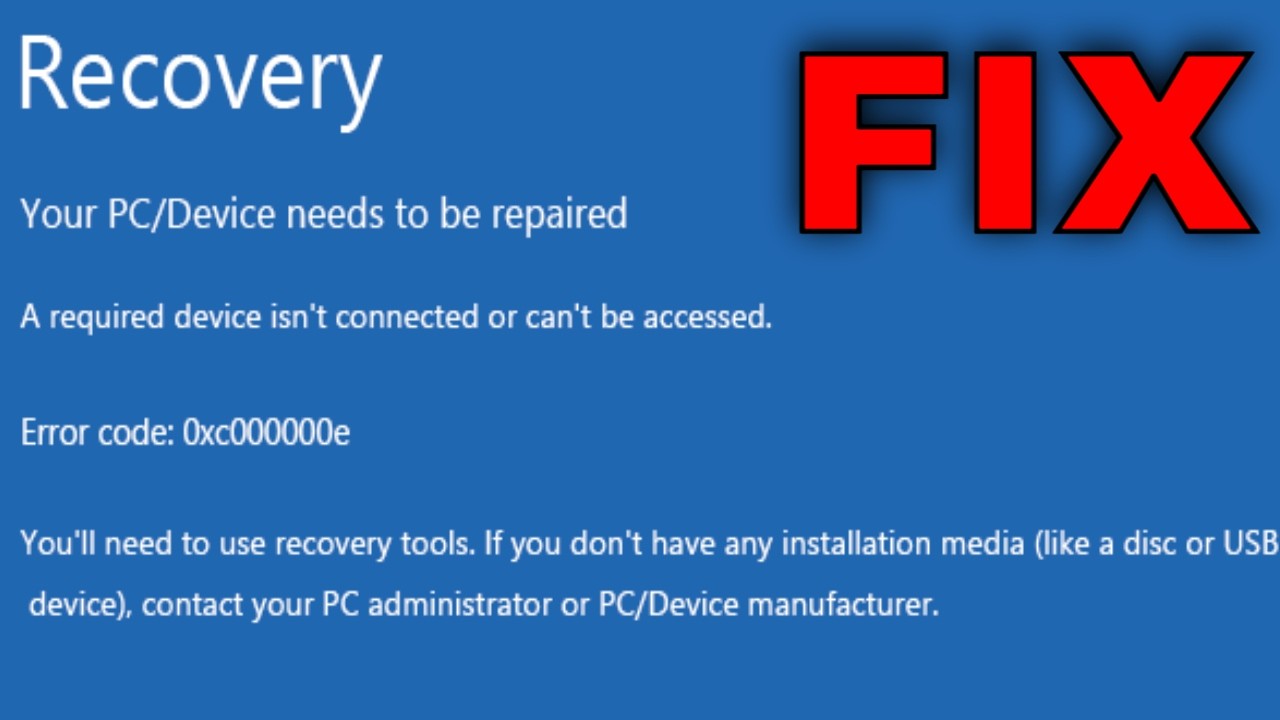
El pantallazo azul con el mensaje SYSTEM_SERVICE_EXCEPTION (código de parada 0x0000003B) en Windows 10 aparece cuando un subproceso del sistema genera una excepción que el kernel no puede manejar: normalmente un controlador defectuoso o archivos del sistema dañados. Lo más probable es un driver recién actualizado o uno antiguo incompatible con Windows 10, así que el primer paso es revisar el Administrador de dispositivos y, si los pantallazos empezaron tras instalar un driver o programa, deshacer ese cambio. Las instrucciones sirven para Windows 10 (22H2, sin soporte de seguridad general desde el 14/10/2025) y también para Windows 11 porque la causa y los pasos son los mismos.
SYSTEM_SERVICE_EXCEPTION: qué es la pantalla azul con Stop code 0x3B
SYSTEM_SERVICE_EXCEPTION es una comprobación de errores (BugCheck) del kernel de Windows. El nombre técnico es 0x3B, y significa que un subproceso del sistema generó una excepción que el kernel no detectó. En la práctica, casi siempre hay un controlador detrás, aunque también puede ser memoria dañada o archivos del sistema rotos. Si en la pantalla azul ves SYSTEM_THREAD_EXCEPTION_NOT_HANDLED (0x7E) o IRQL_GT_ZERO_AT_SYSTEM_SERVICE (0x4A), estás ante comprobaciones parecidas: la solución de este artículo te sirve igualmente para empezar, aunque el código exacto sea otro.
Por qué sale SYSTEM_SERVICE_EXCEPTION en Windows 10: causas más habituales
| Lo que ves | Causa probable | Dónde se arregla |
|---|---|---|
| El BSOD empezó tras instalar o actualizar un driver (gráfica, sonido, red, antivirus) | Controlador defectuoso o incompatible | Un controlador defectuoso causa el SYSTEM_SERVICE_EXCEPTION |
| El BSOD solo aparece al abrir un programa o juego concreto, o tras instalar software de terceros | Programa o juego que provoca el fallo | Un programa o juego tira el sistema |
| El BSOD empezó después de una actualización de Windows que dio problemas (0x8024200D) | Archivos del sistema dañados | Windows Update dejó los archivos del sistema rotos |
| Pantallazos aleatorios, reinicios sin aviso, Código 10/43 en el Administrador de dispositivos | Controlador gráfico antiguo más antiguo que el propio Windows | Un controlador defectuoso causa el SYSTEM_SERVICE_EXCEPTION |
| Pantallazos más frecuentes tras tocar la RAM, mover el PC, oclusión de aire o calor alto en CPU/GPU | Memoria defectuosa, sobrecalentamiento o hardware mal asentado | Lee el minidump en C:\Windows\Minidump y Comprueba la RAM con Windows Memory Diagnostics |
| El BSOD empezó tras cambiar GPU, mover la torre, o limpiar el polvo | Tarjeta gráfica mal asentada o cable de 6/8 pines flojo | Reasienta la GPU y comprueba los cables |
| El error vuelve tras aplicar todas las soluciones posibles | BIOS desactualizado o sistema ya insostenible | Si el BSOD vuelve siempre y no hay causa clara |
Diagnóstico antes de tocar nada: confirma qué lo provoca
Antes de instalar o quitar nada, crea un punto de restauración por si algo sale mal: busca Crear un punto de restauración en Inicio, ábrelo, elige la unidad C: y pulsa Crear. Después, haz las tres comprobaciones siguientes. Si quieres más detalle, descarga WinDbg (Preview) desde la Microsoft Store, o la app gratuita WhoCrashed desde su web oficial; ninguna de las dos hace milagros, pero enseñan el módulo que falla dentro del archivo .dmp.
Lee el minidump en C:\Windows\Minidump
- Pulsa Win+R, escribe
C:\Windows\Minidumpy pulsa Enter. - Ordena la carpeta por Fecha de modificación y abre el archivo
.dmpmás reciente (los nombres siguen el patrónMM-DD-YY-HHMMSS.dmp). - El archivo no se abre con doble clic normal: ábrelo con WinDbg o WhoCrashed. Ambos te dirán qué módulo (un controlador o
ntoskrnl.exe) la tiene liada; ese nombre es el que tienes que buscar después.
Busca el BugCheck 1001 en el Visor de eventos
- Pulsa Win+R, escribe
eventvwr.mscy pulsa Enter. - En el panel izquierdo abre Registros de Windows y haz clic en Sistema.
- En el panel derecho pulsa Filtrar registro actual…; en Orígenes del evento marca BugCheck y en Todos los id. de evento escribe
1001. Acepta. - Lee el evento más reciente. Donde pone Stop code verás
0x0000003bsi es tu caso; parámetro 1 es el código de la excepción (suele ser0xc0000005, acceso a memoria no válido).
Comprueba la RAM con Windows Memory Diagnostics
- Pulsa Win+R, escribe
mdsched.exey pulsa Enter. - Elige Reiniciar ahora y comprobar si hay problemas (guarda equipo en el PC antes).
- El PC se reinicia y arranca una pantalla azul con la prueba; al volver a Windows, abre Visor de eventos > Registros de Windows > Sistema y filtra por origen MemoryDiagnostics-Results. Ahí dice Errores encontrados: 0 (RAM bien) o Errores encontrados: N (módulo defectuoso).
Revisa la temperatura del equipo
Si la torre o el portátil se calientan de más, el sistema también puede tirar el pantallazo para protegerse. Instala HWiNFO (su web oficial) o el software del fabricante de tu placa (MSI Center, ASUS AI Suite, Intel XTU…) y mira las temperaturas de CPU y GPU bajo carga (un juego o un benchmark). Si pasan de 90–95 °C al cargar, lo más probable es pasta térmica degradada, ventiladores sucios o disipador mal puesto. Las opciones del software del fabricante permiten poner curvas de ventiladores y alertas; úsalas.
Un controlador defectuoso causa el SYSTEM_SERVICE_EXCEPTION: actualízalo o quítalo
Es la causa más habitual: un driver recién actualizado que no va bien con Windows 10, o uno antiguo que ya no se entiende con el sistema. El síntoma típico es que el pantallazo empezó justo después de instalar un driver de Gráfica, sonido, red, impresora o antivirus, o de actualizar Windows.
Actualiza los drivers desde el Administrador de dispositivos
- Pulsa Win+X y elige Administrador de dispositivos.
- Despliega Adaptadores de pantalla, Controladores de sonido, vídeo y dispositivos de juego y Adaptadores de red.
- Busca cualquier dispositivo con un triángulo amarillo: ese es el que falla. Haz clic derecho > Actualizar controlador > Buscar software de controlador en el equipo > Elegir de una lista de controladores de dispositivo en el equipo.
- Si Windows no lo arregla, descarga la versión del fabricante desde su web oficial (NVIDIA, AMD, Intel, Realtek) e instálala; nunca desde webs de controladores de terceros.
- Reinicia.
Si el pantallazo empezó tras un driver nuevo: vuelve a la versión anterior
- En el Administrador de dispositivos, clic derecho en el dispositivo sospechoso > Propiedades.
- Abre la pestaña Controlador y mira Versión del controlador y Fecha del controlador: anótalas por si tienes que volver a esa versión más tarde.
- Pulsa Revertir al controlador anterior y sigue el asistente.
- Si el botón está en gris, haz clic en Desinstalar el dispositivo, marca Eliminar el software de controlador de este dispositivo y reinicia; Windows lo reinstalará al arrancar.
Reasienta la GPU y comprueba los cables
- Apaga el PC, desconecta el cable de corriente y mantén pulsado el botón de encendido 5 segundos para vaciar energía residual.
- Abre la torre, quita los tornillos que sujetan la tarjeta gráfica y sácala del slot PCIe con cuidado.
- Sopla el polvo del slot y de los contactos de la GPU; vuelve a ponerla hasta que el clic del cierre quede firme.
- Comprueba que los cables de 6/8 pines desde la fuente a la GPU están bien enchufados y que el cable HDMI/DisplayPort al monitor hace clic.
- Cierra la torre, conecta la corriente y arranca.
Un programa o juego tira el sistema: arráncalo en Modo seguro o en inicio limpio
Si el pantallazo solo aparece al abrir un programa concreto (un juego de Steam, un antivirus, una app de overclocking, software de la placa), la culpa es del software, no del sistema. El truco es arrancar el PC con lo mínimo y luego ir activando cosas hasta dar con la que falla.
Arranca en Modo seguro desde Recuperación de Windows
- Abre Inicio > Configuración > Actualización y seguridad > Recuperación.
- En Inicio avanzado pulsa Reiniciar ahora.
- Tras el reinicio, elige Solucionar problemas > Opciones avanzadas > Configuración de inicio > Reiniciar.
- Pulsa la tecla 4 (4) Modo seguro) o 5) Modo seguro con funciones de red si necesitas internet.
- Si en Modo seguro el BSOD no sale, el problema está en un driver o programa de terceros que no carga en Modo seguro.
Haz un inicio limpio paso a paso
- Pulsa Win+R, escribe
msconfigy pulsa Enter. - En la pestaña Servicios marca Ocultar todos los servicios de Microsoft y pulsa Deshabilitar todo.
- Abre la pestaña Inicio de Windows y pulsa Abrir el Administrador de tareas; en la pestaña Inicio del Administrador, desactiva uno a uno los programas listados.
- Vuelve a msconfig, pulsa Aceptar y reinicia sin marcar Inicio selectivo.
- Si el BSOD no aparece, ve activando los servicios y programas por bloques (5–10 cada vez) hasta dar con el que lo reproduce.
Windows Update dejó los archivos del sistema rotos: repara con SFC y DISM
Si el Visor de eventos muestra errores de WindowsUpdateClient con código 0x8024200D, o el BSOD empezó tras una actualización grande, los archivos del sistema pueden estar dañados. sfc y DISM reparan esos archivos a partir de la imagen de Windows; no tocan tus datos.
Ejecuta sfc /scannow como administrador
sfc /scannow- Pulsa Win+X y elige Windows PowerShell (Administrador) (Windows 10) o Terminal (Administrador) (Windows 11).
- Escribe
sfc /scannowy pulsa Enter. - Espera a que termine; puede tardar entre 5 y 15 minutos. No cierres la ventana.
Protección de recursos de Windows encontró archivos dañados y los reparó correctamente.Si el resultado es «Windows encontró un error», reinicia y vuelve a pasarlo; si sigue fallando, ve al siguiente comando.
Repara la imagen con DISM
DISM /Online /Cleanup-Image /RestoreHealth- En la misma consola abierta como administrador, ejecuta
DISM /Online /Cleanup-Image /RestoreHealth. - Espera a que termine (puede tardar 20–30 minutos); descargará los archivos dañados desde Windows Update si tiene conexión.
- Reinicia y vuelve a pasar
sfc /scannow; si ahora sale limpio, vuelve a probar.
La operación de restauración se completó correctamente.0x3B nuevos, el problema del sistema está resuelto y la causa era software.Si el BSOD vuelve siempre y no hay causa clara
Si ya has pasado por todo lo anterior (driver actualizado o revertido, Modo seguro probado, inicio limpio, RAM pasada con mdsched.exe y archivos reparados con SFC/DISM) y el pantallazo sigue, queda por mirar la BIOS y, como último recurso, reinstalar Windows.
Actualiza la BIOS desde la web del fabricante
- Busca en Inicio > etiqueta msinfo > Información del sistema: anota Fabricante del sistema, Producto del sistema y Versión de BIOS/fecha.
- Entra en la web de soporte del fabricante, descarga la BIOS más reciente para tu modelo exacto (la etiqueta está en la torre o debajo del portátil) y guárdala en una USB.
- Reinicia, entra en la BIOS con F10 (HP), F2 (Lenovo), F2 (Dell) o Supr (Asus), y sigue el asistente de actualización de la BIOS.
Reinstalación limpia de Windows 10
- Descarga la Media Creation Tool desde
microsoft.comy crea un USB booteable de al menos 8 GB. - Haz copia de seguridad de tus archivos (música, documentos, fotos) en un disco externo.
- Arranca desde el USB (cambia el orden de arranque en la BIOS) y elige Instalar ahora > Personalizada: instalar solo Windows.
- Formatea la partición de sistema y deja que el asistente instale Windows 10 desde cero; instala después los drivers desde la web del fabricante de tu PC o placa.
Lo que ya has descartado del SYSTEM_SERVICE_EXCEPTION
- Driver actualizado o revertido desde el Administrador de dispositivos.
- Modo seguro probado y BSOD no aparece fuera de él.
- Inicio limpio hecho con
msconfigy el culpable localizado. - RAM pasada con
mdsched.exesin errores o módulo defectuoso identificado. - Archivos del sistema reparados con
sfc /scannowyDISM /Online /Cleanup-Image /RestoreHealth. - BIOS al día o reinstalación limpia hecha desde el USB de Microsoft.
Si tras todo esto el BSOD sigue apareciendo, el problema es de hardware (placa, RAM o fuente) y conviene llevar el equipo a un servicio técnico.
Dudas sobre SYSTEM_SERVICE_EXCEPTION (0x3B) en Windows 10
1. Qué es el error System Service Exception en Windows 10
Es una pantalla azul (BSOD) que aparece cuando un programa en modo usuario hace una llamada inválida al kernel y el sistema la detiene para no dañarse. Suele mostrarse con el código 0x0000003B y un archivo .sys responsable (win32kfull.sys, cl.dll, etc.). Se arregla actualizando Windows y los drivers, sobre todo el de gráficos.
2. Qué es el error System Service Exception en Windows 11
Es la misma pantalla azul que en Windows 10, con código 0x0000003B, indicando que un proceso del usuario accedió a una zona protegida del sistema. En Windows 11 las soluciones son las mismas: actualizar Windows y drivers, y probar el equipo en arranque limpio. Si el archivo que aparece en la BSOD es win32kfull.sys, suele ser problema del driver de gráficos.
3. Qué significa el código 0x3B en una pantalla azul
El código 0x0000003B corresponde a SYSTEM_SERVICE_EXCEPTION e indica que un proceso pasó del modo内核 al modo usuario de forma incorrecta. Para empezar a diagnosticarlo, anota el archivo .sys o .dll que aparece debajo del código en la BSOD. Después actualiza ese driver o, si es de Windows, ejecuta DISM y sfc /scannow.
4. Qué causa el error System Service Exception 0x38 en Windows 11
El 0x00000038 es SYSTEM_SERVICE_EXCEPTION con un sub-código concreto que suele apuntar a un driver en mal estado, a menudo win32kfull.sys (driver de gráficos) o un antivirus de terceros. La solución más eficaz es desinstalar el driver de gráficos con DDU y reinstalar la última versión desde la web del fabricante de tu tarjeta.
5. Qué hacer cuando sale la pantalla azul System Service Exception
Lo primero es mirar qué archivo .sys o .dll aparece bajo el mensaje, porque ese es el culpable. Después abre el Administrador de dispositivos (Win+X), actualiza ese driver y comprueba en Configuración > Windows Update que no haya actualizaciones pendientes. Si sigue fallando, inicia en modo seguro y haz un arranque limpio con msconfig.
6. Por qué aparece System Service Exception con cl.dll
cl.dll pertenece a OneDrive, así que el error apunta a un problema de sincronización o de instalación de OneDrive, no del propio Windows. Desinstálalo desde Configuración > Aplicaciones > Aplicaciones instaladas, reinicia y vuelve a instalarlo desde la web de Microsoft. Mientras tanto, evita carpetas grandes o con muchos archivos hasta confirmar que el error no vuelve.
7. Cómo arreglar el error System Service Exception por win32kfull.sys
win32kfull.sys es el driver de gráficos de Windows, así que casi siempre el causante es la tarjeta gráfica, no el sistema. Descarga la última versión del driver desde la web de NVIDIA, AMD o Intel según tu tarjeta y reinstálala; si sigue fallando, prueba con una versión anterior estable. Desactivar antivirus de terceros también ayuda, ya que a veces bloquean llamadas del driver.
8. En qué se diferencia System Thread Exception Not Handled de System Service Exception
System Thread Exception Not Handled (0x0000007E) señala un error en un hilo del sistema que no fue manejado y suele deberse a un driver incompatible, sobre todo el de gráficos o el de la impresora. System Service Exception (0x0000003B) indica que un programa llamó mal al kernel. Ambos se diagnostican mirando el módulo .sys/.dll que aparece en la pantalla azul.
Fuentes
- MicrosoftSystem Service Exception in Windows 11 – Microsoft Q&Aconsultado el 14/10/2026
- MicrosoftSYSTEM_SERVICE_EXCEPTION (comprobacion de errores 0x3B) — documentación oficialconsultado el 14/10/2026
- MicrosoftERROR_EXCEPTION_IN_SERVICE (error 1064, 0x428) — documentación oficialconsultado el 14/10/2026
- MicrosoftSTATUS_INVALID_SYSTEM_SERVICE (0xC000001C) — documentación oficialconsultado el 14/10/2026
- MicrosoftIRQL_GT_ZERO_AT_SYSTEM_SERVICE (comprobacion de errores 0x4A) — documentación oficialconsultado el 14/10/2026