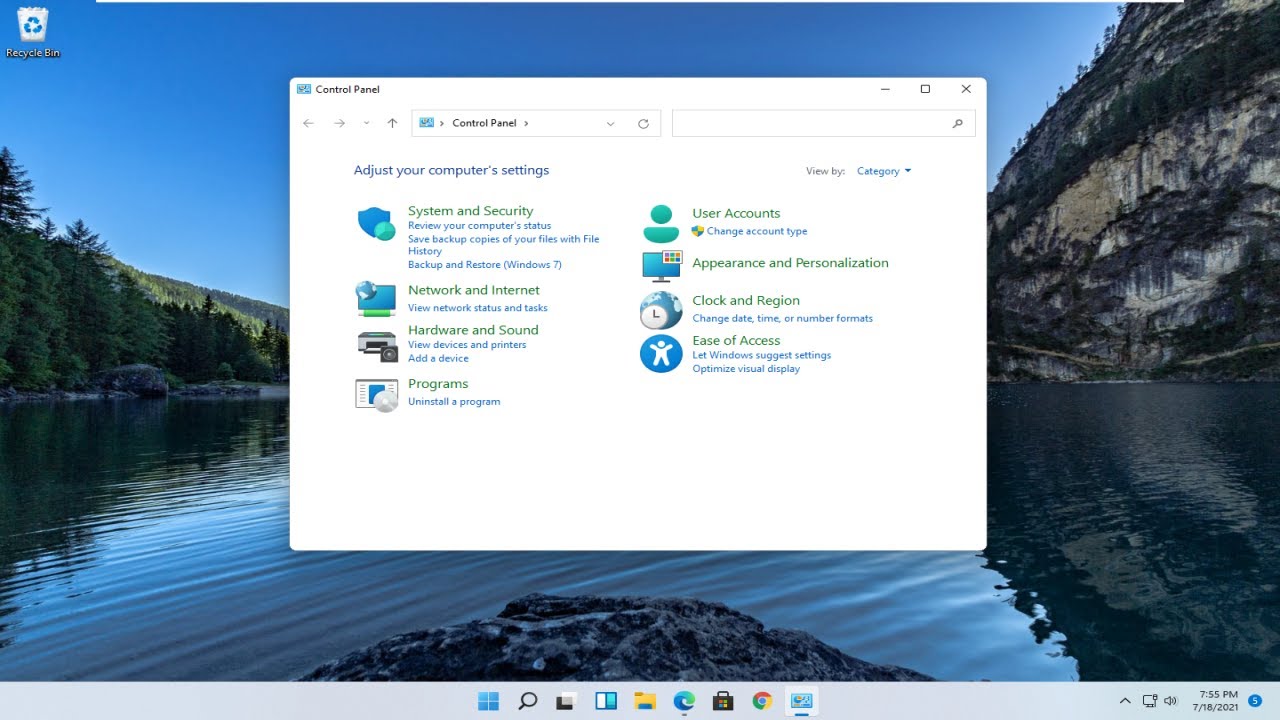
Tienes Windows 10 y al abrir winver te sale «versión 21H2 (compilación 19044)». Esa rama dejó de recibir actualizaciones de seguridad el 14 de octubre de 2025 y, junto con 22H2, es la única de consumo que aún recibe algunos parches si te apuntas al programa ESU de pago. El camino más probable hoy es comprobar versión, decidir entre actualizar a 22H2 (última rama) o quedarse en 21H2 con soporte de pago, y reparar lo que se atasque. Lo que sigue aplica a Windows 10 en español, en sus rutas de Configuración de 10, no de 11.
Qué es Windows 10 21H2 y por qué importa hoy
Windows 10 21H2 es la versión de Windows 10 publicada el 16 de noviembre de 2021 con compilación 19044. Es una rama «feature update» del canal general: en consumo (Home, Pro, Education) su última actualización de seguridad llegó el 14 de octubre de 2025, fecha del fin de soporte de Windows 10. A partir de ahí solo recibe parches quien se inscriba en el programa Extended Security Updates (ESU), que para usuarios particulares ofrece cobertura hasta el 13 de octubre de 2026.
Hoy, 21H2 solo te interesa en dos casos: estás en una rama LTSC de empresa (ver más abajo), o te quedas en consumo con ESU. Para todo lo demás, la salida natural es 22H2, última rama de Windows 10 y la única que, con ESU, recibe parches críticos. Para saber qué tienes delante, pulsa Win+R, escribe winver y Aceptar: la ventana debe poner «Windows 10 versión 21H2 (compilación 19044.xxxx)».
winver lees «22H2 (compilación 19045)», ya estás en la última rama de Windows 10; este artículo te interesa para reparar fallos de Update o drivers. Si lees 2004, 1909 u otra, primero pasa a 22H2 antes de cualquier otra cosa.Comprueba qué Windows 10 tienes y si es 21H2
Abre winver con Win+R, escribe winver y pulsa Aceptar. La ventana que sale lleva arriba «Windows 10» y, debajo, la línea con la versión («Version 21H2») y la compilación («OS Build 19044.xxxx»). Apunta ese número: lo vas a necesitar para distinguir 21H2 de consumo de las ramas LTSC, que comparten familia de compilación pero no de soporte.
Si tu PC es de empresa o está gestionado por IT, puede que tu sistema sea Enterprise LTSC 2021 (también 21H2, pero otra rama de servicio con ciclo propio). En ese caso, tu calendario de parches no es el de consumo: sigue leyendo la tabla siguiente antes de dar por sentado que «estoy sin soporte».
Pasos:
- Pulsa Win+R, escribe
winvery pulsa Aceptar. - Lee la primera línea (la edición: Pro, Home, Enterprise…) y la segunda (versión y compilación).
- Apunta los números tal cual: «21H2» y «19044.xxxx» para 21H2 de consumo; «22H2» y «19045.xxxx» para 22H2.
- Si tu edición es «Enterprise LTSC» y la compilación 19044, estás en LTSC 2021, no en 21H2 de consumo.
Distingue 21H2 de consumo, Enterprise LTSC 2021 y 1909 LTSC
La compilación 19044 puede corresponder a dos ramas con calendarios muy distintos. Esta tabla te dice cuál tienes delante y qué hacer con cada una.
| Versión | Edición | Compilación | Estado del soporte | Qué hacer |
|---|---|---|---|---|
| Windows 10 21H2 (consumo) | Home, Pro, Education | 19044.xxxx | Sin soporte desde 14/10/2025 | Apuntarse a ESU o actualizar a 22H2 / Windows 11 |
| Windows 10 Enterprise LTSC 2021 | Enterprise LTSC | 19044.xxxx | Mainstream hasta 12/01/2027; extendido hasta 13/01/2032 (solo IoT Enterprise LTSC) | Seguir con Windows Update; no necesita ESU |
| Windows 10 1909 LTSC | Enterprise LTSC 2019 | 18363.xxxx | Soporte extendido hasta 09/01/2029 | Actualizar a LTSC 2021 o LTSC IoT 2021 antes de que acabe |
| Windows 10 22H2 | Home, Pro, Education, Enterprise | 19045.xxxx | Sin soporte general desde 14/10/2025; ESU hasta 13/10/2026 | Última rama de Windows 10; aplicar KB5126657 (build 19045.7807) de octubre de 2026 |
Lo que puede fallar al pasar de 21H2 a 22H2 y al seguir en 21H2
La tabla va de lo más frecuente a lo menos. Cada fila apunta a la parte del artículo donde se arregla.
| Lo que ves | Causa probable | Dónde se arregla |
|---|---|---|
| Windows Update no muestra 22H2 como «Feature update» tras varios «Buscar actualizaciones» | El paquete de habilitación no está instalado (suele pasar en equipos que llegaron a 21H2 desde 1909) | «Activa el paquete de habilitación si Windows Update no te ofrece 22H2» |
| La descarga se atasca en un porcentaje o falla con error 0x80073712 | Carpeta C:\Windows\SoftwareDistribution dañada o servicios de Update parados |
«Windows Update no descarga 22H2: reinicia servicios y limpia SoftwareDistribution» |
| La descarga falla con 0x80070005 | Acceso denegado: software antivirus de terceros o cuenta sin permisos sobre archivos de Update | «La instalación de 22H2 falla con error 0x80070005 o 0x80073712» |
| 22H2 se instala pero algo deja de funcionar (audio, wifi, impresora) | Driver de fabricante no actualizado al nuevo Windows | «22H2 se instala pero algo deja de funcionar: drivers y problemas típicos» |
| Estás en 21H2 de consumo y te preocupa quedarte sin parches | 21H2 sin soporte desde 14/10/2025; solo queda ESU de pago | «Si decides quedarte en 21H2: ESU y fin de soporte» |
Prepara el PC antes de actualizar de 21H2 a 22H2
Antes de pulsar «Descargar e instalar», conviene asegurar el terreno. Una feature update toca drivers, a veces la pila de arranque y, en algunos equipos con espacio justo, particiones. Si algo va mal, querrás poder volver atrás.
Pasos:
- Copia de seguridad de tus archivos personales a un disco externo o a la nube.
- Crea un punto de restauración: en Win+R escribe
sysdm.cpl, ve a la pestaña «Protección del sistema», pulsa «Crear» y dale un nombre con la fecha. - Comprueba que
C:tenga al menos 30 GB libres (Configuración > Sistema > Almacenamiento). - Desinstala o desactiva temporalmente el antivirus de terceros (lo volverás a activar al acabar) y desconecta USB que no necesites.
- En Win+R escribe
msinfo32y Aceptar: anota el «Modo de BIOS» (UEFI o Heredado) y el «Elemento de seguridad» (si hay TPM 2.0 aparecerá como «Compatible con TPM 2.0»). 22H2 pide TPM 1.2 mínimo y 2 GB de RAM en 32 bits o 4 GB en 64 bits.
C:, antivirus pausado y msinfo32 rellenado. Si te falta alguno, no empieces la actualización.Activa el paquete de habilitación si Windows Update no te ofrece 22H2
En algunos equipos que llegaron a 21H2 desde 1909 con el EKB (paquete de habilitación), Windows Update no llega a mostrar 22H2 al pulsar «Buscar actualizaciones». La solución es instalar primero el «Windows 10 22H2 Enablement Package» desde el Catálogo de Microsoft Update, reiniciar y volver a buscar.
Pasos:
- Abre el enlace
aka.ms/ekb-22H2en el navegador y descarga el paquete de habilitación 22H2. - Ejecuta el
.msudescargado y deja que se instale; pide reinicio al acabar. - Tras reiniciar, ve a Configuración > Actualización y seguridad > Windows Update y pulsa «Buscar actualizaciones».
- Debe aparecer «Actualización de características a Windows 10, versión 22H2». Pulsa «Descargar e instalar».
Windows Update no descarga 22H2: reinicia servicios y limpia SoftwareDistribution
Cuando la descarga se atasca, los servicios wuauserv (Windows Update), bits (Background Intelligent Transfer Service) y cryptsvc (Servicios de criptografía) están parados o la carpeta C:\Windows\SoftwareDistribution se ha quedado con archivos incoherentes. La forma de desatascarlo es parar los tres servicios, renombrar la carpeta, y volver a arrancarlos para que Windows Update la cree de nuevo.
Pasos:
- Abre Win+X y elige «Windows PowerShell (Administrador)» (en Windows 11 será «Terminal (Administrador)»).
- Ejecuta, uno por uno:
net stop wuauserv,net stop bits,net stop cryptsvc. - En el Explorador de archivos, ve a
C:\Windowsy renombra la carpetaSoftwareDistributionaSoftwareDistribution.old. - Vuelve a PowerShell y ejecuta:
net start cryptsvc,net start bits,net start wuauserv. - Reabre Windows Update y vuelve a «Buscar actualizaciones».
Comprueba que el problema es de Update y no de red
Una red corporativa con proxy o VPN puede bloquear el canal de Feature Update. Antes de tocar nada más, descarta esa causa. La pila TCP/IP de Windows se reinicia con dos netsh: uno para Winsock (la capa que usan los navegadores y muchas apps) y otro para el reenvío IP.
Pasos:
- Abre PowerShell como administrador (Win+X > Windows PowerShell (Administrador)).
- Ejecuta:
netsh winsock resety, al terminar,netsh int ip reset. - Reinicia el equipo.
- Si estás en una red de empresa, desconecta la VPN y vuelve a probar Windows Update.
netsh winsock reset
netsh int ip resetReinicio de Winsock completado.
Debe reiniciar el equipo.La instalación de 22H2 falla con error 0x80070005 o 0x80073712
0x80070005 es el HRESULT que corresponde al código Win32 5 («Acceso denegado»): algo impide a Windows Update escribir donde debe. Casi siempre es un antivirus de terceros que bloquea las carpetas de Update o una cuenta sin los permisos correctos. 0x80073712 apunta a archivos de actualización dañados (la traducción Win32 es «ERROR_SXS_COMPONENT_STORE_CORRUPT»): la carpeta de componentes tiene piezas inconsistentes.
Antes de tocar nada, pausa la protección en tiempo real del antivirus de terceros (no de Windows Defender: si usas Defender, sigue leyendo). Luego, vuelve a iniciar la descarga.
Pasos:
- En el icono del antivirus de terceros en la bandeja del sistema, busca «Pausar protección» o «Desactivar temporalmente» y elige 1 hora.
- Vuelve a Configuración > Actualización y seguridad > Windows Update y reintenta la descarga de 22H2.
- Si sigue fallando con
0x80070005, cierra la sesión y vuelve a entrar con la cuenta que sea «Administrador» local; o abre PowerShell como administrador y reintenta desde ahí la reparación. - Si el error es
0x80073712, la solución es reparar la imagen del sistema con DISM y luego SFC.
0x80073712, no ignores el aviso: la imagen de Windows está dañada y hay que repararla.DISM y SFC desde la Terminal
DISM repara la imagen de Windows desde los servidores de Microsoft; SFC escanea los protegidos y restaura los que estén mal. Se usan juntos: primero DISM, luego SFC. Si DISM no encuentra la fuente y da 0x800f081f, conviene revisar la red (otra vez el proxy/VPN) o repetir con el medio de instalación a mano.
DISM /Online /Cleanup-Image /RestoreHealth
sfc /scannowLa operación de restauración se completó correctamente.
La protección de recursos de Windows no encontró ninguna infracción de integridad.Pasos:
- Abre PowerShell como administrador (Win+X > Windows PowerShell (Administrador)).
- Escribe
DISM /Online /Cleanup-Image /RestoreHealthy pulsa Enter. Tarda varios minutos. - Cuando vuelva al prompt, escribe
sfc /scannowy pulsa Enter. - Si SFC dice «no encontró ninguna infracción de integridad», la imagen está sana.
0x800f081f, revisa la red y, si sigue, repite DISM con la ISO de 22H2 montada como origen.Apaga el antivirus y los programas que bloquean carpetas del sistema
Windows Defender protege Windows sin tener que pausarlo, salvo en casos muy concretos. Los antivirus de terceros (Bitdefender, Kaspersky, ESET, Malwarebytes, Norton, McAfee) sí bloquean a menudo las carpetas que Update necesita tocar. La forma correcta de proceder es pausarlos solo mientras dura la actualización.
- En la bandeja del sistema, haz clic derecho en el icono del antivirus de terceros y elige «Pausar protección» o similar.
- Selecciona un tiempo corto (15-30 minutos suelen bastar) y confirma.
- Vuelve a Windows Update y reintenta la descarga.
- Cuando termine (o si vuelve a fallar), reactiva la protección desde el mismo menú.
22H2 se instala pero algo deja de funcionar: drivers y problemas típicos
Una feature update reemplaza gran parte del sistema, y eso puede sentar mal a drivers de sonido, red inalámbrica, gráficos o impresora. La pista la tienes en el Administrador de dispositivos: un triángulo amarillo en el dispositivo, o el dispositivo directamente sin listar, indica driver roto o ausente. Los códigos que verás en «Estado del dispositivo» son el Código 43 («Windows ha detenido este dispositivo porque ha notificado problemas») y el Código 28 («No se han instalado los controladores para este dispositivo»).
Pasos:
- Abre Win+X > Administrador de dispositivos.
- Busca triángulos amarillos. Haz clic derecho sobre el dispositivo y elige «Propiedades» > pestaña «General». En «Estado del dispositivo» verás el código (43, 28, etc.) y un mensaje.
- Ve a la pestaña «Controlador» y pulsa «Actualizar controlador» > «Buscar software de controlador en el equipo» > «Elegir de una lista…». Si Windows no encuentra uno válido, lo descargarás del fabricante (NVIDIA, AMD, Intel, Realtek para audio y wifi; HP, Epson, Brother o Canon para impresoras; Lenovo, Dell, Asus, HP en la web de soporte del PC).
- Tras instalar el driver, reinicia y comprueba que el dispositivo funciona.
Vuelve a 21H2 si 22H2 no te convence
Windows guarda la versión anterior 10 días tras una feature update; pasado ese plazo, la opción desaparece. Si en esos 10 días decides que 22H2 no te compensa, puedes volver a 21H2 desde Configuración. Pasado el plazo, solo queda instalación limpia.
Pasos:
- Abre Configuración > Actualización y seguridad > Recuperación (en Windows 10; en Windows 11 es Configuración > Sistema > Recuperación).
- Pulsa «Empezar» bajo «Volver a la versión anterior de Windows 10».
- Responde a las preguntas del asistente y deja que restaure.
Si decides quedarte en 21H2: ESU y fin de soporte
21H2 de consumo (Home, Pro, Education) lleva sin soporte general desde el 14 de octubre de 2025. Microsoft ofrece el programa Extended Security Updates (ESU) como puente de pago hacia Windows 11: para usuarios particulares, ESU da derecho a parches críticos de seguridad hasta el 13 de octubre de 2026. La inscripción se hace desde la página oficial de Microsoft, no desde Windows Update, y requiere una cuenta Microsoft y un pago.
Pasos:
- Abre
microsoft.com/windows/extended-security-updates?r=1en el navegador. - Inicia sesión con la cuenta Microsoft asociada a tu licencia de Windows 10.
- Sigue el asistente: vincula el dispositivo, confirma la edición y completa el pago.
- Tras la activación, Windows Update empezará a recibir los KB del programa ESU (en 2026, KB5126657 entre otros).
Enterprise LTSC 2021: tus opciones de soporte
Si tu winver dice «Windows 10 Enterprise LTSC 2021» con compilación 19044, tu rama no es la de consumo: LTSC 2021 tiene su propio ciclo. Soporte mainstream hasta el 12 de enero de 2027; soporte extendido (solo IoT Enterprise LTSC 2021) hasta el 13 de enero de 2032. Mientras tanto, recibe la actualización mensual del Canal LTSC; en octubre de 2026 corresponde el KB5126657, que lleva la build a 19044.7807.
En otras palabras, si tu equipo está en LTSC 2021, no necesitas ESU: sigue con la cadencia mensual y plantéate pasar a Windows 11 Enterprise LTSC 2024 cuando toque.
Lo que ya sabes sobre Windows 10 21H2
- Tu versión se mira con Win+R,
winvery Aceptar: «21H2 + 19044» puede ser consumo (sin soporte desde 14/10/2025) o Enterprise LTSC 2021 (soporte mainstream hasta 12/01/2027). - Si decides seguir en Windows 10, el camino natural es pasar a la última disponible (26H2 en consumo no existe: la última es 22H2) y, si llegas tarde, ESU hasta 13/10/2026.
- Los fallos típicos al pasar a 22H2 son paquete de habilitación ausente, Update atascado, errores
0x80070005y0x80073712, y drivers que dejan de funcionar. - Si 22H2 no te convence, tienes entre 10 y 14 días para volver a 21H2 desde Configuración > Sistema > Recuperación.
- Datos comprobados en octubre de 2026.
{
  "preguntas": [
    {
      "titulo": "¿Cómo sé si tengo Windows 10 21H2?",
      "respuesta": "Pulsa `Win+R`, escribe `winver` y Aceptar. La ventana dice «Windows 10 versión 21H2 (compilación 19044.xxxx)». Si dice 22H2, ya estás en la última rama de Windows 10."
    },
    {
      "titulo": "¿Windows 10 21H2 todavía recibe actualizaciones?",
      "respuesta": "No desde el 14 de octubre de 2025 en consumo (Home, Pro, Education). Solo recibe parches quien esté inscrito en el programa ESU de pago, hasta el 13 de octubre de 2026. La rama Enterprise LTSC 2021 (misma compilación 19044) sí sigue con soporte mainstream hasta el 12 de enero de 2027."
    },
    {
      "titulo": "¿Cómo actualizo de Windows 10 21H2 a 22H2?",
      "respuesta": "Ve a Configuración > Actualización y seguridad > Windows Update y pulsa «Buscar actualizaciones». Si 22H2 no aparece, instala primero el Windows 10 22H2 Enablement Package desde `aka.ms/ekb-22H2`, reinicia y vuelve a buscar."
    },
    {
      "titulo": "¿Qué hago si la descarga de 22H2 se queda atascada?",
      "respuesta": "Abre PowerShell como administrador, para los servicios `wuauserv`, `bits` y `cryptsvc`, renombra `C:\Windows\SoftwareDistribution` a `SoftwareDistribution.old`, vuelve a arrancarlos y reintenta Windows Update. Si la red es la causa, prueba antes `netsh winsock reset` y `netsh int ip reset`."
    },
    {
      "titulo": "¿Qué significa el error 0x80070005 al actualizar a 22H2?",
      "respuesta": "Es el código Win32 5 («Acceso denegado»). Suele deberse a un antivirus de terceros que bloquea las carpetas de Update o a una cuenta sin permisos: pausa el antivirus un momento y vuelve a iniciar la descarga. Si persiste, repara la imagen con DISM y SFC."
    },
    {
      "titulo": "¿Puedo volver a 21H2 después de instalar 22H2?",
      "respuesta": "Sí, dentro de los 10 a 14 días posteriores a la actualización (revisa el texto que muestra tu PC). Ve a Configuración > Actualización y seguridad > Recuperación y pulsa «Volver a la versión anterior de Windows». Pasado ese plazo, la opción desaparece y solo queda instalación limpia."
    },
    {
      "titulo": "¿Qué es el programa ESU para Windows 10?",
      "respuesta": "Extended Security Updates es un programa de pago que da parches críticos de seguridad para Windows 10 tras el fin de soporte. Para particulares cubre hasta el 13 de octubre de 2026; la inscripción se hace en `microsoft.com/windows/extended-security-updates?r=1` con la cuenta Microsoft asociada a la licencia."
    }
  ]
}
Dudas sobre Windows 10 21H2 y el fin de soporte
1. ¿Qué diferencias hay entre Windows 10 normal y Windows 10 LTSC?
LTSC es una edición de mantenimiento prolongado pensada sobre todo para equipos industriales y cajeros; no trae la Microsoft Store, ni Cortana, ni la mayoría de apps preinstaladas, y solo recibe actualizaciones de seguridad hasta 2027 (LTSC 2019) o 2029 (LTSC 2021). Para un PC de uso doméstico o de oficina, la versión normal con 22H2 es la más adecuada y la que menos problemas de compatibilidad da.
2. ¿Cómo sé si mi Windows 10 es la compilación 19045?
La compilación 19045.xxx corresponde a Windows 10 22H2; la 19044 a 21H2. Lo más rápido es pulsar Win+R, escribir winver y aceptar: en la ventana aparecerá la versión 22H2 y el número de compilación 19045 junto al Service Pack equivalente. Si quieres más detalle, en Configuración → Sistema → Acerca de también lo verás en "Especificaciones de Windows".
3. ¿Existe una versión de prueba de Windows 10 y cuánto dura?
Microsoft ya no ofrece una trial oficial de Windows 10 al público desde hace años; la única vía actual es descargar la ISO y usar la versión sin activar, que funciona 30 días antes de pedir la clave. Pasado ese plazo puedes seguir usándola con una marca de activación en la esquina inferior derecha y limitando alguna personalización, pero el equipo sigue funcionando con normalidad.
4. ¿Qué hace la actualización KB5071959 en Windows 10?
No hay un KB5071959 publicado para Windows 10 en el catálogo de Microsoft; ese identificador pertenece a actualizaciones más recientes de Windows 11. Para Windows 10 22H2 los últimos parches acumulativos usan números cercanos al KB5066791 y KB5067112, y se instalan desde Configuración → Windows Update. Si te aparece un KB con numeración más alta, suele ser un error de sincronización del Windows Update de tu equipo.
5. ¿Hasta cuándo tiene soporte Windows 10 versión 22H2?
El soporte general de Windows 10 (Home y Pro) terminó el 14 de octubre de 2025, y las ediciones LTSC y Education tienen extensiones hasta 2027 y 2029 según la rama. El equipo sigue arrancando y funcionando, pero deja de recibir parches de seguridad, por lo que conviene pasarse a Windows 11 o, si el hardware no lo admite, tomar precauciones extra al navegar.
6. ¿Cómo se descarga Windows 10 LTSC desde la web de Microsoft?
LTSC no se descarga libremente: se distribuye solo por contrato a empresas y organizaciones con licencias por volumen, normalmente desde el portal Volume Licensing Service Center. Para un usuario particular, en microsoft.com solo está la página de descarga de Windows 10 con la edición consumo, donde se elige la ISO con la herramienta Media Creation Tool.
7. ¿Qué es Windows 10 Enterprise LTSC y para qué se usa?
Windows 10 Enterprise LTSC es la edición Enterprise de la rama de mantenimiento prolongado, con 10 años de soporte sin cambios de características y pensada para equipos que no deben actualizarse a menudo, como cajeros, controles industriales o quioscos. No incluye apps como Microsoft Store, Cortana ni el navegador Edge en su forma completa, lo que reduce superficie de ataque y actualizaciones en entornos críticos.
Fuentes
- MicrosoftWindows 10 21h2 – Microsoft Q&Aconsultado el 15/10/2026
- MicrosoftWindows 11, versión 21H2 (compilación 22000) — documentación oficialconsultado el 15/10/2026