Windows 10 nunca ha tenido un Service Pack 1 al estilo de Windows 7. Aquí se explica qué es lo que muchos usuarios llaman "SP1", por qué Windows 10 no usa ese formato y cómo dejarlo al día en 2026 con la versión 22H2 y sus actualizaciones mensuales.
Quien busca "Windows 10 Service Pack 1" suele querer una de estas tres cosas: saber qué versión tiene instalada, dejarla al día o reinstalarla desde una ISO oficial. Las tres se cubren aquí, porque en Windows 10 no existe un SP1 como el de Windows 7; lo que hay son versiones (1507, 1511, 1607, 1703, 1709, 1803, 1809, 1903, 1909, 2004, 20H2, 21H1, 21H2 y 22H2) y actualizaciones acumulativas mensuales que se van sumando. La última versión es 22H2 y Windows 10 dejó de tener soporte el 14/10/2025.
Qué fue el Service Pack 1 de Windows 10
Windows 10 nunca tuvo un Service Pack 1 como el que tuvo Windows 7. El modelo de actualizaciones cambió: en vez de paquetes SP cada cierto tiempo, Microsoft publica una o dos grandes actualizaciones de características al año (las que muchos confunden con un "SP1") y, cada mes, una actualización acumulativa que incluye todo lo anterior más las novedades de seguridad.
Las grandes actualizaciones de Windows 10 han sido la November Update (1511), la Anniversary Update (1607), la Creators Update (1703), la Fall Creators Update (1709), la April 2018 Update (1803), la October 2018 Update (1809), la May 2019 Update (1903), la November 2019 Update (1909), la May 2020 Update (2004), la October 2020 Update (20H2), la May 2021 Update (21H1), la November 2021 Update (21H2) y la 2022 Update (22H2), que es la última. Si alguien llama "SP1" a cualquiera de ellas, se está refriendo en realidad a una de estas versiones.
Por qué Windows 10 se actualiza por versiones y paquetes acumulativos
El cambio se hizo a propósito: cada actualización mensual de Windows 10 incluye todo lo anterior, así no hay que descargar un SP completo cada vez. Esto es lo que ve el usuario según el caso.
| Lo que ve el lector | Qué significa realmente | Dónde se arregla |
|---|---|---|
| Una versión moderna (1703, 1809, 1903… 22H2) sin coletilla "SP1" | Es el equivalente moderno del Service Pack: una versión completa con todas las mensuales integradas | Comprueba qué versión y compilación tienes realmente |
| Una compilación baja (1507 o 1511) que no recibe nada desde hace tiempo | Windows 10 anticuado que se quedó sin las mensuales; necesita actualizar a 22H2 | Tu Windows 10 no está al día: ponlo en 22H2 con las actualizaciones acumulativas |
| Una ISO llamada "Windows 10 SP1" en una web que no es de Microsoft | No existe oficialmente; esa ISO es de terceros y no debe instalarse | La ISO descargada: que sea la oficial de Microsoft |
| Actualizaciones mensuales que no se instalan (las B de la segunda semana, las D de la cuarta o las OOB fuera de banda) | Son el equivalente a los hotfix: mensuales que se entregan por separado o por Windows Update | Lo que se parece al "SP1" y no lo es |
Internamente, Windows 10 mantiene una sola base que crece cada mes: la KB mensual trae los nuevos parches de seguridad y todos los anteriores. Cuando se publica una versión nueva (por ejemplo 22H2), se entrega como un paquete de habilitación (EKB) que activa una base ya existente.
Comprueba qué versión y compilación tienes realmente
Antes de hacer nada hay que saber qué Windows 10 está corriendo. Tres comprobaciones rápidas lo dejan claro.
winver: la versión y la compilación reales de Windows 10
winver es el comando más directo. Al abrirlo, en la ventana Acerca de Windows aparece la Edición (Home, Pro…), la Versión (22H2 si está al día) y el número de compilación del SO (19045.xxxx si es 22H2). Lo que se ve debe ser coherente: si pone "Windows 7 SP1", no es Windows 10; si es Windows 10 pero la compilación es muy antigua, falta por actualizar.
winverAceptar para cerrar la ventana "Acerca de Windows"Windows Update: últimas instaladas y KB activos
La segunda comprobación es ver las actualizaciones instaladas. En Windows 11 está en Configuración > Windows Update > Historial de actualizaciones; en Windows 10, en Configuración > Actualización y seguridad > Windows Update > Ver historial de actualizaciones. La lista debe terminar en una mensual reciente. Si la última entrada es de hace meses, Windows Update no está bajando los paquetes acumulativos.
La ISO descargada: que sea la oficial de Microsoft
Si el lector tiene una ISO ya descargada, la fuente debe ser microsoft.com/en-us/software-download/windows10iso. Ahí solo está la versión 22H2 en 38 idiomas (español, inglés, francés, alemán, japonés…). Cualquier ISO rotulada como "Windows 10 SP1" o "SP1 2024" en otra web es de terceros y no debe usarse: puede llevar software no deseado o, en el mejor de los casos, ser una versión vieja renombrada.
setup.exe y las carpetas sources, support y upgrade. Si falta esto, no es la ISO oficial.Tu Windows 10 no está al día: ponlo en 22H2 con las actualizaciones acumulativas
Si winver muestra una compilación antigua o Windows Update está vacío, el objetivo es llegar a la 22H2 (compilación 19045.xxxx) con la última mensual. Hay tres caminos, del más cómodo al más completo.
Actualizar desde Windows Update hasta la última versión
Es la opción menos invasiva. En Windows 11 se entra por Configuración > Windows Update > Buscar actualizaciones; en Windows 10, por Configuración > Actualización y seguridad > Windows Update > Buscar actualizaciones. Se instala todo lo que ofrezca, se reinicia y se repite hasta que la búsqueda ya no devuelva nada.
- Abrir Configuración (atajo Win+I).
- Ir a Windows Update (Windows 11) o Actualización y seguridad (Windows 10).
- Pulsar "Buscar actualizaciones".
- Cuando aparezcan, seleccionar "Descargar e instalar" o "Instalar ahora".
- Reiniciar cuando lo pida.
- Repetir los pasos 3 a 5 hasta que la búsqueda no encuentre nada nuevo.
winver muestra "Versión 22H2" con compilación 19045. Si sigue en una versión anterior, pasar al siguiente camino (ISO).Descargar la ISO oficial 22H2 y actualizar desde el escritorio
Si Windows Update se atasca o si la versión sigue siendo anterior, la ISO oficial 22H2 descargada de microsoft.com/en-us/software-download/windows10iso resuelve: hace una actualización in situ que conserva los archivos y los programas instalados.
- Desde el propio Windows 10, descargar la ISO 22H2 en español (Home o Pro según la edición).
- Hacer doble clic sobre el archivo
.isopara montarlo; aparece como una unidad de DVD con la etiqueta "ESD-ISO". - Abrir esa unidad y ejecutar
Setup.exe. - En la pantalla "Quiere cambiar la configuración", confirmar idioma, edición y arquitectura.
- Aceptar los términos de licencia.
- Elegir "Conservar archivos y aplicaciones".
- Pulsar "Instalar" y dejar el equipo hasta que reinicie.
winver muestra "Versión 22H2" y los programas y archivos del escritorio siguen ahí.Crear un USB de instalación de Windows 10 desde otro equipo
Si Windows 10 ya no arranca o se va a reinstalar, hace falta un USB. La Herramienta de creación de medios hay que ejecutarla en otro equipo con Windows 7, 8.1 o 10 (no desde Windows 11).
- Descargar la herramienta desde microsoft.com/en-us/software-download/windows10 en un PC con Windows 7, 8.1 o 10.
- Aceptar los términos y elegir "Crear medios de instalación".
- Elegir idioma, edición (Home o Pro) y arquitectura (x64 o x86).
- Seleccionar "Unidad flash USB" y conectar un USB de al menos 5 GB.
- Esperar a que termine y extraer el USB.
msinfo32 en Ejecutar (Win+R). El USB se graba con esos mismos datos.setup.exe y una carpeta sources con install.wim.Lo que se parece al "SP1" y no lo es
Hay tres piezas que circulan por ahí con nombres parecidos y que no son un Service Pack al uso.
Paquetes de habilitación (EKB) para pasar de 21H2 a 22H2
Los EKB (en aka.ms/ekb-22H2 y aka.ms/ekb-21H2) son pequeños paquetes que activan la siguiente versión cuando el bloqueo de compatibilidad lo impide. Se descargan con el navegador, se instalan con doble clic o por DISM y dejan el equipo en la versión siguiente sin reinstalar.
DISM /Online /Add-Package /PackagePath:"ruta\al\archivo.cab"winver muestra la nueva versión tras el reinicio.Actualizaciones acumulativas mensuales (del tipo B, D u OOB)
El historial completo está en aka.ms/Windows10/UpdateHistory. Las mensuales B se publican la segunda semana del mes, las D la cuarta y las OOB son las que se sacan fuera de banda por un fallo grave. Todas tienen el mismo formato (un KB con el sufijo "Cumulative Update") y se instalan con Windows Update; solo se busca una KB concreta cuando Windows Update no la entrega.
Si no puedes actualizar Windows 10: últimas salidas
Si Windows Update falla y la ISO tampoco arregla, lo siguiente es reparar los archivos de sistema antes de reinstalar.
Reparar los archivos de Windows con SFC y DISM
SFC revisa los archivos protegidos y los reemplaza por una copia correcta cuando puede; si no puede porque la imagen está dañada, DISM la repara primero. Ambos se ejecutan en Terminal como administrador (clic derecho en Inicio > Windows PowerShell (Administrador) en Windows 10, o Terminal (Administrador) en Windows 11).
sfc /scannowDISM /Online /Cleanup-Image /RestoreHealthReparación con la actualización in situ
Cuando SFC y DISM no bastan, la misma ISO 22H2 descargada antes sirve como reparación: se monta, se ejecuta Setup.exe desde dentro del propio Windows 10 y se elige "Conservar archivos y aplicaciones". No es un formateo: deja Windows en 22H2 con los archivos de usuario y los programas instalados.
- Montar la ISO 22H2 con doble clic.
- Abrir la unidad que aparece y ejecutar
Setup.exe. - Pasar las pantallas iniciales (idioma, teclado, edición, arquitectura).
- Aceptar la licencia.
- Elegir "Conservar archivos y aplicaciones".
- Pulsar "Instalar" y dejar el equipo hasta que reinicie.
winver muestra "Versión 22H2" y el escritorio y los programas siguen en su sitio.Lo que ya has descartado sobre el Service Pack 1 en Windows 10
- El SP1 del que se habla es el de Windows 7; Windows 10 nunca publicó uno equivalente.
- En Windows 10, el equivalente moderno de un Service Pack es una versión (la actual es 22H2) más las mensuales acumulativas.
- Descargar una ISO con el rótulo "Windows 10 SP1" en una web que no sea microsoft.com es mala idea; la oficial solo está en microsoft.com/en-us/software-download/windows10iso.
- Si
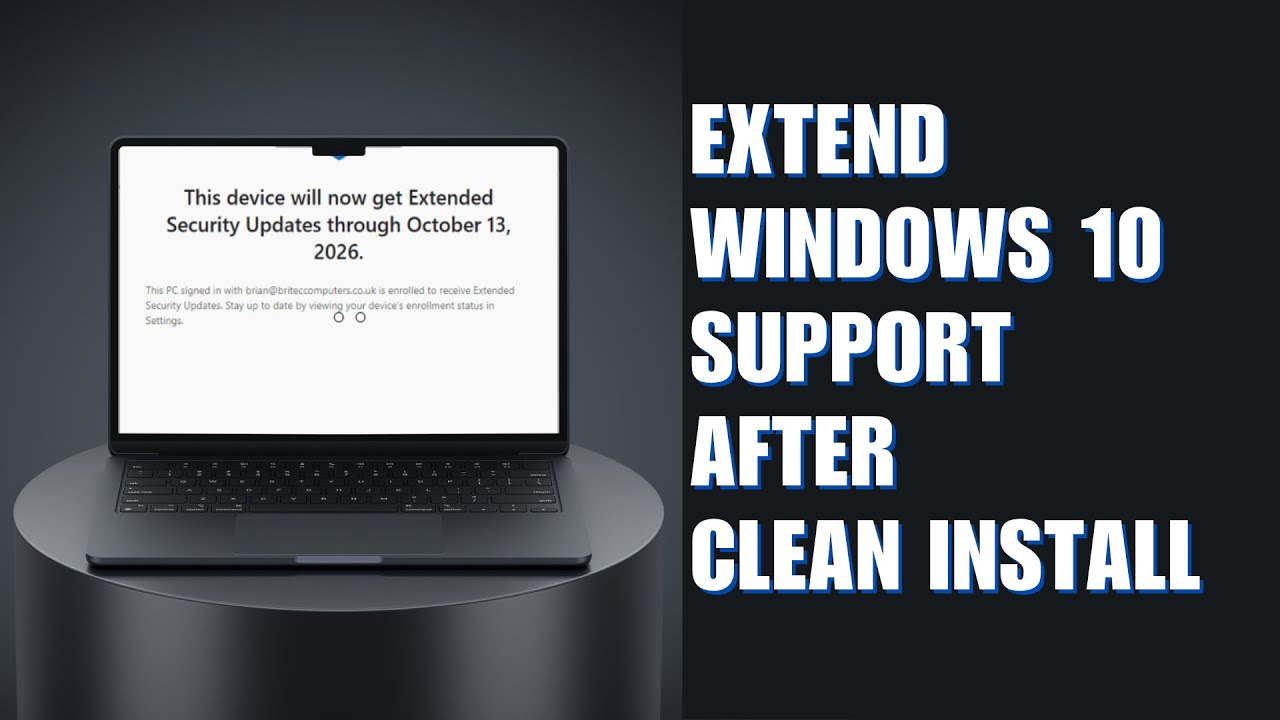
winvermuestra "Versión 22H2" y compilación 19045, Windows 10 está al día con lo que toca por soporte. - Windows 10 Home y Pro dejaron de tener soporte el 14/10/2025; las mensuales solo siguen entrando con ESU hasta el 13/10/2026 para usuarios particulares.
Si decides quedarte en Windows 10, apunta a 22H2 con las mensuales ESU; si el equipo lo admite, migrar a Windows 11 es la salida de largo plazo.
Dudas sobre el Service Pack 1 de Windows 10
1. ¿Cómo descargar la actualización Windows 10 22H2?
Para actualizar Windows 10 a la versión 22H2 entra en Configuración > Actualización y seguridad > Windows Update, pulsa "Buscar actualizaciones" y, cuando aparezca "Actualización de características a Windows 10, versión 22H2", elige "Descargar e instalar". El propio Windows la reparte de forma gradual, así que puede aparecer de inmediato o tardar unos días en salir en tu equipo.
2. ¿Dónde puedo ver la lista de números de compilación de Windows 10?
Microsoft publica la lista completa de builds de Windows 10 en la página "Windows 10 release history" dentro de support.microsoft.com, con la versión, el número de compilación y la fecha de cada lanzamiento. En tu PC puedes ver el tuyo abriendo Ejecutar con Win+R, escribiendo "winver" y aceptando: ahí verás la versión y la compilación instalada.
3. ¿Qué es el catálogo de actualizaciones de Windows 10 y para qué sirve?
El Catálogo de Actualizaciones de Microsoft (catalog.update.microsoft.com) es la web oficial desde la que se descargan actualizaciones sueltas en formato .msu, pensadas sobre todo para equipos sin conexión o para instalarlas a mano en varios PCs. También permite buscar una actualización concreta por su número de KB y copiarla a una memoria USB.
4. ¿Qué trae la actualización de Windows 10 de septiembre de 2026?
Microsoft publica cada mes las actualizaciones acumulativas para Windows 10 dentro de su ciclo de parches, así que la de septiembre de 2026 sería una actualización mensual típica (calidad y, en su caso, seguridad). Para saber exactamente qué incluye y qué KB te toca, revisa "Historial de actualizaciones" en Configuración > Actualización y seguridad > Windows Update o la nota de publicación correspondiente en support.microsoft.com.
5. ¿Dónde se consulta el historial de actualizaciones de Windows 10?
El historial está en Configuración > Actualización y seguridad > Windows Update > Ver historial de actualizaciones, donde aparece cada parche instalado con su número KB y la fecha. También puedes consultar la versión y compilación exactas con el comando "winver" (Win+R) para confirmar el estado real del equipo.
6. ¿Cómo se descarga Windows 10 desde la web oficial de Microsoft?
La descarga oficial se hace desde la página "Descargar Windows 10" de microsoft.com con la "Herramienta de creación de medios", que sirve tanto para actualizar el PC en el que se ejecuta como para crear un USB o un DVD de instalación. Necesitarás una llave USB de al menos 8 GB y conexión a internet; la propia herramienta te guía paso a paso.
Fuentes
- MicrosoftWindows Update extended service update 2026-1 for Windows 10 …consultado el 17/10/2026
- MicrosoftEnd of support for Windows 10, Windows 8.1, and Windows 7consultado el 17/10/2026
- MicrosoftOctober 13, 2026—KB5127646 (OS Build 28000.3231)consultado el 17/10/2026
- MicrosoftUpdate for Windows 10 – Microsoft Update Catalogconsultado el 17/10/2026
- MicrosoftPackage State Roaming (PSR) (en desuso en Windows) — documentación oficialconsultado el 17/10/2026