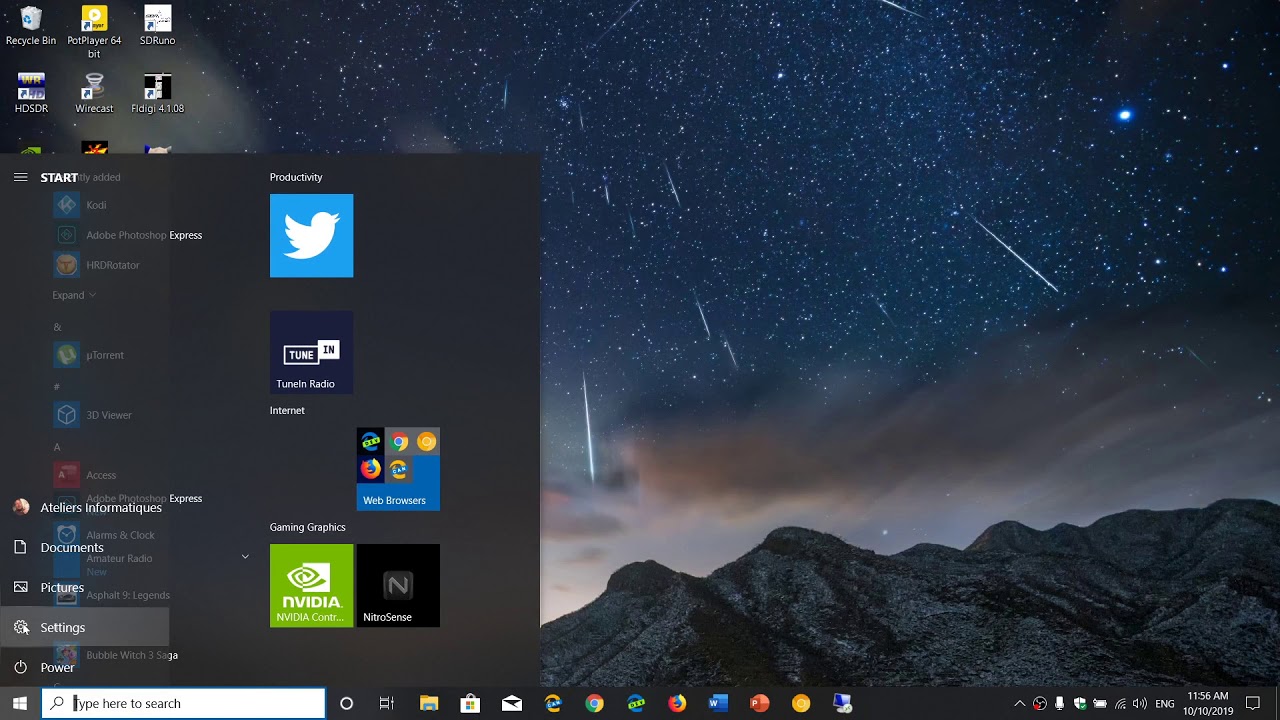
Si tu PC sigue con Windows 10 versión 1909, lo más probable es que Windows Update no encuentre nada nuevo, que algunos programas recientes avisen de versión vieja o que el equipo no admita Windows 11. La causa principal es que 1909 (compilación 18363) está fuera de soporte: las ediciones Home y Pro dejaron de recibir actualizaciones el 11 de mayo de 2021 y la última publicada fue KB5013945 del 10 de mayo de 2022. La salida más razonable es actualizar a Windows 10 22H2, que aún puede recibir parches ESU hasta el 13 de octubre de 2026. Este artículo aplica a Windows 10 en sus ediciones Home y Pro; la edición Enterprise multi-session de 1909 recibió parches hasta KB5005566 (14/09/2021) por su uso en Azure Virtual Desktop, pero eso no afecta a un PC normal.
Qué fue Windows 10 1909 y por qué dejó de actualizarse
Windows 10 versión 1909 fue la actualización de noviembre de 2019, conocida como 19H2, con número de compilación 18363. Se publicó como una actualización pequeña sobre 1903, así que instalarla era rápido y no obligaba a reinstalar nada. Las ediciones Home y Pro alcanzaron el fin de servicio el 11 de mayo de 2021, lo que significa que, desde esa fecha, Windows Update dejó de ofrecerles parches de seguridad ni de calidad. La última actualización publicada para esta versión fue KB5013945, del 10 de mayo de 2022, que subió la compilación a 18363.2274. Desde entonces, el equipo sigue funcionando, pero queda expuesto a fallos sin corregir y a incompatibilidades con programas y TLS modernos. Si tu PC la tiene, lo primero es confirmarlo con winver y, a partir de ahí, decidir si actualizas a 22H2 o reinstalas.
Lo que verás en un PC con Windows 10 1909 y por qué pasa
| Lo que verás | Por qué pasa | Dónde se arregla |
|---|---|---|
Windows Update no encuentra nada nuevo o da 0x80070005/0x80072EE2 |
La versión 1909 está fuera de soporte y los servidores ya no sirven parches para ella. | Windows Update falla en un Windows 10 1909 sin soporte: cómo seguir |
| Un PC nuevo pide Windows 11 y este no lo admite | 1909 no cumple los requisitos de Windows 11: TPM 2.0, CPU soportada y Secure Boot. | Tu hardware no sirve para Windows 11: opciones si te quedas en 10 |
| Programas nuevos (navegador, Office, drivers) no se instalan o avisan de versión vieja | Sin actualizaciones faltan parches de TLS y SHA-2, y los catálogos de drivers ya no sirven 1909. | Activa las actualizaciones de otros productos de Microsoft |
| Errores raros al instalar drivers desde Windows Update | Los catálogos de drivers de Microsoft se retiran para versiones sin soporte. | Pasa de Windows 10 1909 a 22H2 sin perder tus archivos |
| Pantallazos azules (BSOD) tras meses sin parches | Archivos del sistema sin corregir y drivers desactualizados que Windows ya no revisa. | Si nada de lo anterior funciona: reinstala Windows 10 desde la web oficial |
Comprueba la versión y el estado de soporte del PC
Antes de tocar nada, confirma que el PC está en 1909 y no en otra versión. Abre el cuadro Ejecutar con Win+R, escribe winver y pulsa Aceptar. La ventana "Acerca de Windows" muestra la versión (por ejemplo "Versión 1909") y la compilación del sistema operativo (18363.xxxx). Si la compilación es 18363.2274, tienes el último parche, KB5013945, del 10 de mayo de 2022.
Después, abre Inicio > Configuración > Actualización y seguridad > Windows Update y pulsa "Buscar actualizaciones". En un 1909 sin soporte, lo normal es que diga "Estás al día" sin nada nuevo o que devuelva un error de Windows Update. Cualquiera de los dos resultados confirma que el PC está en 1909 fuera de soporte, porque no hay parches que ofrecerle.
El historial de actualizaciones: la última instalada
Para ver qué parches se instalaron, abre:
Ahí sale la lista de KB instaladas con su fecha. Busca la más reciente: si es de mayo de 2022 y corresponde a KB5013945, tu PC tiene el último parche disponible para 1909 y confirma que está fuera de soporte.
Windows Update falla en un Windows 10 1909 sin soporte: cómo seguir
Si Windows Update no encuentra nada o devuelve errores en un 1909, no hay nada que ajustar en el propio Windows Update: la causa es que la versión está fuera de soporte y Microsoft ya no publica parches para ella. Antes de cambiar de PC o reinstalar, puedes ganar algo de seguridad con dos ajustes y, sobre todo, moviendo el equipo a 22H2.
Activa las actualizaciones de otros productos de Microsoft
Esta opción no es para drivers, sino para Office, .NET y otros productos de Microsoft que sí siguen recibiendo parches. Para activarla:
- Abre Inicio > Configuración > Actualización y seguridad > Windows Update > Opciones avanzadas.
- Activa "Recibir actualizaciones de otros productos de Microsoft".
- Vuelve a "Windows Update" y pulsa "Buscar actualizaciones".
Comprueba si tu Windows 10 1909 entra en el programa ESU
Las actualizaciones de seguridad extendidas (ESU) son un programa de pago que Microsoft ofrece para seguir parchando Windows 10 después del fin de soporte. Solo entran en ESU los equipos con Windows 10 22H2, la última versión de Windows 10, que según los datos de referencia puede recibir parches ESU hasta el 13 de octubre de 2026. Un PC con 1909 no entra en ESU directamente: la salida es actualizar primero a 22H2 con la Herramienta de creación de medios o el Asistente de actualización de Microsoft. Antes de decidir, confirma tu versión con winver; si pone 1909, planifica la actualización a 22H2 antes de pensar en ESU.
Pasa de Windows 10 1909 a 22H2 sin perder tus archivos
La forma más limpia de salir de 1909 sin perder programas ni documentos es la actualización in situ: la Herramienta de creación de medios o el Asistente de actualización reinstalan Windows encima, conservan tus archivos y aplicaciones y dejan el sistema en 22H2, la única versión de Windows 10 que aún puede recibir parches. Microsoft publica ambas en la web oficial de Windows 10.
Descarga la herramienta desde la web oficial de Microsoft
- Desde el PC con 1909, abre el navegador y ve a la página de descarga de Windows 10 en
software-download/windows10dentro de microsoft.com. - Pulsa "Actualizar ahora" para descargar el Asistente de actualización, o "Descargar herramienta ahora" para la Herramienta de creación de medios.
- Ejecuta el archivo descargado y acepta los avisos de Control de cuentas de usuario.
Elige "Actualizar este PC ahora" y deja que instale
- Acepta los términos de licencia.
- Cuando pregunte qué conservar, elige "Mantener archivos personales y aplicaciones".
- Pulsa "Instalar" y espera la descarga.
- El equipo se reiniciará varias veces; no lo apagues ni cierres la tapa.
- Al volver al escritorio, inicia sesión y abre
winverpara confirmar que pone "Versión 22H2".
winver muestra "Versión 22H2" con compilación 19045.xxxx. Windows Update empieza a buscar parches de 22H2 al abrir Configuración > Windows Update.Tu hardware no sirve para Windows 11: opciones si te quedas en 10
Hay equipos antiguos, sobre todo con CPUs de octava generación hacia atrás, que cumplen los requisitos de Windows 10 pero no los de Windows 11 (TPM 2.0, CPU soportada, Secure Boot). Para ellos la única salida razonable es quedarse en Windows 10 22H2, mantener el equipo al día mientras ESU siga disponible y planear un cambio de PC a medio plazo.
Comprueba por qué Windows 11 rechaza el PC
Para saber qué pieza falla, usa la herramienta PC Health Check de Microsoft:
- Desde el navegador, descarga "PC Health Check" en la web oficial de Microsoft.
- Instálala, ábrela y pulsa "Comprobar ahora".
- Lee el resultado: si dice que el PC no puede ejecutar Windows 11, te dirá si el motivo es la CPU, el TPM o Secure Boot.
Si tienes Windows 10 22H2, también puedes ver el aviso en:
cuando Microsoft detecta que el PC no es compatible.
Apáñate en Windows 10 22H2 mientras decides
- Actualiza a 22H2 y, si tu versión entra, suscríbete a las Actualizaciones de seguridad extendidas (ESU) en Configuración > Actualización y seguridad > Windows Update.
- Mantén Seguridad de Windows al día: no lo desactives ni instales otro antivirus que no sea de confianza.
- Evita programas que exijan TLS 1.3 o SHA-2 reciente si fallan; son la pista de que tu software ya pide más de lo que da un Windows sin parches.
- No toques el Registro ni los drivers manualmente salvo necesidad: sin soporte de Microsoft, un driver malo deja el sistema sin red ni sonido y sin forma fácil de volver atrás.
Instalación limpia de Windows 10 1909: descarga y errores típicos
Hoy no conviene instalar 1909 desde cero: al ser la ISO original (point-zero) del 12 de noviembre de 2019, no incluye ningún parche posterior y el sistema queda con decenas de vulnerabilidades. Si aun así necesitas esa ISO (por ejemplo, para recuperar datos de un PC viejo o por compatibilidad con hardware muy antiguo), la encuentras en Archive como "Win10_1909_English_x64.iso" subida por el usuario k6ka, con la advertencia de que es la versión inicial sin parches.
El medio de instalación no arranca: comprueba el USB y la ISO
- Crea el USB con la Herramienta de creación de medios desde la web oficial de Microsoft o con Rufus cargando la ISO descargada.
- Reinicia el PC y entra en el menú de arranque: la tecla cambia según el fabricante (Esc, F2, F9, F12 o Supr); búscala en la web de soporte de tu marca.
- Elige el dispositivo USB en la lista y pulsa Intro.
Si el equipo dice "No se ha encontrado el sistema operativo", suele ser que el USB no es arrancable o que la BIOS/UEFI está en modo Legacy con un USB GPT, o al revés. En la BIOS, cambia el modo de arranque o rehaz el USB en Rufus eligiendo el esquema correcto (MBR para Legacy, GPT para UEFI).
La instalación corta con 0x80070005 o 0x80072EE2
0x80070005 es "Acceso denegado" (error Win32 5) y aparece cuando algo bloquea al instalador: el antivirus de terceros, la protección contra manipulaciones o los permisos del USB. 0x80072EE2 es un error de conexión (error Win32 12002): el equipo no llega al servidor de Microsoft o la fecha y hora están mal. Para salir de ambos:
- Desactiva temporalmente el antivirus de terceros y la protección contra manipulaciones de Seguridad de Windows > Protección contra virus y amenazas > Administrar la protección contra manipulaciones.
- Verifica la fecha y la hora: Configuración > Hora e idioma > Fecha y hora > "Establecer la hora automáticamente".
- Cambia de conexión: si vas por Wi-Fi, prueba con cable; si vas por una VPN, desconéctala.
- Rehaz el USB con la Herramienta de creación de medios por si la ISO está corrupta.
Si nada de lo anterior funciona: reinstala Windows 10 desde la web oficial
Si Windows Update no responde, la actualización in situ falla y el sistema no arranca bien, queda la reinstalación limpia con la Herramienta de creación de medios. Es el último recurso y borra programas, pero deja a punto el PC en Windows 10 22H2 con los drivers y parches al día.
Copia de seguridad antes de tocar nada
Guarda en un disco externo:
- Documentos, Escritorio, Imágenes, Descargas y la carpeta de tu usuario.
- Favoritos y contraseñas del navegador (exporta desde el propio navegador).
- Claves de activación de programas de pago y, si la tienes, la clave de producto de Windows.
- Drivers concretos: ve a Administrador de dispositivos, clic derecho en cada dispositivo > Propiedades > Controlador > Actualizar controlador > Buscar en mi equipo > "Elegir en una lista" > anota el nombre y la versión.
Instalación limpia de Windows 10 22H2 desde USB
- Crea el USB de instalación con la Herramienta de creación de medios desde la web oficial de Microsoft y elige la ISO o el USB directamente.
- Entra en el menú de arranque con la tecla de tu fabricante (Esc, F9, F12 o Supr) y arranca desde el USB.
- En el instalador, elige "Instalar solo Windows" (no "Reparar").
- Borra las particiones del disco y deja que Windows cree las nuevas, o selecciona solo la partición de Windows anterior.
- Sigue los pasos de idioma, cuenta y privacidad hasta el escritorio.
- Abre Windows Update y deja que descargue los drivers y parches.
Si el PC no arranca desde el USB, también puedes forzar el inicio avanzado desde Windows 10:
y elegir "Usar un dispositivo" en el menú azul.
winver muestra "Versión 22H2", el escritorio carga tus archivos copiados y Windows Update no devuelve errores.Lo que ya has descartado en este artículo
- Windows 10 versión 1909 está fuera de soporte desde el 11 de mayo de 2021; el último parche fue KB5013945 (10/05/2022).
- Los errores de Windows Update en 1909 se deben a la falta de soporte, no a un fallo del servicio.
- Pasar a Windows 10 22H2 con la Herramienta de creación de medios es lo que devuelve los parches y, con ESU, los de seguridad hasta el 13 de octubre de 2026.
- Las ISOs de 1909 en Archive son válidas, pero del lanzamiento inicial sin parches; no conviene instalar esa versión desde cero.
- La reinstalación limpia conserva los archivos si eliges "Actualizar este PC"; con "Instalar solo Windows" hay que hacer copia de seguridad antes.
El siguiente paso lógico es abrir winver, confirmar tu versión y, si pone 1909, descargar la Herramienta de creación de medios desde la web oficial de Microsoft para mover el PC a 22H2.
Dudas sobre Windows 10 1909 y el fin de soporte
1. ¿Dónde puedo descargar la actualización Windows 10 versión 1909?
Si tu equipo ya la tenía instalada antes, Windows Update la descargó como cualquier parche; no se publica como ISO aparte para descarga pública. Lo que sí puedes descargar desde la web de Microsoft es la herramienta de creación de medios o el asistente de Update, que sirven para pasar de 1909 a una versión con soporte, como 22H2.
2. ¿Qué es Windows 10 versión 1909?
Es la actualización de noviembre de 2019 de Windows 10, una versión menor basada en la 1903. Trajo pocos cambios visibles y sirvió sobre todo para pulir el sistema; se conoce también como "Windows 10 November 2019 Update". Su soporte (Home y Pro) terminó el 11 de mayo de 2021, por lo que ya no recibe parches de seguridad.
3. ¿Cómo puedo poner Windows 10 1909 en español?
Si ya tienes instalada esa versión, ve a Configuración > Hora e idioma > Idioma y región, añade el paquete "Español (España)" o "Español (México)" como idioma de Windows y déjalo como idioma principal de pantalla. Tras un cierre de sesión verás los menús traducidos; ten en cuenta que la versión 1909 ya no tiene soporte.
4. ¿Cómo actualizo Windows 10 1909 a la versión 22H2?
Desde Configuración > Actualización y seguridad > Windows Update pulsa "Buscar actualizaciones" y Windows te ofrecerá la actualización de característica a 22H2 si tu equipo es compatible. Si no aparece, descarga la "Asistente de instalación" desde la página de Microsoft y ejecútala para forzar la subida de versión conservando archivos y programas.
5. ¿Cuándo se publicó Windows 10 versión 1909?
Se publicó el 12 de noviembre de 2019 como actualización gradual para usuarios de Windows 10 1903. En enero de 2020 Microsoft la empezó a ofrecer de forma automática en Windows Update a todos los equipos compatibles con esa rama.
6. ¿Cómo descargo Windows 10 versión 1909 de 64 bits?
Microsoft nunca publicó una ISO 1909 pensada para instalación limpia: esa rama estaba pensada para actualizar equipos que ya tuvieran 1903. Si necesitas un Windows 10 de 64 bits desde cero, descarga la ISO de 22H2 desde la web de Microsoft, que sigue siendo compatible con la mayoría de los PC que aceptaban 1909.
7. ¿Qué diferencias hay entre Windows 10 1903 y 1909?
La versión 1909 es una actualización menor sobre 1903: comparte el mismo motor y los mismos archivos del sistema, así que pasar de una a otra es rápido. Los cambios principales fueron mejoras en el menú inicio, en la barra de tareas con calendarios, en la búsqueda y en el asistente de concentración; no añadió funciones grandes ni nuevas apps.
Fuentes
- MicrosoftWindows 10, version 1909 end of servicing (Home and Pro)consultado el 16/10/2026
- MicrosoftWindows 10, versión 1909 (compilación 18363) — documentación oficialconsultado el 16/10/2026