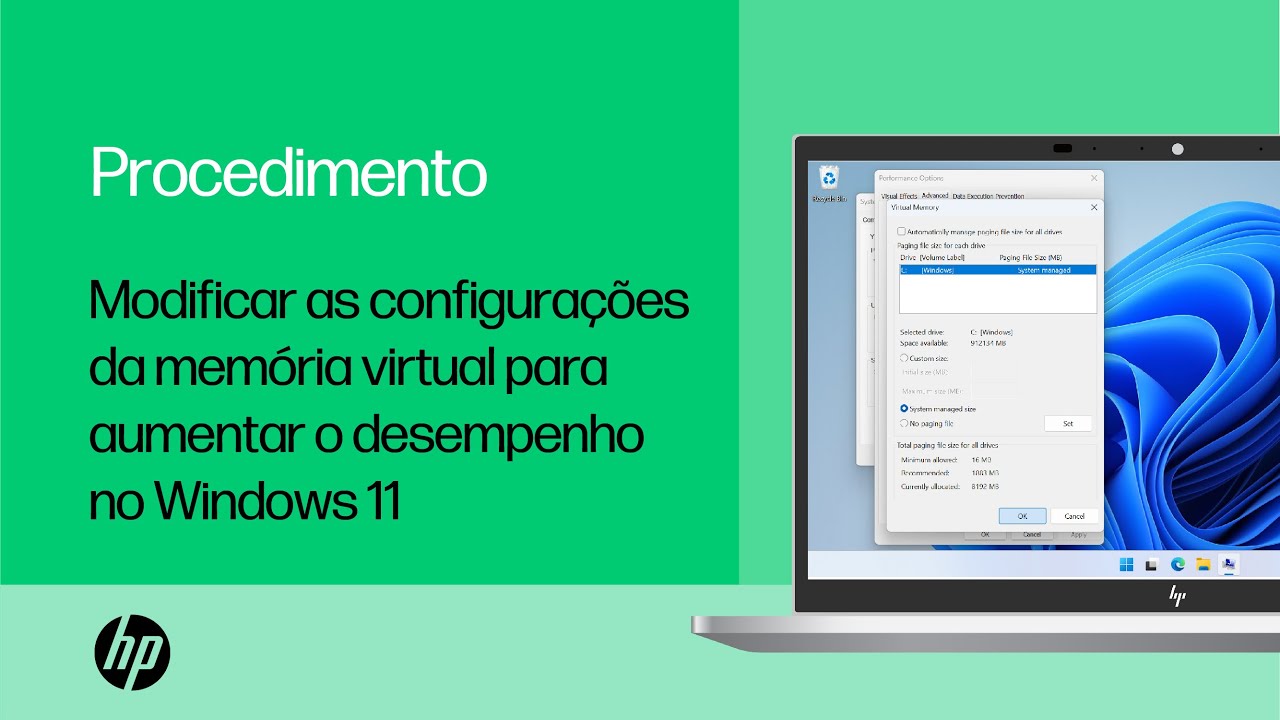
Si tu equipo con Windows 11 va lento, muestra avisos de «memoria insuficiente» o tiene el disco C: casi lleno, este artículo es para ti. Aquí explicamos qué es la memoria virtual (el archivo pagefile.sys), cómo saber si la necesitas ajustar y cómo hacerlo en Windows 11 sin tocar lo que no debes. Lo más probable es que con dejarla automática baste, salvo que tengas 4 u 8 GB de RAM o que el disco del sistema esté justo. Datos comprobados en octubre de 2026.
Qué es la memoria virtual y para qué la usa Windows 11
La memoria virtual es el archivo pagefile.sys que Windows guarda en la unidad del sistema. Cuando la RAM se llena, Windows mueve a ese archivo las páginas de memoria que menos se usan, liberando RAM física para lo que estás haciendo ahora. Por eso el equipo no se cuelga en cuanto abres muchas pestañas del navegador: parte de lo que tenía en RAM pasa al disco temporalmente.
pagefile.sys vive en C:\ y solo existe mientras Windows está instalado. En un SSD es bastante rápido, pero sigue siendo muchísimo más lento que la RAM física, así que no es un sustituto real: es un colchón de emergencia. Windows lo gestiona solo y, por defecto, lo dimensiona según la RAM instalada y el espacio libre.
El archivo de paginación también es imprescindible para que los pantallazos azules generen sus volcados de memoria, esos archivos .dmp que se analizan para diagnosticar la causa del error. Lo acompaña hiberfil.sys, otro archivo enorme en C: que guarda el contenido de la RAM para la hibernación y el Inicio rápido; ocupa una parte de la RAM y no tiene nada que ver con la memoria virtual.
Por qué Windows 11 no te avisa y aun así la está usando
La memoria virtual no es un error: es un ajuste oculto del sistema, sin notificaciones ni mensajes. Por eso mucha gente no sabe que la está usando hasta que ve pagefile.sys ocupando gigas en C: o se topa con el ajuste en «Configuración avanzada del sistema».
En equipos con 16 GB de RAM o más, dejarla en automático casi siempre funciona bien: Windows la dimensiona y el usuario no tiene que pensar en ella. El problema llega cuando alguien la cambia «para ganar rendimiento» sin saber lo que hace: si el archivo se queda demasiado pequeño y la RAM se agota, Windows no tiene dónde volcar páginas y el equipo se congela o da un pantallazo azul.
Por eso Microsoft recomienda no desactivarla salvo causa justificada, y dejar que Windows la gestione. Tocarla solo merece la pena con 4 u 8 GB de RAM, cuando el disco del sistema se llena o cuando se ha movido el sistema a una unidad más rápida.
Lo que ves, la causa probable y dónde se arregla
| Lo que ves en tu PC | Causa probable | Dónde se arregla |
|---|---|---|
| Equipo con 4 u 8 GB de RAM que se ralentiza al abrir muchas pestañas | La RAM no da abasto y el paginado en disco no compensa | El equipo va mejor al ganar RAM física que al tocar la memoria virtual |
| Avisos de «memoria insuficiente» con la RAM al 80-90 % en el Administrador de tareas | El archivo de paginación se ha quedado pequeño o está desactivado | Ajusta la memoria virtual paso a paso en Windows 11 |
Disco C: casi lleno por pagefile.sys enorme junto a hiberfil.sys |
La hibernación come una parte de la RAM y la memoria virtual crece | El disco C: se llena por hiberfil.sys: libera espacio sin tocar el paginado |
| Tienes un SSD rápido en D: y C: es un HDD lento | El paginado en una unidad mecánica frena el sistema cuando la RAM se llena | Tienes un SSD rápido en D: y el C: va justo: pasa el paginado allí |
| Pantallazos azules o congelaciones tras tocar el ajuste a mano | El tamaño fijado manualmente es demasiado pequeño para tu carga | Si después de tocar el paginación algo va peor: vuelve al automático |
Comprueba qué necesita tu equipo antes de tocar nada
Antes de cambiar el tamaño del archivo de paginación, conviene saber cuánta RAM tienes, cuánta se está usando realmente y cuánto ocupa pagefile.sys ahora. Dos comprobaciones rápidas te dicen si hay que tocar algo o si basta con dejar la gestión automática.
Cuánta RAM y cuánta virtual estás usando ahora
Abre el Administrador de tareas con Ctrl+Mayús+Esc, ve a la pestaña Rendimiento y pulsa Memoria en la columna izquierda. Arriba a la derecha verás la RAM total instalada; abajo, los valores Bloque paginado (memoria que Windows puede mover al archivo de paginación) y Bloque no paginado (memoria que tiene que quedarse en RAM física sí o sí).
Si con el equipo en reposo el Bloque paginado supera el 60-70 % de la RAM, el sistema está volcando demasiado al disco: o necesitas más RAM, o un archivo de paginación mayor. Si el valor se mantiene bajo, la gestión automática te sobra.
Dónde está pagefile.sys y cuánto ocupa
En el Explorador de archivos, ve a C:\ y activa la opción Ver → Mostrar → Elementos ocultos para que aparezca pagefile.sys junto a hiberfil.sys. El primero ocupa lo que Windows haya decidido; el segundo, una parte de la RAM (por ejemplo, unos 8 GB con 16 GB de RAM).
Para ver el tamaño exacto del archivo de paginación desde la terminal, abre Terminal (Administrador) con clic derecho en el botón Inicio y ejecuta:
Get-CimInstance Win32_PageFileUsageLa salida muestra el archivo (por ejemplo C:\pagefile.sys), su tamaño actual en MB y lo que se está usando. Compáralo con la RAM instalada: con 8 GB de RAM, un pagefile.sys de unos 12.288 MB y «en uso» por debajo de la mitad es señal de que la gestión automática va bien.
Ajusta la memoria virtual paso a paso en Windows 11
Si la RAM se queda corta en tu uso normal y ves avisos de «memoria insuficiente», esta parte te toca. Vamos a fijar un tamaño manual pensado para tu RAM, en lugar de dejar que Windows lo decida sobre la marcha.
Abre Configuración avanzada del sistema y entra en Memoria virtual
Pulsa Win+I para abrir Configuración, ve a Sistema y entra en Información del sistema. En la columna derecha, en Vínculos relacionados, pulsa Configuración avanzada del sistema; se abrirá la ventana clásica de Propiedades del sistema. Ahí ve a la pestaña Opciones avanzadas, pulsa Configuración dentro de Rendimiento, vuelve a Opciones avanzadas y, abajo del todo en Memoria virtual, pulsa Cambiar.
En la ventana nueva, desmarca Administrar automáticamente el archivo de paginación para todas las unidades para poder fijar los tamaños a mano.
El tamaño recomendado para tu RAM
Selecciona la unidad C:, marca Tamaño personalizado y rellena los dos campos. Como regla práctica:
- Tamaño inicial: igual a la RAM física. Con 8 GB, escribe
8192; con 16 GB,16384. - Tamaño máximo: entre 1,5 y 2 veces la RAM. Con 8 GB, entre
12288y16384MB; con 16 GB, entre24576y32768MB. - Pulsa Establecer, luego Aceptar y reinicia el equipo para que Windows borre el antiguo
pagefile.sysy cree el nuevo.
El disco C: se llena por hiberfil.sys: libera espacio sin tocar el paginado
Si el problema es espacio en C:, lo más probable es que hiberfil.sys (no pagefile.sys) sea el archivo que se come varios gigas. Este archivo guarda la RAM para la hibernación y el Inicio rápido; se puede borrar sin tocar la memoria virtual.
Desactiva la hibernación y se borra hiberfil.sys
Abre Terminal (Administrador) con clic derecho en el botón Inicio y ejecuta:
powercfg /h offReinicia el equipo. Al volver, Windows ya no necesita hiberfil.sys y lo elimina. Nota: con este comando también se desactiva el Inicio rápido de Windows, que usa ese mismo archivo para arrancar algo más rápido.
Comprueba el espacio recuperado
Vuelve a C:\ en el Explorador de archivos con los archivos ocultos visibles y confirma que hiberfil.sys ya no aparece. Puedes cruzar la cifra con Configuración > Sistema > Almacenamiento, que muestra lo que ocupa cada carpeta y el espacio libre real de la unidad.
hiberfil.sys ya no aparece en C:\ y la unidad ha ganado varios gigas (con 16 GB de RAM, alrededor de 8 GB). El equipo sigue arrancando con normalidad, aunque el primer arranque del día puede ser un par de segundos más lento.Tienes un SSD rápido en D: y el C: va justo: pasa el paginado allí
Si el sistema está en un disco lento (HDD o SSD pequeño) y tienes un SSD rápido en D:, puedes dejar un paginado pequeño en C: (para los volcados de pantallazos azules) y otro más grande en la unidad rápida para el uso diario.
Crea un paginado principal en C: y otro auxiliar en D:
En la misma ventana Memoria virtual de antes:
- Selecciona
C:, marca Tamaño administrado por el sistema y pulsa Establecer. - Selecciona
D:, marca Tamaño personalizado, escribe1024en Tamaño inicial y4096en Tamaño máximo, y pulsa Establecer. - Pulsa Aceptar y reinicia.
D:\ con archivos ocultos visibles, debe aparecer un pagefile.sys de unos 4 GB. El equipo debería ir más fluido al abrir muchas pestañas o programas pesados, porque ese paginado auxiliar ya corre por el SSD rápido.El equipo va mejor al ganar RAM física que al tocar la memoria virtual
Con 4 u 8 GB de RAM, ninguna configuración de pagefile.sys sustituye a más memoria física: el disco, por rápido que sea, es decenas de veces más lento que la RAM. La solución de verdad pasa por ampliar la RAM, no por inflar el archivo de paginación.
Averigua cuánta RAM admite tu portátil o PC
Entra en la página de soporte del fabricante (HP, Lenovo, Dell, ASUS, Acer…) con el modelo exacto del equipo y busca «especificaciones de memoria» o «memoria máxima». Ahí verás cuántos módulos tiene, el tipo (DDR4, DDR5) y el máximo soportado. Muchos ultraportátiles, como el ASUS ZenBook, llevan la RAM soldada a la placa y no se pueden ampliar: en ese caso la única opción es cambiar de equipo cuando la RAM se quede corta.
Cierra lo que no uses para que la RAM rinda más
Mientras tanto, puedes estirar la RAM que tienes:
- Administrador de tareas > Inicio: desactiva los programas que no necesites al arrancar.
- Navegador: cierra pestañas y extensiones que no uses; hay extensiones que suspenden pestañas inactivas.
- Configuración > Accesibilidad > Efectos visuales: desactiva animaciones y transparencias.
Si después de tocar el paginación algo va peor: vuelve al automático
Si después de cambiar el archivo de paginación a mano el equipo va peor, aparecen pantallazos azules o se congela al iniciar, el paso más seguro es devolver el control a Windows. La gestión automática no es perfecta, pero rara vez rompe nada.
Restaura la gestión automática de Windows
Vuelve a Memoria virtual (misma ruta de antes) y:
- Marca Administrar automáticamente el archivo de paginación para todas las unidades.
- Pulsa Aceptar y reinicia.
Windows recolocará pagefile.sys al tamaño que considere oportuno y desaparecerá el ajuste manual que estaba causando problemas.
Comprueba los archivos del sistema si la cosa sigue mal
Si los pantallazos azules o la lentitud continúan incluso con la gestión automática, abre Terminal (Administrador) y ejecuta:
sfc /scannowSi la herramienta encuentra archivos dañados y no puede repararlos, ejecuta después:
DISM /Online /Cleanup-Image /RestoreHealthReinicia al terminar y vuelve a revisar el Administrador de tareas > Rendimiento > Memoria.
Lo que ya has cubierto sobre la memoria virtual en Windows 11
- La memoria virtual (
pagefile.sys) es un colchón de emergencia en disco: útil, pero no sustituye a la RAM. - Con 16 GB o más, déjala en automático y no la toques.
- Con 4 u 8 GB de RAM, fíjala a un tamaño entre 1 y 2 veces la RAM para evitar avisos de memoria insuficiente.
- Si
C:se llena, el culpable suele serhiberfil.sys: desactívalo conpowercfg /h off. - Si tienes un SSD rápido en otra unidad, pon ahí un paginado auxiliar de 1 a 4 GB.
- Si algo va mal tras tocarla, vuelve a la gestión automática y, si sigue mal, ejecuta
sfc /scannowyDISM. - Más RAM física siempre rinde más que un
pagefile.sysmás grande.
Dudas sobre la memoria virtual en Windows 11
1. ¿Cuánta memoria virtual poner en Windows 11 con 8 GB de RAM?
Con 8 GB de RAM suele bastar dejar que Windows la gestione automáticamente, y como punto de partida manual puedes fijar un tamaño inicial de 8 GB y un máximo de 16 GB (en MB: 8192 y 16384). Si al tocar programas pesados notas avisos de memoria baja, sube el máximo a 24 GB (24576 MB) y vuelve a probar.
2. ¿Cuánta memoria virtual conviene en Windows 11 con 16 GB de RAM?
Con 16 GB de RAM el equipo raramente necesitará la memoria virtual, así que lo más sencillo es dejarla en automático. Si prefieres fijarla, un valor inicial de 8 GB y un máximo de 24 GB (8192 y 24576 MB) cubre la mayoría de usos sin desperdiciar espacio en disco.
3. ¿Cómo se aumenta la memoria virtual en Windows 11?
Pulsa Win+R, escribe sysdm.cpl y abre la pestaña Opciones avanzadas; en Rendimiento pulsa Configuración, ve otra vez a Avanzado y debajo de Memoria virtual elige Cambiar. Quita la marca de «Administrar automáticamente», selecciona el disco, marca Tamaño personalizado y escribe los valores en MB (por ejemplo, 8192 de inicial y 16384 de máximo).
4. ¿Cuál es la memoria virtual recomendada en Windows 11?
La recomendación general de Microsoft es dejar que Windows 11 la gestione sola y solo ajustar valores a mano si ves avisos de memoria baja. Como referencia, Microsoft sugiere un tamaño inicial igual a la RAM instalada y un máximo entre 1,5 y 4 veces esa cantidad, siempre expresado en MB.
5. ¿Cómo se activa la memoria virtual en Windows 11?
En Windows 11 viene activada por defecto; si la desactivaste, vuelve a abrir Configuración de memoria virtual desde sysdm.cpl → Opciones avanzadas → Rendimiento → Configuración → Avanzado → Memoria virtual, desmarca «Sin archivo de paginación» y acepta para reiniciar el cambio. Tras reiniciar, el archivo pagefile.sys vuelve a crearse en la raíz de la unidad.
6. ¿Cómo se configura la memoria virtual en Windows 11?
Abre sysdm.cpl (Win+R), ve a Opciones avanzadas y entra en Configuración de rendimiento. En la pestaña Avanzado pulsa Cambiar dentro de Memoria virtual, desmarca la administración automática y elige el disco donde resides el sistema; después escoge Tamaño personalizado o «Tamaño administrado por el sistema» y confirma con Aceptar.
7. ¿Se puede desactivar la memoria virtual en Windows 11 y qué pasa si lo hago?
Sí, en la misma ventana de Memoria virtual puedes marcar «Sin archivo de paginación» y reiniciar, pero no es recomendable: algunos programas y el propio sistema la usan como apoyo cuando se llena la RAM y, sin ella, pueden aparecer errores, cierres forzados o pantallazos azules. Déjala activa o, como mínimo, en «Tamaño administrado por el sistema».
Fuentes
- Microsoft¿Como puedo solucionar el problema de Windows 11 y su excesivo …consultado el 15/10/2026
- Microsofthiberfil.sys y pagefile.sys (archivos enormes en C:) — documentación oficialconsultado el 15/10/2026