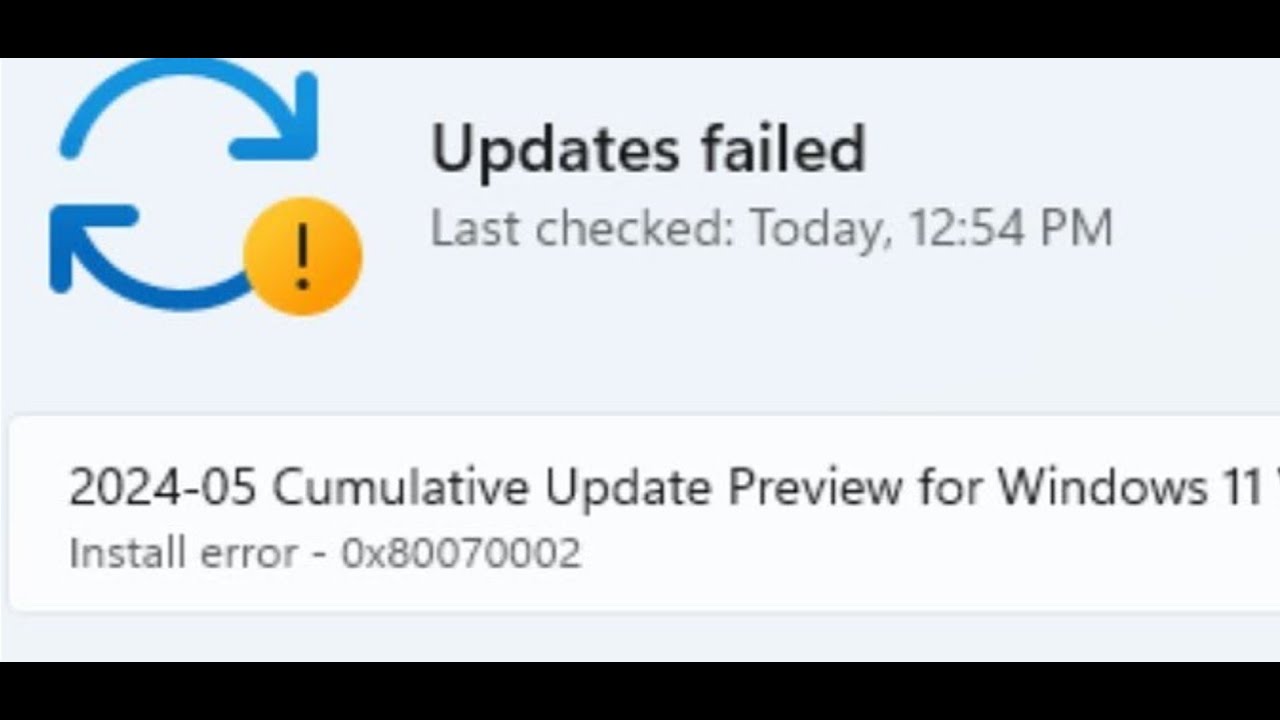
Si Windows Update falla con el código 0x80070002, lo que pasa es que el sistema no encuentra un archivo que necesita para seguir con la instalación. En la mayoría de los casos se resuelve vaciando la carpeta SoftwareDistribution y reiniciando los servicios de Update; si eso no basta, se baja el KB a mano desde el Catálogo de Microsoft Update o se reparan los archivos del sistema con DISM y SFC. La guía vale para Windows 10 y Windows 11.
Qué significa el error 0x80070002 en Windows Update
El código 0x80070002 es un HRESULT que envuelve el error Win32 2 (ERROR_FILE_NOT_FOUND): Windows Update no encuentra un archivo que necesita para seguir con una actualización. Lo habitual es verlo al buscar o instalar actualizaciones, sobre todo tras un reinicio interrumpido o tras una instalación que se quedó a medias. El número 0x80070002 aparece tal cual en el historial de actualizaciones o en una ventana emergente de Windows Update.
Internamente, Windows Update usa tres servicios —wuauserv (Windows Update), bits (Inteligencia de transferencia en segundo plano) y cryptsvc (Servicios de cifrado)— para descargar, verificar y aplicar los paquetes. Si cualquiera de estos servicios no encuentra un archivo temporal en C:\Windows\SoftwareDistribution, devuelve ese código.
Lo que ves con 0x80070002 y su causa probable
| Lo que ves en tu PC | Causa probable | Dónde se arregla |
|---|---|---|
| La barra se queda al 87 % al instalar una actualización | Instalación previa interrumpida; carpeta SoftwareDistribution a medias |
Vacía SoftwareDistribution y reinicia los servicios |
| Falla siempre un solo KB (los demás actualizan bien) | Ese KB tiene un archivo dañado o no se descarga entero | Instálalo a mano desde el Catálogo |
| Falla con todas las actualizaciones tras instalar un antivirus o una limpieza | Los servicios de Update o la carpeta SoftwareDistribution están bloqueados o movidos |
Repara los servicios y pausa el antivirus |
El error vuelve incluso tras vaciar SoftwareDistribution y reinstalar el KB |
Archivos del sistema dañados (DISM/SFC) | Repara los archivos de Windows |
Confirma qué archivo falta antes de tocar nada
Antes de aplicar una solución, conviene saber cuál de las cuatro es la tuya. La pista está en el historial de actualizaciones, en el registro CBS y en el Visor de eventos. Con esas tres miradas sabrás si es un KB suelto, un problema de servicios o archivos del sistema.
El historial de actualizaciones: una sola falla o todas
Abre el historial y mira si falla solo un KB o varios. Si falla uno, el problema es ese KB; si fallan todos, mira los servicios y los archivos del sistema.
En Windows 10 la ruta cambia:
El registro CBS: qué archivo falta
El registro CBS (Component-Based Servicing) deja escrito qué archivo echó en falta Windows Update. Abre C:\Windows\Logs\CBS\CBS.log con el Bloc de notas; puede rotar a CBS.log.1 o CBS.log.2. Busca la cadena 0x80070002 o ERROR_FILE_NOT_FOUND.
La línea anterior al error suele indicar el archivo o DLL que falta (por ejemplo, DWrite.dll). Si apunta a una DLL del sistema, ve a «Repara los archivos de Windows»; si apunta a un archivo dentro de C:\Windows\SoftwareDistribution\Download, vacía esa carpeta como se explica más abajo.
C:\Windows\Logs\CBS; son registros que pide el soporte de Microsoft si nada funciona.El Visor de eventos: el evento 20 de WindowsUpdateClient
El Visor de eventos guarda cada intento de actualización. El evento que confirma el error es el Event ID 20 dentro del registro Operational de WindowsUpdateClient.
Para llegar antes, pulsa Win+R, escribe eventvwr.msc y abre el resultado. Busca el Event ID 20 con error 0x80070002; anota el KB y la fecha. Si es un KB concreto, ve a «Instálalo a mano desde el Catálogo»; si afecta a varias fechas y KB, ve a «Repara los servicios» o a «Repara los archivos de Windows».
0x80070002 se queda al 87 %: vacía SoftwareDistribution y reinicia los servicios
Este es el caso más típico: una actualización anterior se cortó (reinicio, corte de luz, cierre de la tapa) y dejó la carpeta C:\Windows\SoftwareDistribution\Download a medias. La solución es detener los servicios que la usan, vaciar la carpeta y volver a probar.
Detén wuauserv, bits y cryptsvc
Abre Terminal o Símbolo del sistema como administrador (clic derecho en el botón de Inicio en Windows 11 o clic derecho en Inicio en Windows 10 y elige Terminal (Administrador) o Windows PowerShell (Administrador)). Ejecuta, copiando cada línea:
net stop wuauserv
net stop bits
net stop cryptsvc
Si algún servicio no aparece o ya está detenido, sigue con los demás. El Símbolo del sistema te dirá «el servicio no se ha iniciado» o «se ha detenido correctamente»; cualquiera de los dos sirve.
Vacía la carpeta Download y vuelve a probar
Con los tres servicios detenidos, la carpeta C:\Windows\SoftwareDistribution\Download ya no se está usando. Renómbrala (no la borres hasta que funcione):
ren C:\Windows\SoftwareDistribution\Download Download.oldAhora levanta los servicios otra vez:
net start wuauserv
net start bits
net start cryptsvc
Vuelve a Configuración > Windows Update > Buscar actualizaciones y deja que descargue de cero. Si actualiza, puedes borrar la carpeta C:\Windows\SoftwareDistribution\Download.old.
0x80070002. Si sigue igual, pasa al siguiente arreglo.0x80070002 en un solo KB: instálalo a mano desde el Catálogo
Si el historial y el Visor de eventos apuntan siempre al mismo KB, Windows Update no lo instala pero puede bajarse suelto e instalarlo sin pasar por la búsqueda automática.
Localiza el KB y descárgalo
Abre `con el navegador y busca el número de KB que falla (lo tienes en el historial o en el evento 20 del Visor de eventos). Elige la versión que coincide con tu edición y arquitectura (x64, x86 o arm64); el Catálogo lo detecta si pulsas «Add» y te lo recuerda antes de descargar.
Instálalo y reinicia
Haz doble clic sobre el archivo .msu descargado y sigue los pasos del asistente. Al terminar, reinicia el PC. Si reaparece 0x80070002, pasa al siguiente arreglo.
.msu falla con el mismo código, ve a «Repara los archivos de Windows».0x80070002 tras un antivirus o una limpieza: repara los servicios
Los antivirus de terceros pueden bloquear archivos que Update necesita (sobre todo dentro de C:\Windows\SoftwareDistribution y las DLL que DISM restaura). La solución pasa por devolverlo a su sitio sin desinstalar nada de forma permanente.
Desactiva el antivirus un momento y reintenta
Pausa la protección en tiempo real del antivirus de terceros desde su icono en la bandeja del sistema (suele ser un clic derecho sobre el icono junto al reloj). Vuelve a Windows Update y pulsa Buscar actualizaciones. Si actualiza, añade la carpeta C:\Windows\SoftwareDistribution a las exclusiones del antivirus y vuelve a activar la protección.
Si sigue bloqueando, desinstala el antivirus y usa Seguridad de Windows
Si pausar no basta, desinstala el antivirus de terceros. Windows deja entonces a Seguridad de Windows como protección.
Localiza el antivirus, pulsa los tres puntos y elige Desinstalar. Sigue las instrucciones de su propio desinstalador si las muestra. Cuando termine, repite la búsqueda de actualizaciones en Configuración > Windows Update.
0x80070002 y Seguridad de Windows está activo en Configuración > Privacidad y seguridad > Seguridad de Windows. Si sigue fallando, pasa al siguiente arreglo.0x80070002 vuelve siempre: repara los archivos de Windows
Si ya probaste los pasos anteriores y el error reaparece, los archivos del propio Windows están dañados. DISM los restaura desde una fuente limpia; SFC repone los que falten dentro de la imagen. Antes de nada, comprueba que hay sitio en disco.
DISM y SFC desde la Terminal como administrador
Abre Terminal como administrador y ejecuta, por orden. Primero DISM (puede tardar varios minutos):
DISM /Online /Cleanup-Image /RestoreHealthDebe terminar con un mensaje de operación completada con éxito. Después, SFC:
sfc /scannowDebe terminar diciendo que no encontró violaciones de integridad o, si encontró, mostrando la lista de archivos reparados. Tras terminar, repite la búsqueda de actualizaciones.
DISM termina con «The restore operation completed successfully» y SFC no reporta archivos que no pudo reparar; Windows Update descarga e instala sin 0x80070002. Si DISM falla porque no hay fuente, haz la «Reparación en contexto con la ISO oficial» de la siguiente parte.Comprueba que hay sitio en disco
DISM y SFC necesitan espacio para trabajar. Sin él, no pueden reponer archivos y el error seguirá.
Windows 10 pide 16 GB libres en 32 bits y 20 GB en 64 bits; Windows 11 pide más. Si andas justo, libera espacio desde esta misma pantalla (archivos temporales, papelera, descargas grandes) y vuelve a lanzar DISM y SFC.
Nada de lo anterior lo arregla: últimos recursos
Si el error sigue tras reparar la imagen, queda restablecer Windows o actualizarlo en su sitio sin perder archivos. Son las dos opciones más fuertes antes de hablar con el soporte.
Restablece Windows conservando tus archivos
Restablecer reinstala el sistema dejando tus archivos personales, pero elimina aplicaciones y ajustes. Úsalo solo si lo anterior no ha servido.
En Windows 10:
Elige «Conservar mis archivos», sigue los pasos y deja que Windows reinstale el sistema. Al volver al escritorio, abre Windows Update y deja que busque.
Reparación en contexto con la ISO oficial
La reparación en contexto reinstala Windows sobre el mismo sistema y repara los componentes que DISM no pudo recuperar. Necesita Windows 10 Pro/Enterprise o Windows 11 Pro: Home no trae esta opción.
Descarga la ISO desde la página oficial «Descargar Windows 11» o «Descargar Windows 10» en microsoft.com. Monta el archivo .iso (doble clic en Explorador de archivos), entra a la unidad montada y ejecuta setup.exe. Elige «Mantener archivos y aplicaciones» y sigue el asistente. Al terminar, Windows Update debe buscar e instalar sin 0x80070002.
Si todo falla, revisa el disco duro
Un disco con sectores dañados puede ser la causa de que un archivo falte siempre en el mismo sitio. Compruébalo desde la Terminal como administrador:
wmic diskdrive get statusSi todos los discos dicen «OK», el disco está sano en lo que mide este comando. Si alguno dice «Pred Fail», haz copia de seguridad y reemplaza el disco antes de seguir tocando Windows Update.
Lo que ya has descartado del error 0x80070002
0x80070002significa archivo no encontrado dentro de la instalación de una actualización de Windows.- La causa más habitual es
SoftwareDistributiona medias (barra al 87 %); se arregla deteniendowuauserv,bitsycryptsvcy renombrandoDownload. - Si falla un solo KB, bájalo del Catálogo de Microsoft Update e instálalo a mano.
- Si falla todo tras un antivirus, pausa o desinstala ese antivirus y deja a Seguridad de Windows.
- Si reaparece tras todo lo anterior, los archivos del sistema están dañados:
DISMySFCdesde la Terminal como administrador. - Si nada funciona, restablece Windows o haz la reparación en contexto desde la ISO oficial.
- Datos comprobados de este artículo: octubre de 2026.
Datos comprobados de este artículo: octubre de 2026.
Fuentes
- MicrosoftInstall error – 0x80070002 – Microsoft Q&Aconsultado el 15/10/2026