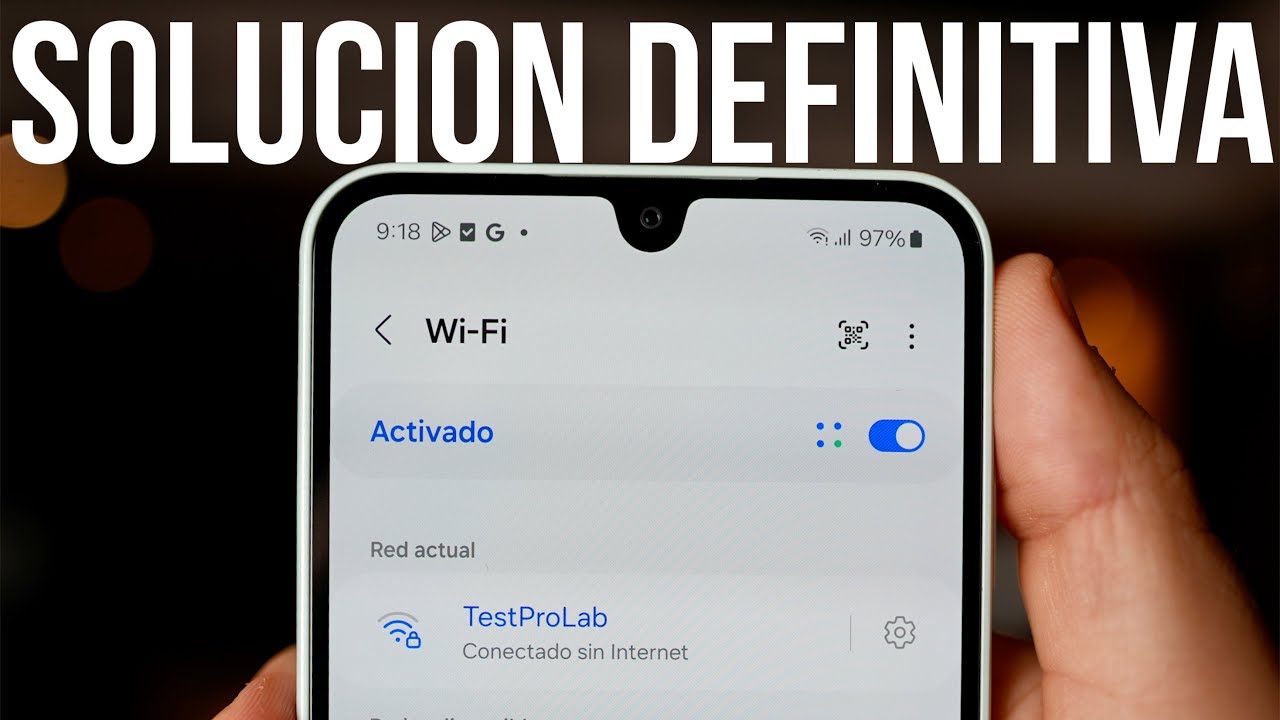
«No tengo conexión» es una de las frases más buscadas cuando el icono de red muestra «Sin Internet» o «Conectado, sin Internet» (en Windows 7 era «Sin acceso a Internet» o «Acceso limitado»), el wifi está conectado pero no navega, el adaptador Ethernet aparece con el cable tachado o directamente no aparece ninguna red. En esta guía se entiende como "no tengo conexión a internet desde este PC con Windows"; cubre tanto wifi como Ethernet y empieza por distinguir si el problema es del router o del operador, o solo de tu equipo. Aplica a Windows 11 y Windows 10, con las rutas separadas cuando cambian.
Qué significa «no tengo conexión» en Windows
Cuando Windows no tiene conexión, el icono de red en la barra de tareas lo dice de varias formas: «Sin Internet», «Conectado, sin Internet», o en Windows 7 «Sin acceso a Internet». También puede verse el adaptador Ethernet con un cable tachado o no salir ninguna red wifi. Windows intenta negociar con el router una dirección IP por DHCP y unos servidores DNS; si algo en esa cadena falla (el router, el cable, el controlador del adaptador o el DNS), el equipo se queda sin salida a internet aunque el wifi aparezca "conectado" con buena señal. Por eso el primer paso siempre es distinguir: si todos los dispositivos de la casa fallan, el problema está en el router o el operador; si solo falla este PC, está en Windows.
Lo que ves y la causa probable cuando no hay conexión
| Lo que ves | Causa probable | Dónde se arregla |
|---|---|---|
| Ningún dispositivo de la casa navega | Operador o router | Cuando el PC no es el problema: router y proveedor |
| El icono dice "Sin Internet" con buena señal | DNS, TCP/IP o proxy | El wifi está conectado pero no navega: DNS, TCP/IP y proxy |
ipconfig muestra 169.254.x.x |
El equipo no recibió IP del router | El adaptador no recibió IP del router (169.254.x.x) |
| Solo este PC falla y el adaptador desaparece | Controlador o hardware | Si nada funciona: últimos recursos para recuperar la conexión |
| El wifi se conecta y se corta | Ahorro de energía o controlador | El wifi se corta o va lento: controlador, energía y banda del router |
| Va muy lento pero navega | Interferencias, canal saturado o banda de 2,4 GHz | El wifi se corta o va lento: controlador, energía y banda del router |
Antes de tocar Windows: confirma si el problema es del PC o del router
- Desactiva los datos móviles del teléfono y conecta otro dispositivo al mismo wifi (un móvil, una tablet o un portátil). Si ninguno navega, el fallo es del router o del operador, no de Windows.
- Reinicia el router: apágalo, desenchúfalo 30 segundos y vuelve a encenderlo; espera a que las luces se estabilicen.
- Comprueba si hay una caída del operador en su web o app, o llamando al servicio técnico.
- Si solo este PC falla con el resto navegando, sigue con el diagnóstico de Windows.
Diagnóstico en Windows para saber por qué no hay conexión
Antes de cambiar ajustes, conviene confirmar la causa con las herramientas que ya trae Windows. Tres pistas rápidas: el solucionador de red (dice qué detecta y propone un arreglo), ipconfig /all (muestra la IP que recibió el PC y los DNS) y el Visor de eventos (registra los fallos repetidos de DNS con el evento 1014). Si juntas las tres, sabes si el problema es TCP/IP, el adaptador o el DNS.
El solucionador de red: lo que detecta Windows
En Windows 10:
Pasos: 1) Abrir Configuración (Win+I). 2) Ir a Sistema > Solucionar problemas > Otros solucionadores de problemas. 3) En Red e Internet, pulsar Ejecutar. 4) Esperar a que termine y apuntar el mensaje que devuelve, porque apunta a la causa (DNS, puerta de enlace o adaptador).
ipconfig: dirección 169.254.x.x y DNS vacío
En Símbolo del sistema o Terminal (Win+R, cmd):
ipconfig /allSi aparece una dirección 169.254.x.x en el adaptador (la "APIPA"), el equipo no recibió IP del router: o no hay DHCP, o el adaptador no se entiende con él. Si los servidores DNS aparecen vacíos o con valores raros (10.0.0.1 cuando el router suele ser 192.168.1.1), apunta a caché DNS o a un proxy mal configurado.
El Visor de eventos: el evento 1014 de DNS Client Events
Abrir con Win+R, escribir eventvwr.msc y pulsar Aceptar. En el panel derecho, Filtrar registro actual, marcar Por identificador y escribir 1014, origen DNS Client Events. Si el evento se repite cada pocos minutos, el equipo no consigue resolver nombres y el DNS es el problema.
El wifi está conectado pero no navega: DNS, TCP/IP y proxy
Cuando la señal wifi es buena y otros dispositivos sí navegan, lo más habitual es un problema de DNS (las direcciones de las páginas no se resuelven), de la pila TCP/IP o de un proxy manual que se quedó puesto. Winsock y TCP/IP son las piezas de Windows que gestionan las conexiones de red; restablecerlas y vaciar la caché DNS suele devolver la navegación sin tocar el adaptador.
Restablece Winsock, TCP/IP y la caché DNS
En Terminal o Símbolo del sistema como administrador (clic derecho en Inicio > Terminal (Administrador)):
netsh winsock reset
netsh int ip reset
ipconfig /release
ipconfig /renew
ipconfig /flushdns
Después, reiniciar el PC y volver a probar.
Quita el proxy manual si hay uno puesto
Pasos: 1) Abrir Configuración (Win+I). 2) Red e Internet > Proxy. 3) Activar "Detectar la configuración automáticamente" y desactivar "Usar un servidor proxy" salvo que lo necesites a propósito (en redes de empresa puede ser necesario). Reiniciar el navegador y probar.
El adaptador no recibió IP del router (169.254.x.x)
Cuando ipconfig muestra 169.254.x.x, el adaptador no logró negociar una IP con el router por DHCP. Suele pasar tras un corte de luz, al cambiar de red o cuando el router se queda colgado. Olvidar la red y volver a conectar con la contraseña obliga al adaptador a empezar de cero; si no basta, el restablecimiento de red deja Windows como recién instalado en lo que a redes se refiere.
Olvida la red y vuelve a conectar con la contraseña
En Windows 10 es la misma ruta. Pasos: 1) Configuración (Win+I) > Red e Internet > Wi-Fi > Administrar redes conocidas. 2) Seleccionar la red y pulsar Olvidar. 3) Volver a conectarse y escribir la contraseña.
Restablecimiento de red: deja Windows como recién instalado
En Windows 10:
Pasos: 1) Configuración > Red e Internet > Configuración de red avanzada > Restablecimiento de red. 2) Pulsar Restablecer ahora y confirmar. 3) El PC se reinicia. Tras el reinicio hay que volver a conectar al wifi con la contraseña.
El wifi se corta o va lento: controlador, energía y banda del router
Cuando el wifi se conecta y se corta, o va lento aun cargando, las causas más comunes son: el ahorro de energía de Windows apaga el adaptador, el controlador está desactualizado o el PC está conectado a la banda de 2,4 GHz saturada cuando el router ofrece también 5 GHz (más rápida y menos congestionada).
Desmarcar el ahorro de energía del adaptador wifi
Administrador de dispositivos (clic derecho en Inicio > Administrador de dispositivos) > Adaptadores de red > el adaptador wifi > Propiedades > pestaña Administración de energía: desmarcar "Permitir que el equipo apague este dispositivo para ahorrar energía". Aplicar y reiniciar.
Actualiza o reinstala el controlador del adaptador wifi
Primero desde Windows Update: en Windows 11, Configuración > Windows Update > Opciones avanzadas > Actualizaciones opcionales > Actualizaciones de controladores; en Windows 10, Configuración > Actualización y seguridad > Windows Update > "Ver actualizaciones opcionales". Si no aparece la versión, ir a la web del fabricante del PC o de la placa (HP, Lenovo, Dell, Asus, etc.) y descargar el controlador más reciente. Si el problema volvió tras una actualización, en el mismo Administrador de dispositivos, botón derecho sobre el adaptador > Revertir controlador, o Desinstalar (Windows lo reinstala al reiniciar).
Cambia a la banda de 5 GHz si el router la ofrece
Si el router emite dos bandas (2,4 GHz, con más alcance pero más saturada, y 5 GHz, más rápida y menos congestionada), conviene conectar el PC a la de 5 GHz cuando la señal llegue bien. Para que Windows priorice 5 GHz: Administrador de dispositivos > adaptador wifi > Propiedades > pestaña Avanzadas > buscar "Banda preferida" o "Preferred Band" y elegir 5 GHz. Si en el router las dos bandas tienen el mismo nombre (SSID), el PC elige solo; si tienen nombres distintos, conectarse a la de 5 GHz desde la lista de redes.
Ethernet sin conexión o con el cable tachado
Cuando el problema es por cable, no por wifi, suele estar en el propio cable, en el puerto del router o en el adaptador Ethernet del PC (el controlador o el ahorro de energía). El wifi está bien y, sin embargo, el icono muestra el cable tachado o "Red no identificada".
Comprueba cable, puerto y luces del adaptador
Probar otro cable de red y otro puerto del router. Verificar que las luces del puerto se encienden al enchufar el cable. En Conexiones de red (Win+R, ncpa.cpl) confirmar que el adaptador Ethernet está habilitado (clic derecho > Habilitar si está deshabilitado).
ipconfig y reinstalar el controlador del adaptador Ethernet
En Terminal o Símbolo del sistema:
ipconfig /release
ipconfig /renew
ipconfig /flushdns
Si sigue sin conexión, abrir el Administrador de dispositivos (clic derecho en Inicio > Administrador de dispositivos), desplegar Adaptadores de red, clic derecho sobre el adaptador Ethernet > Desinstalar dispositivo y reiniciar; Windows lo reinstala al arrancar. Si aun así no vuelve, descargar el controlador de la web del fabricante del PC o de la placa.
Cuando el PC no es el problema: router y proveedor
Si otros dispositivos tampoco navegan, las soluciones están fuera de Windows. Lo primero es lo más sencillo: reiniciar el router bien (apagarlo, desenchufarlo 30 segundos, volver a encender, esperar a que las luces se estabilicen). Si no basta, hay que mirar la configuración del router y descartar una caída del operador.
Reiniciar el router y revisar su configuración
Pasos: 1) Apagar el router. 2) Desenchufarlo 30 segundos y volver a encenderlo. 3) Esperar a que las luces se estabilicen. 4) Entrar en 192.168.1.1 desde el navegador y comprobar que no haya un límite de Mbps, un control parental o un filtrado MAC que esté bloqueando el PC. 5) Sacar el router de armarios y alejarlo de paredes gruesas y objetos metálicos; situarlo en una zona elevada y despejada.
Comprueba si hay una caída del operador o un cable suelto
Pasos: 1) Consultar la web o la app del proveedor para ver averías en la zona. 2) Revisar que el cable de fibra o el cable de teléfono al router esté bien enchufado, sin holguras. 3) Si la incidencia es del operador, solo queda esperar o llamar al servicio técnico.
Si nada funciona: últimos recursos para recuperar la conexión
Si tras el restablecimiento de red, el controlador y los comandos anteriores el adaptador sigue sin responder o no aparece, queda probar a restaurar el sistema a un punto anterior al problema y, en último extremo, reparar los archivos del sistema o reinstalar Windows.
Restaura el adaptador de red con un punto de restauración anterior
En Windows 11 la opción "Restaurar PC sin quitar los archivos personales" está en Recuperación; en Windows 10, Configuración > Sistema > Recuperación > Restaurar sistema. Elegir un punto de restauración anterior al problema.
Reinstala Windows desde cero si el adaptador no aparece
Si el adaptador wifi o Ethernet ni siquiera aparece en el Administrador de dispositivos tras todos los pasos, puede ser un fallo del propio hardware: apagar el PC y, si te sientes seguro, reasentar el adaptador interno; si no, llevarlo al servicio técnico. Antes de reinstalar Windows, probar la reparación de archivos del sistema desde Terminal como administrador:
sfc /scannow
DISM /Online /Cleanup-Image /RestoreHealth
Si tras esto el adaptador sigue sin aparecer, queda reinstalar Windows o llevar el equipo al servicio técnico.
sfc encuentra archivos dañados y los repara, vale la pena reiniciar y volver a probar antes de reinstalar.Lo que ya has descartado al seguir esta guía
- El router: probado reiniciándolo y revisando su configuración.
- El operador: caída consultada en su web o app.
- El adaptador: comandos
netsh,ipconfigy DNS restablecidos. - El controlador: actualizado, revertido o reinstalado desde Windows Update o la web del fabricante.
- La red: olvidada y vuelta a conectar; restablecimiento de red aplicado.
- El hardware: luces del puerto, otro cable y otro puerto probados.
Si ningún dispositivo de la casa navega, el problema no es de Windows; si solo este PC falla y has seguido esta guía, suele quedar arreglado. Si no, queda restaurar el sistema a un punto anterior o reinstalar Windows.
Fuentes
- MicrosoftWi-Fi conectado sin internet, conexión limitada o que se corta — documentación oficialconsultado el 16/10/2026
- MicrosoftProblemas para iniciar sesión: PIN no disponible, contraseña olvidada, Windows Hello — documentación oficialconsultado el 16/10/2026
- MicrosoftConexiones de red (ncpa.cpl) — documentación oficialconsultado el 16/10/2026
- MicrosoftEthernet (cable de red) sin conexión o sin internet — documentación oficialconsultado el 16/10/2026
- MicrosoftNo hay sonido en Windows (altavoces o auriculares) — documentación oficialconsultado el 16/10/2026