Buscas «win 11 ltsb» y probablemente te refieres a Windows 11 LTSC (la versión sin Copilot, sin Store y sin bloat) o a Windows 11 IoT Enterprise LTSC (la de dispositivos de función fija). Como LTSB pasó a llamarse LTSC en 2016, hoy no existe un «Windows 11 LTSB» con ese nombre. Lo que hay es Windows 11 Enterprise LTSC 2024 (soporte hasta el 09/10/2029) y Windows 11 IoT Enterprise LTSC 2024 (soporte extendido hasta el 10/10/2034), ambas del ciclo 24H2 (compilación 26100). Lo más probable es que quieras instalarlo desde la ISO de evaluación de Microsoft (90 días sin clave), así que lo primero es comprobar que tu PC cumple los requisitos y, después, preparar el USB booteable con Rufus.
Qué es Windows 11 LTSC y por qué existe
Windows 11 LTSC es una edición orientada a empresas, administraciones y dispositivos especializados que necesitan estabilidad durante años, no funciones nuevas cada pocos. Su mantenimiento sigue el canal LTSC (Long-Term Servicing Channel): recibe actualizaciones de calidad todos los meses y, como mucho, actualizaciones de funciones cada tres años. El ciclo actual, Windows 11 LTSC 2024, se publicó el 01/10/2024 y comparte código con Windows 11 Pro y Enterprise, así que las aplicaciones y los controladores son los mismos.
Su origen está en Windows 10 LTSB (Long-Term Servicing Branch). Microsoft renombró LTSB a LTSC en 2016; desde entonces, lo que se llamaba LTSB ahora se llama LTSC. «Windows 11 LTSB» no existe como edición: si te lo encuentras en una web, se refieren a LTSC. La edición pensada para equipos de función fija (cajeros, quioscos, paneles industriales) es IoT Enterprise LTSC, que además de los 10 años añade soporte extendido hasta 2034 y permite bloquear la experiencia del sistema.
LTSC frente a Pro, Home e IoT: lo que cambia en tu PC
| Si tu caso es… | Lo que necesitas en tu PC | Edición que encaja |
|---|---|---|
| Empresa o equipo estable durante años, sin cambios de funciones | Estabilidad, 10 años de soporte, sin bloat | LTSC (Enterprise LTSC) |
| Particular que busca un Windows sin Copilot ni bloat | Sin Store, sin IA, sin Microsoft Store preinstalada | LTSC (con sus limitaciones) o Pro si quieres Store y apps modernas |
| Dispositivo de función fija (cajero, quiosco, panel industrial) | Soporte extendido hasta 2034, experiencia bloqueable | IoT Enterprise LTSC |
| Necesitas Microsoft Store, juegos o apps modernas de serie | Store, Xbox, apps UWP/MSIX sin instalar a mano | Home o Pro |
| Ciclo de soporte de 10 años para ti | Renovación de funciones cada 3 años, no cada año | LTSC o LTSC IoT |
Requisitos de Windows 11 LTSC y de IoT LTSC: lo que pide tu PC
Los requisitos oficiales son los mismos que recoge Microsoft en la ficha de producto de IoT Enterprise LTSC. Lo que cambia frente a Windows 11 Pro es que el TPM 2.0 y el arranque seguro son opcionales (no obligatorios), lo que amplía los PCs compatibles.
| Componente | Mínimo preferido | Mínimo opcional |
|---|---|---|
| Procesador | 1 GHz, 2 núcleos | 1 GHz, 2 núcleos |
| Memoria | 4 GB | 2 GB |
| Almacenamiento | 64 GB | 16 GB |
| Tipo de disco | SSD | SSD, HDD, SSHD, Flash (eMMC, SD, USB) |
| Firmware | UEFI | BIOS |
| TPM | 2.0 (no obligatorio) | Opcional |
| Arranque seguro | Habilitado (no obligatorio) | Opcional |
| DirectX | 12 | 10 o ninguno |
| Pantalla | 9" 720p | Tamaño personalizado u opcional |
Comprueba en tu equipo si lo cumple
Antes de descargar nada, mira qué Windows corre hoy y qué tiene tu hardware.
- Pulsa Win+R, escribe
winvery abre con Aceptar. Apunta la versión y la compilación: si ya es 24H2 (26100.x), tu hardware suele servir para LTSC 2024. - Pulsa Win+R, escribe
msinfo32y abre con Aceptar. En Resumen del sistema mira Versión de BIOS o UEFI, Modo de arranque seguro ( Activado/Desactivado) y la fila de Compatibilidad con Trusted Platform Module. Lo que te interesa es saber si tienes UEFI y si el TPM aparece y está listo. - Abre el Administrador de dispositivos con Win+X > Administrador de dispositivos. Revisa Procesadores (2 o más núcleos) y, en Sistema, la memoria que reporta Windows.
msinfo32 muestra UEFI y al menos TPM 2.0 listo, tu PC cubre los recomendados. Si muestra BIOS (no UEFI) y no hay TPM, puedes instalar LTSC, pero algunas funciones de seguridad no estarán; si la RAM es inferior a 2 GB o el procesador no llega a 1 GHz con 2 núcleos, instala Windows 11 Pro en su lugar.Descargar e instalar Windows 11 LTSC: los fallos más comunes
La ISO de Windows 11 LTSC 2024 ocupa unos 4,71 GB y no se descarga con la Media Creation Tool: tienes que entrar al Eval Center de Microsoft, registrarte y bajar el .iso desde el enlace que te dan. La descarga puede tardar horas.
Al instalarla hay tres avisos importantes:
- No se puede actualizar desde Windows 11 Pro, Home o LTSC de un ciclo anterior. La instalación limpia es obligatoria.
- La ISO formatea el disco y elimina la partición de recuperación del fabricante, así que se pierde la opción de restaurar el equipo a fábrica.
- La instalación desde ISO no se puede desinstalar. Si te arrepientes, hay que reinstalar encima.
Verifica el SHA256 de la ISO antes de instalarla
Una ISO manipulada puede dejar el PC inservible o instalar software no deseado. Compara siempre su hash con el publicado por Microsoft.
- Abre PowerShell desde Win+X > Terminal (Windows PowerShell) o PowerShell.
- Ejecuta
Get-FileHashapuntando a la ISO descargada:
Get-FileHash -Algorithm SHA256 "C:\Users\tu_usuario\Downloads\Win11_LTSC_2024.iso"- Compara el valor que aparece con el publicado en la lista de hashes SHA256 de Microsoft para LTSC 2024. Si no coincide, borra el archivo y vuelve a descargarlo.
Crear el USB booteable con Rufus o diskpart
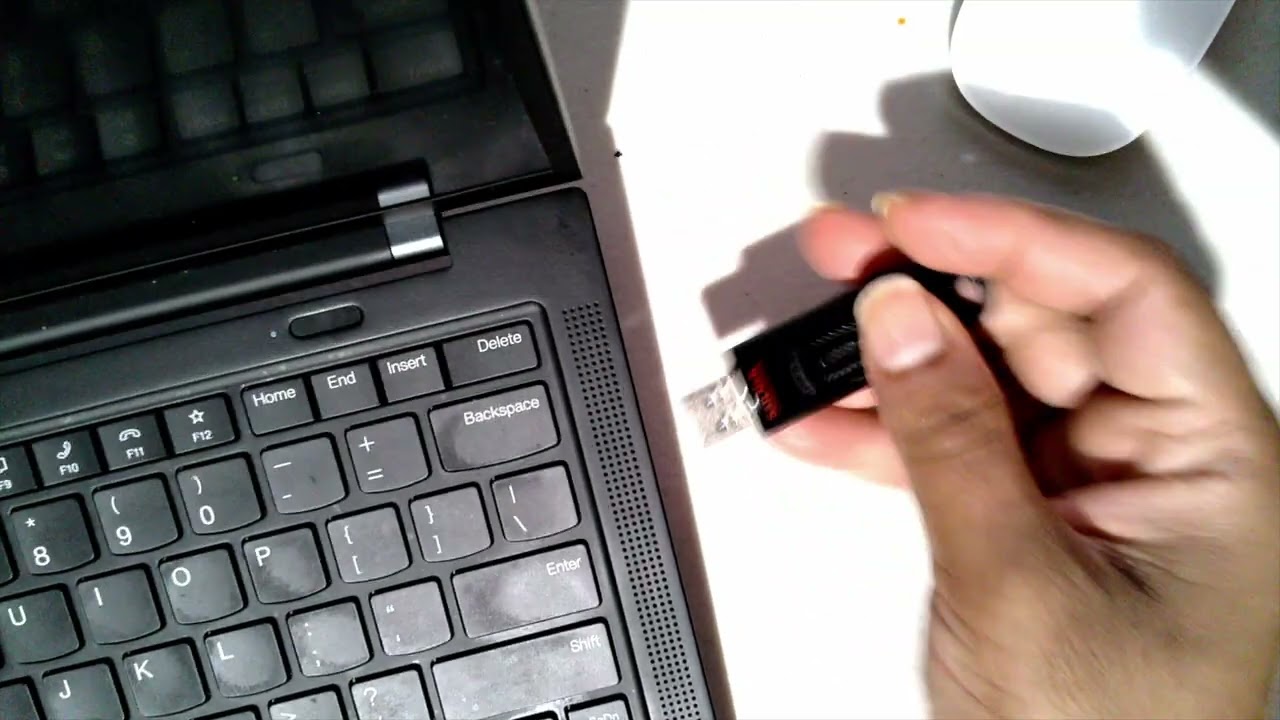
Con Rufus es lo más cómodo. Descárgalo desde su web oficial, abre el .exe y sigue estas instrucciones:
- En Dispositivo, elige la unidad USB (8 GB o más; se borrará).
- En Selección de arranque, pulsa SELECCIONAR y carga la ISO de LTSC.
- En Esquema de partición, elige GPT si tu PC usa UEFI, o MBR si es BIOS.
- En Sistema destino, Rufus marca UEFI (non CSM) o BIOS automáticamente.
- Pulsa EMPEZAR y espera a que termine.
Si prefieres la línea de comandos, abre Símbolo del sistema como administrador y ejecuta:
diskpart
list disk
select disk X
clean
create partition primary
format fs=fat32 quick
active
assign
exit
Después monta la ISO (doble clic) y copia su contenido a la raíz del USB.
Evita el pantallazo negro y el reinicio cada hora de la evaluación sin activar
Cuando termina el periodo de evaluación de 90 días sin activar, el sistema se vuelve inservible: el fondo de escritorio se queda en negro, aparece una notificación persistente sobre la activación y el equipo se apaga cada hora. No hay solución intermedia: o activas con una licencia LTSC genuina o reinstalas la ISO desde cero y empiezas otros 90 días.
Errores típicos al arrancar LTSC por primera vez y al usarlo
Una vez dentro, lo que más desconcierta es lo que no está. Tres problemas se repiten:
- El OOBE (la pantalla de configuración inicial) no permite entrar con cuenta Microsoft.
- Faltan Microsoft Store, Copilot y casi todas las apps modernas.
- El menú Inicio está prácticamente vacío y el menú contextual del Explorador muestra entradas que no funcionan.
OOBE no acepta tu cuenta personal: usa una cuenta local
En la pantalla de inicio de sesión del OOBE no hay botón directo para cuenta local, pero se llega con dos clics.
- En la pantalla de inicio de sesión, pulsa Opciones de inicio de sesión.
- Elige Unirse a un dominio en su lugar (Domain join instead).
- Crea un nombre de usuario local y una contraseña (o déjala en blanco).
Faltan Microsoft Store, Copilot y otras apps modernas
LTSC se entrega sin Microsoft Store, sin Copilot, sin Widgets, sin Discover y sin casi todo lo que se asocia a Windows 11 «moderno». La única app moderna preinstalada es Microsoft Edge; el resto son las clásicas de toda la vida (Calculadora, Bloc de notas, Paint, Recortes).
Si tu idea era tener Store y Copilot en LTSC, no lo intentes añadir a mano: la opción real es instalar LTSC junto a Pro en un arranque dual, no parchear la instalación.
El menú contextual del Explorador muestra AI actions que no funcionan
Al pulsar clic derecho sobre un archivo aparecen submenús de AI actions (resumir, traducir, etc.) que no tienen función real en la compilación LTSC. No es un error de tu equipo ni algo que se rompa al tocar: es la propia compilación, que lleva los menús heredados sin las funciones conectadas.
No toques el Registro intentando desactivarlas: lo más limpio es aceptarlas como están. Si te molestan, la única vía estable es ocultar la entrada con una herramienta tipo ShellExView o, mejor, usar el menú clásico (Mayús + clic derecho sobre el archivo) que sigue mostrando las opciones tradicionales.
Si nada de lo anterior arregla tu caso
Si tras instalar LTSC alguna aplicación crítica de tu empresa no funciona, Microsoft ofrece App Assure: un equipo de compatibilidad que ayuda a resolver problemas con apps de Microsoft, de ISV o LOB internas sin coste adicional para clientes con licencia válida. La solicitud se hace desde la web oficial de FastTrack.
Si el problema es del propio sistema (no de una app), el último paso es reinstalar la ISO desde cero:
- Haz copia de seguridad de tus datos.
- Arranca desde el USB de instalación.
- Borra todas las particiones del disco y deja que Windows cree las suyas.
- Completa el OOBE con cuenta local.
Lo que ya has descartado sobre Windows 11 LTSC
- «Windows 11 LTSB» ya no existe: desde 2016 se llama LTSC.
- La ISO de evaluación dura 90 días; sin licencia, el PC se apaga cada hora.
- La ISO hay que verificarla con SHA256 antes de instalar.
- No hay Media Creation Tool: toca Rufus o
diskpart. - TPM 2.0 y arranque seguro son opcionales, no obligatorios.
- Microsoft Store, Copilot, Widgets y Discover no vienen de serie.
- Solo Edge es app moderna preinstalada.
- La cuenta local es la forma normal de uso en LTSC.
- El menú contextual del Explorador muestra AI actions sin función: es la compilación, no un error.
Si tu caso no encaja con nada de aquí, vuelve a Windows 11 Pro o Home y deja LTSC para los entornos para los que se diseñó.
Datos comprobados en octubre de 2026.
Dudas sobre Windows 11 LTSC y LTSC IoT
1. ¿Cómo se descarga Windows 11 LTSC?
La forma oficial es a través del portal de licencias por volumen de Microsoft (VLSC) o el centro de evaluación, según el caso. Para IoT Enterprise LTSC, se descarga desde la página de IoT de Microsoft. Las ISO que circulan por webs de terceros no son oficiales y pueden no estar firmadas, lo que provoca errores de instalación o de activación.
2. ¿Dónde consigo la ISO de Windows 11 LTSC en español de 64 bits?
Al descargarla desde el canal oficial, la ISO incluye varios idiomas y se puede elegir el español durante la instalación. En el asistente de instalación, al llegar a la pantalla de idioma, formato y teclado, se selecciona “Español” y se continúa. Si al elegir idioma solo aparece inglés, la imagen descargada no es la multilingüe.
3. ¿Qué es Windows 10 LTSC y sigue teniendo soporte?
Windows 10 LTSC es la edición de ciclo largo de Windows 10, pensada para equipos que reciben pocas actualizaciones. Windows 10 dejó de recibir soporte el 14 de octubre de 2025, incluida la rama LTSC, así que ya no recibe actualizaciones de seguridad. Si el equipo lo permite, lo recomendable es migrar a Windows 11 LTSC o a una edición con soporte.
4. ¿Existe la ISO de Windows 11 LTSC 24H2 en español?
Sí, la LTSC 2024 se basa en Windows 11 24H2 y su ISO multilingüe incluye el español, elegible durante la instalación. Tras grabarla en un USB booteable con la herramienta oficial, se elige “Español (España)” o “Español (México)” en el primer paso del asistente. Si la imagen no muestra español, probablemente no sea la edición LTSC 2024 multilingüe.
5. ¿Windows 11 LTSC está disponible en español?
Sí, la ISO oficial incluye paquetes de idioma para español y para otros muchos idiomas, que se aplican al instalar o después desde Configuración > Hora e idioma > Idioma. La interfaz, el teclado y el reconocimiento de voz se cambian desde ese mismo apartado. LTSC no añade ni quita idiomas respecto a Pro en este punto.
6. ¿Cómo se descarga la ISO de Windows 11 IoT Enterprise LTSC en español?
Se descarga desde la página de evaluación de Windows IoT Enterprise del sitio de Microsoft, previa aceptación de las condiciones de uso de la versión de evaluación. La imagen incluye varios idiomas, entre ellos el español, seleccionable en la instalación. Para uso comercial se necesita una licencia por volumen comprada a un partner de Microsoft.
7. ¿Qué incluye la versión “Full” de Windows 11 LTSC?
No hay una edición “Full” como tal: la ISO LTSC ya trae todo lo necesario, salvo las apps de la Microsoft Store y servicios como Cortana, OneDrive preinstalado o la app de Xbox, que no se incluyen por diseño. Tras la instalación se puede añadir el paquete de idioma español, las apps que faltan y las actualizaciones pendientes desde Windows Update.
8. ¿Qué licencia hace falta para Windows 11 LTSC?
LTSC solo se vende mediante licencias por volumen, con una suscripción tipo Microsoft License o un contrato Enterprise Agreement, no como clave suelta en una tienda. La activación se hace por KMS o por servidor de activación por volumen, no con la clave de producto tradicional. Para IoT Enterprise LTSC, la licencia la emite el fabricante del dispositivo o un partner autorizado.
Fuentes
- MicrosoftWindows 11 – release information – Microsoft Learnconsultado el 14/10/2026
- MicrosoftTecla Windows: Abrir o cerrar el menú Inicio — documentación oficialconsultado el 14/10/2026