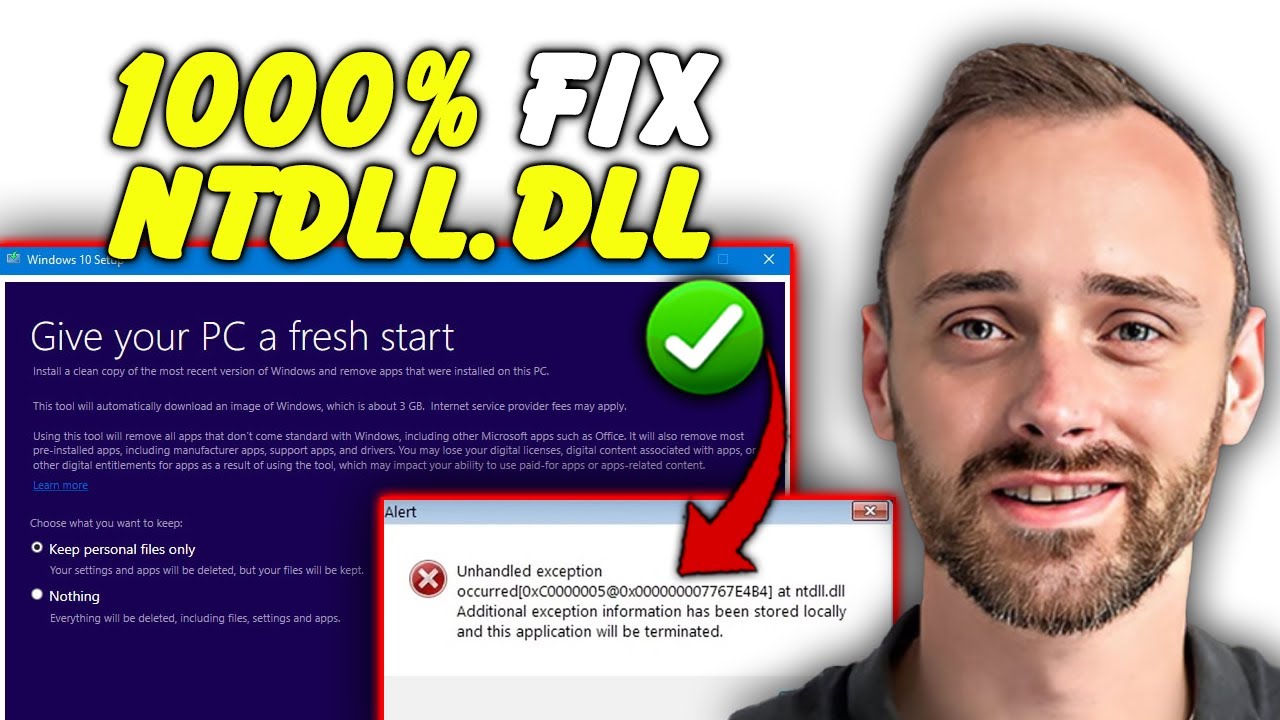
Cuando un programa se cierra de golpe y Windows señala a ntdll.dll como causante, casi nunca es el archivo el que está roto. La DLL forma parte del propio Windows y lo que falla suele ser el programa que la usa, un controlador de impresora antiguo, un complemento de Office o una actualización reciente. Lo primero que conviene hacer es mirar el Visor de eventos para saber qué programa cae y qué código de excepción deja; después, descartar los sospechosos habituales uno a uno.
Qué es ntdll.dll y por qué falla
ntdll.dll es una biblioteca del sistema que pertenece a la Windows NT API. Windows la usa por dentro para tareas básicas: entregar mensajes a las ventanas, crear y coordinar hilos, medir tiempos y sincronizar procesos. Es propiedad de Microsoft, vive en la carpeta del sistema (C:\Windows\System32 y, en Windows de 64 bits, también C:\Windows\SysWOW64 para la versión de 32 bits) y no debe sustituirse ni borrarse; hacerlo dejaría el sistema inutilizable.
Cuando algo va mal, este archivo aparece como "módulo culpable" en el Visor de eventos, en pantallazos azules o al abrir un programa. Los mensajes que el lector puede ver son: "ntdll.dll is either not designed to run on Windows or it contains an error", "La ejecución de código no puede continuar porque no se encontró ntdll.dll" o "Error loading ntdll.dll". También puede aparecer combinado con un código como 0xc0000005 (acceso a memoria no válido) o 0xc0000221 (error grave del sistema).
En la mayoría de los casos, el archivo no está estropeado: el problema real está en lo que lo llama, casi siempre un controlador, una impresora, un complemento o una actualización reciente.
Lo que ves cuando falla ntdll.dll y qué puede estar detrás
| Lo que ves | Causa más probable | Dónde se arregla |
|---|---|---|
Un programa (Word, un juego, otro) se cierra al abrirlo, imprimir o guardar, y el Visor de eventos apunta a ntdll.dll con Faulting application = ese programa |
Complemento o plantilla de Office dañados, o perfil de usuario corrupto | El culpable es un complemento o la plantilla de Office |
| Varios programas fallan al imprimir, o el fallo empezó tras conectar una impresora nueva o cambiar su driver | Driver de impresora antiguo o incompatible con esta versión de Windows | El culpable es un controlador de impresora antiguo |
| El fallo empezó nada más instalar un programa, un "optimizador" o una DLL suelta bajada de internet | Programa que sustituyó o tocó archivos del sistema | El culpable es un programa que toqueteó archivos del sistema |
| El fallo empezó el día que se instaló una actualización acumulativa concreta | Actualización acumulativa reciente incompatible con tu equipo o con un programa | El culpable es la última actualización acumulativa |
| Falla casi todo, sin causa clara, y nada de lo anterior lo explica | Archivos del sistema dañados y reparables con las herramientas de Windows | Si nada funciona: repara los archivos del sistema |
Mira qué dice el Visor de eventos antes de tocar nada
Antes de cambiar nada, abre el Visor de eventos: pulsa Win+R, escribe eventvwr.msc y pulsa Enter. En el panel izquierdo entra en Registros de Windows > Aplicación y busca los errores cuyo origen sea Application Error en la fecha y hora en que el programa se cerró. Cada evento tiene varios campos, pero los que importan para este caso son cuatro:
Faulting application: el programa que se cerró (por ejemplo,WINWORD.EXE).Faulting module: el módulo que falló (suele serntdll.dll,C:\Windows\System32\ntdll.dll).Exception code: el código de la excepción;0xc0000005(acceso a memoria no válido) apunta a un fallo dentro del propio programa o de algo que cargó;0xc000007bapunta a una mezcla de DLL de 32 y 64 bits.Faulting offset: la posición dentro del módulo donde se produjo el fallo (no hay que interpretarlo, solo sirve para que un técnico compare dos eventos).
Si Faulting module es ntdll.dll pero Faulting application es siempre el mismo programa, el problema está en ese programa: ve a la sección "El culpable es un complemento o la plantilla de Office". Si Faulting application cambia cada vez y Faulting module sigue siendo ntdll.dll, el problema está en el sistema o en un controlador compartido: ve a "El culpable es un controlador de impresora antiguo" o a "Si nada funciona".
Faulting application, Faulting module, Exception code) de los últimos tres eventos; si se repiten, esa es tu causa.Comprueba la versión de Windows y la última actualización
Pulsa Win+R, escribe winver y pulsa Enter. Apunta la versión y la build que aparecen (la build se repite en la pestaña "Detalle" del propio ntdll.dll, así sabes que la DLL es la que toca). Después abre Configuración y comprueba qué actualización se acaba de instalar.
En Windows 10 está en Configuración > Actualización y seguridad > Windows Update > Ver historial de actualizaciones. Apunta el KB más reciente y su fecha. Muchos de estos errores aparecen justo después de instalar esa actualización. En la misma pantalla, en Windows 11 abre Opciones avanzadas y mira si hay Actualizaciones de controladores pendientes; en Windows 10 mira Ver actualizaciones opcionales.
Pista rápida: qué se cierra y cuándo
Si solo falla un programa (Word, un juego, otro), apunta a ese programa y sus complementos. Si fallan varios al imprimir, apunta a la impresora. Si falla casi todo al iniciar, apunta al sistema o a un controlador nuevo.
El culpable es un controlador de impresora antiguo
Cuando el Visor de eventos muestra Faulting module = ntdll.dll y el fallo aparece al imprimir, al pulsar "Guardar como" o al generar un PDF, el sospechoso número uno es el driver de la impresora. Un driver antiguo llama a la API de Windows de una forma que esta versión ya no admite; Windows devuelve 0xc0000005 y el archivo culpable que queda registrado es ntdll.dll, aunque el problema es del driver.
Para confirmarlo rápido, cambia la impresora predeterminada a Microsoft Print to PDF:
- Abre
Configuración > Bluetooth y dispositivos > Impresoras y escáneres(Windows 11) oConfiguración > Dispositivos > Impresoras y escáneres(Windows 10). - En "Impresora predeterminada", elige
Microsoft Print to PDF. - Reinicia el equipo y reproduce la acción que provocaba el fallo.
Si el fallo desaparece, era el driver real. Actualízalo desde la web del fabricante de la impresora (HP, Epson, Brother, Canon, etc.) o desde Windows Update en Configuración > Windows Update > Opciones avanzadas > Actualizaciones opcionales > Actualizaciones de controladores (Windows 11) o en Configuración > Actualización y seguridad > Windows Update > Ver actualizaciones opcionales (Windows 10).
Microsoft Print to PDF el programa ya no falla, el driver real era el problema; quédate con el driver nuevo del fabricante y vuelve a poner tu impresora como predeterminada.Reinstala el driver de la impresora paso a paso
- Abre
Panel de control > Dispositivos e impresorasoConfiguración > Bluetooth y dispositivos > Impresora y escáneres(Windows 11). - Clic derecho sobre la impresora problemática y elige
Quitar dispositivo. - Descarga el driver más reciente desde la web del fabricante (no desde portales de terceros) y ejecútalo como administrador: clic derecho sobre el archivo >
Ejecutar como administrador. - Reinicia y comprueba.
El culpable es un complemento o la plantilla de Office
Cuando en el Visor de eventos aparece Faulting application = WINWORD.EXE (o EXCEL.EXE, POWERPNT.EXE) y Faulting module = ntdll.dll, el problema casi siempre está en un complemento COM, en una plantilla global dañada (Normal.dotm) o en el perfil de Office. Primero se descarta Office; si Office está limpio y el fallo sigue, se mira Windows.
Una pista: si el fallo solo aparece al abrir cierto documento, prueba a abrir otro distinto. Si solo falla en tu usuario, prueba con otro usuario de Windows; si en el otro usuario no falla, el problema es el perfil.
Abre Word en modo seguro con winword /safe
Pulsa Win+R y escribe lo siguiente:
winword /safePulsa Enter. Si Word se abre sin cerrarse, el problema está en un complemento o en una plantilla: ve a Archivo > Opciones > Complementos, en "Administrar" elige "Complementos COM" y Ir..., desmarca los que tengas instalados y reinicia Word. También puedes salir de Word, ir a %appdata%\Microsoft\Templates y renombrar Normal.dotm como Normal.old para forzar que se regenere. Cierra Word sin guardar cambios al terminar.
Repara Office con la reparación en línea
Si con el modo seguro sigue fallando, repara la instalación de Office.
- Abre
Configuración > Aplicaciones > Aplicaciones instaladas(Windows 11) oConfiguración > Aplicaciones > Aplicaciones y características(Windows 10). - Busca "Microsoft 365" o "Microsoft Office", pulsa sobre la entrada y elige
Modificar. - Marca
Reparación en línea(no la "rápida") y pulsaReparar. - Sigue los pasos y reinicia.
%appdata%\Microsoft\Word como Word.old para que se regenere al volver a abrir Word.El culpable es un programa que toqueteó archivos del sistema
Si el fallo empezó tras instalar un programa nuevo, una "versión portable" bajada de una web de DLL sueltas, o cualquier "optimizador del sistema", ese programa es el principal sospechoso. ntdll.dll es un archivo protegido: no se puede sustituir mientras Windows está en marcha (queda en uso) y la copia descargada casi nunca coincide con la versión de tu Windows ni con la de tu idioma, aparte del riesgo de malware.
Desinstala el programa y borra lo que dejó
- Abre
Configuración > Aplicaciones > Aplicaciones instaladas, busca el programa recién instalado y eligeDesinstalar. - Marca la opción de borrar sus datos si aparece.
- Abre Terminal como administrador (clic derecho en Inicio >
Terminal (Administrador)en Windows 11;Windows PowerShell (Administrador)en Windows 10). - Ejecuta la reparación de archivos del sistema:
sfc /scannowDeja que termine, reinicia y comprueba si el fallo sigue.
ntdll.dll de webs como DLL-files.com: la DLL del sistema no se puede copiar a mano (Windows la mantiene bloqueada) y la copia descargada suele ser de otra versión o traer malware. La reparación correcta es la del propio Windows (sfc /scannow).sfc /scannow el programa problemático ya no falla, era ese; si sigue fallando, pasa a "Si nada funciona".El culpable es la última actualización acumulativa
Cuando el fallo empezó el mismo día que se instaló una actualización concreta y Microsoft aún no ha publicado un parche oficial, puedes pausarla o quitarla mientras tanto. No es la causa más habitual, pero en un equipo concreto puede ocurrir.
sysdm.cpl > Protección del sistema > Crear) por si algo va mal.Pausa o desinstala la actualización reciente
- Abre
Configuración > Windows Update > Historial de actualizaciones. - Busca la actualización acumulativa instalada con la fecha del fallo (suele ser la primera de la lista, con "Calidad" en el tipo).
- Pulsa
Desinstalary confirma. - En Windows 10 la ruta es
Configuración > Actualización y seguridad > Windows Update > Ver historial de actualizaciones > Desinstalar actualizaciones. - Reinicia y comprueba.
Si nada funciona: repara los archivos del sistema
Si ya descartaste el driver de impresora, los complementos de Office y el programa que pudiste instalar, y el Visor de eventos sigue mostrando Faulting module = ntdll.dll con varios Faulting application, repara los archivos del sistema con las dos herramientas de Windows, en este orden.
DISM y SFC, en orden
- Abre Terminal como administrador (clic derecho en Inicio >
Terminal (Administrador)en Windows 11;Windows PowerShell (Administrador)en Windows 10). - Ejecuta primero DISM:
DISM /Online /Cleanup-Image /RestoreHealthVerás subir el porcentaje o el mensaje "La operación de restauración se completó correctamente"; puede tardar varios minutos.
- Cuando termine, ejecuta SFC:
sfc /scannowVerás "Protección de recursos de Windows encontró archivos dañados y los reparó correctamente" o "no encontró ninguna infracción de integridad".
- Reinicia y reproduce el fallo.
Restaura el sistema a un punto anterior al error
- Pulsa Win+R, escribe
rstrui.exey pulsa Enter. - Elige un punto de restauración con fecha anterior al inicio del fallo.
- Sigue los pasos y reinicia.
El programa nuevo, la actualización y los cambios hechos desde ese punto se desharán. Si tampoco así se soluciona, queda como último recurso la reinstalación limpia de Windows conservando los archivos, en Configuración > Sistema > Recuperación > Restablecer el equipo (la opción "Mantener mis archivos").
Si quieres seguir, el siguiente paso natural es abrir el Visor de eventos (Win+R > eventvwr.msc) y apuntar los tres campos del último fallo: Faulting application, Faulting module y Exception code. Con eso vuelves a la tabla del principio y eliges la sección que te toca.
Dudas sobre el error de ntdll.dll en Windows
1. ¿Puedo descargar el archivo ntdll.dll de internet para arreglar el error?
No, y conviene no hacerlo: esas DLL sueltas que circulan por webs de descarga suelen estar desactualizadas, no son la versión de tu Windows o directamente traen malware. El archivo correcto es el del propio sistema, así que lo que se arregla es Windows, no se sustituye la DLL: con DISM y el Comprobador de archivos del sistema (sfc /scannow) repara las copias dañadas sin tocar la original.
2. ¿Por qué se cierra el programa y aparece ntdll.dll como archivo que ha fallado?
Ese cierre suele ser un crash de la aplicación: ntdll.dll aparece en el informe porque casi todo pasa por él, no porque sea el culpable. Lo habitual es que el problema esté en el propio programa, en su controlador (driver) o en un antivirus de terceros; prueba a actualizar el software que se cierra, reinstalarlo y, si sigue, a aislar el culpable abriendo solo lo justo.
3. ¿Qué significa el error 0xc0000005 con ntdll.dll y cómo se soluciona?
El 0xc0000005 es una «violación de acceso»: algo intentó leer o escribir en una zona de memoria que no le corresponde, y ntdll.dll aparece como módulo implicado. Para acotarlo, prueba el programa en un usuario nuevo, desactiva el antivirus de terceros y actualiza Windows, el controlador de gráfica y el propio programa; si solo falla con uno, el problema casi siempre está ahí.
4. ¿Qué hace exactamente el archivo ntdll.dll en Windows?
ntdll.dll es una librería del sistema que expone al resto de programas funciones internas del núcleo de Windows, sobre todo del Administrador de interrupciones, del ejecutivo y del kernel. Por eso casi cualquier aplicación la carga: no la ves a diario, pero está detrás de operaciones básicas como crear procesos, hilos o manejar memoria.
5. ¿Dónde se encuentra ntdll.dll en Windows y puedo moverlo?
Está en C:\Windows\System32 (y su copia de 64 bits en C:\Windows\SysWOW64 si tienes Windows de 64 bits). No conviene moverla ni borrarla: es un archivo protegido del sistema y manipularla suele terminar en arranques que fallan o en pantalla azul; si sospechas que está dañada, repárala con sfc /scannow o DISM en vez de tocarla a mano.
6. ¿Qué quiere decir «faulting module ntdll.dll» en un pantallazo o informe?
«Faulting module ntdll.dll» significa que Windows detectó el fallo en esa librería y la apunta como implicada, pero no siempre es la causa: muchas veces solo fue el último eslabón que saltó. Mira el resto del informe (el nombre del .exe y de otros módulos) para localizar al verdadero culpable, que suele ser un controlador o un programa concreto.
7. ¿Qué es una «Access violation» en ntdll.dll y cómo se arregla?
Una «Access violation» indica que el proceso intentó acceder a memoria que no tenía permiso, y ntdll.dll aparece porque casi todo pasa por ella. Lo primero es identificar al programa que se cierra: si es uno solo, reinstálalo y actualiza su controlador asociado; si afecta a varios, ejecuta sfc /scannow, DISM y Windows Update, y descarta antivirus de terceros que inyectan código en los procesos.
Fuentes
- Microsoftntdll.dll Application Error – Microsoft Q&Aconsultado el 14/10/2026
- MicrosoftERROR_BAD_DLL_ENTRYPOINT (error 609, 0x261) — documentación oficialconsultado el 14/10/2026
- MicrosoftERROR_ILLEGAL_DLL_RELOCATION (error 623, 0x26F) — documentación oficialconsultado el 14/10/2026
- MicrosoftERROR_DLL_INIT_FAILED_LOGOFF (error 624, 0x270) — documentación oficialconsultado el 14/10/2026
- MicrosoftERROR_DLL_MIGHT_BE_INSECURE (error 686, 0x2AE) — documentación oficialconsultado el 14/10/2026