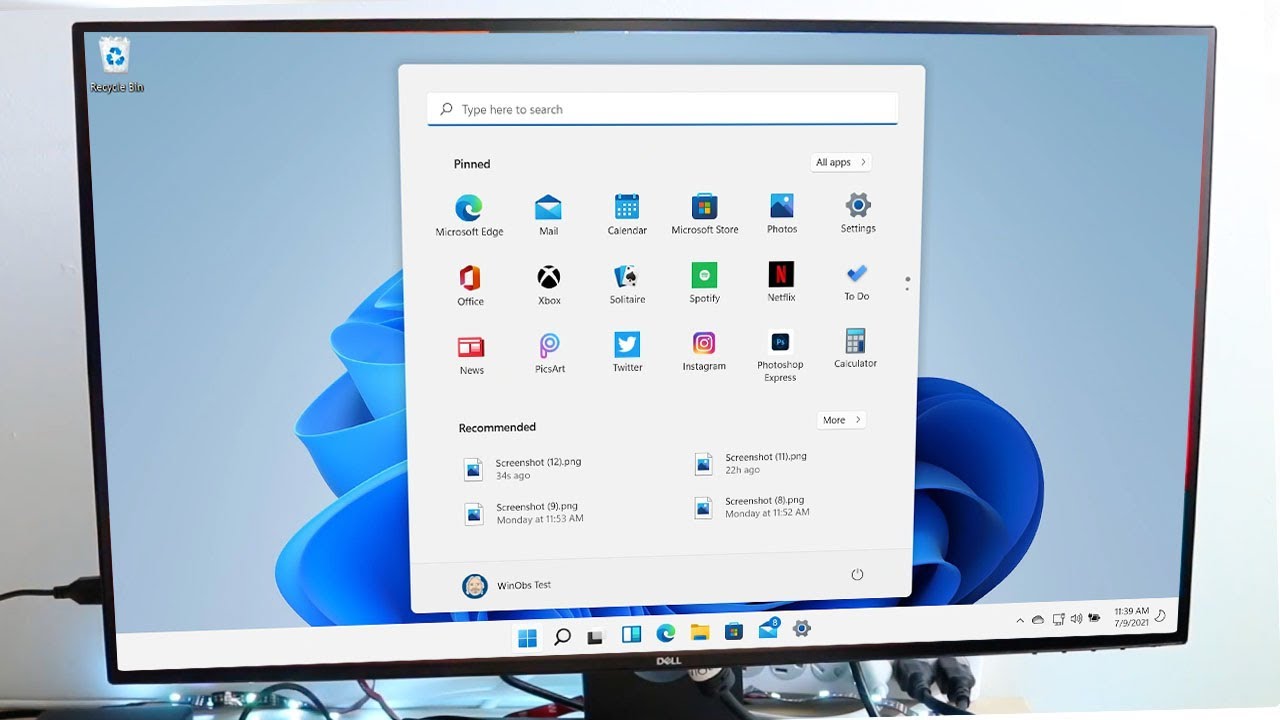
Si buscas "Windows 11 Pro max", lo más probable es que te refieras a Windows 11 Pro: la edición de Windows 11 que añade herramientas profesionales a lo que ya trae Home. Aquí verás qué la diferencia, cómo saber si tu PC ya es Pro, cómo arreglar el error 0xC004F050 al escribir la clave y qué hacer cuando la opción para pasar a Pro no aparece o la activación se queda a medias. Sirve para Windows 11 (todas las versiones con soporte) y Windows 10, salvo en Home sin Actualización a Pro disponible.
Qué es Windows 11 Pro y en qué se diferencia de Home
Windows 11 Pro es la edición intermedia de Windows 11: trae todo lo de Home (el escritorio, Microsoft Edge, Copilot, Windows Hello, seguridad básica, Windows Update normal, Xbox) y añade un bloque de herramientas profesionales. Las más importantes son BitLocker y BitLocker To Go (cifrado del disco para que, si te roban el portátil, los datos no se lean sin la clave), la Directiva de grupo local (gpedit.msc, para aplicar ajustes a muchos equipos), Hyper-V (para crear máquinas virtuales), el Espacio aislado de Windows (sandbox para abrir archivos sospechosos sin riesgo), Escritorio remoto como servidor (conectar a este PC desde otro), unirse a un dominio o a Microsoft Entra ID (antes Azure AD), Windows Update para empresas (retrasar o aplazar actualizaciones) y Acceso asignado (modo quiosco para un solo uso).
Errores más comunes al pasar de Home a Pro o al activar Pro
| Lo que ves | Causa probable | Dónde se arregla |
|---|---|---|
0xC004F050 al escribir la clave de producto |
Clave no válida para esta edición: es de Home, genérica KMS o de otra versión | Corrige la clave de producto |
| "Actualiza tu edición de Windows" no sale en Activación | El equipo ya es Pro o la actualización de edición no está disponible | Comprueba si tu PC ya es Pro antes de tocar nada |
| Windows sigue como Home con una licencia digital de Pro | La activación no se ha completado tras el cambio de hardware o de edición | Tienes una licencia digital de Pro pero Windows sigue como Home |
Comprueba si tu PC ya es Pro antes de tocar nada
Antes de escribir nada, mira qué edición tienes: a veces el equipo ya vino con Pro de fábrica y solo aparece como Home por un error de instalación.
- Pulsa Win+R, escribe
winvery pulsa Enter. Se abre la ventana "Acerca de Windows". - Fíjate en la segunda línea: tiene que poner "Windows 11 Pro" (o "Windows 10 Pro"). Si dice "Home", sí puedes actualizar.
- Abre Configuración (Win+I), ve a Sistema > Activación y comprueba el estado. Si ya dice "Windows está activado con una licencia digital" y la edición es Pro, no hay nada que cambiar.
- En Sistema > Acerca de mira también Especificaciones de Windows: ahí salen la edición, la versión (24H2, 25H2, 26H1…) y la compilación exacta.
winver y en Acerca de es la que está usando Windows ahora. Si cambias de placa base, la edición sigue siendo la misma, pero la activación se desvincula.winver muestra "Windows 11 Pro" y Activación dice "Windows está activado con una licencia digital", no hay nada que arreglar: ya eres Pro. Si sigue diciendo Home, ve al siguiente apartado que toque.0xC004F050 con una clave escrita: corrige la clave de producto
El error 0xC004F050 significa que la clave de producto que has escrito no vale para activar esta edición: puede ser una clave de Home, una clave genérica de instalación (esas "VK7JG-NPHTM-C97JM-9MPGT-3VV66" que circulan por ahí, que solo cambian la edición sin activar) o una clave de reventa de poca confianza que ya ha sido bloqueada por Microsoft. También aparece si la clave es de Windows 10 Pro y tu equipo tiene Windows 11 (o al revés).
El arreglo es conseguir una clave válida para tu edición y escribirla bien, sin espacios finales ni guiones.
- Abre Configuración (Win+I).
- Ve a Sistema > Activación.
- Pulsa Cambiar clave de producto.
- Escribe la clave de 25 caracteres, en bloque, sin guiones, y pulsa Siguiente.
- Confirma con Activar y espera unos segundos.
- Si todo va bien, Windows se reinicia y al volver sale "Windows está activado con una licencia digital".
En Windows 10 la ruta es Configuración > Actualización y seguridad > Activación > Cambiar la clave de producto.
0xC004F050, la clave no vale: pide el reemplazo al vendedor o compra una clave nueva en la Microsoft Store (https://www.microsoft.com/store).Pasar de Home a Pro sin clave: la opción "Actualiza tu edición de Windows"
Si tu PC está activado como Home y quieres pasar a Pro sin escribir una clave, Windows 11 ofrece la opción "Actualiza tu edición de Windows": al pulsarla abre la Microsoft Store para comprar la actualización.
- Activa primero Windows como Home: no deja actualizar a Pro si Home no está activado.
- Abre Configuración > Sistema > Activación.
- Pulsa Actualiza tu edición de Windows.
- Se abre la Microsoft Store en la página de Windows 11 Pro con el precio.
- Compra la actualización con tu cuenta Microsoft; el equipo cambia solo a Pro al confirmarse el pago.
En Windows 10 la ruta cambia a Configuración > Actualización y seguridad > Activación y la opción se llama igual: Actualiza tu edición de Windows. La opción puede no aparecer si tu licencia de Home está en un volumen empresarial o si el equipo lo montó un fabricante con una edición personalizada; en ese caso, ve al siguiente apartado.
Tienes una licencia digital de Pro pero Windows sigue como Home: soluciónalo desde Activación
Este caso se da al cambiar de hardware (placa o disco principal) o cuando el fabricante del PC (HP, Lenovo, Dell, Asus, Acer, Microsoft Surface) tenía Pro en el firmware pero Home en el disco. Windows detecta la licencia digital de Pro pero hasta que no se "reclama" o se hace el cambio de edición, sigue arrancando como Home.
- Asegúrate de tener conexión a Internet (la activación contra los servidores de Microsoft lo necesita).
- Abre Configuración > Sistema > Activación.
- Pulsa Solucionar problemas (en Windows 11 aparece al final de la página de Activación).
- Selecciona He cambiado el hardware recientemente y, si te lo pide, elige el equipo de la lista.
- Si la licencia es de Pro y el equipo es Home, elige la opción Actualizar este equipo a Windows 11 Pro y sigue los pasos.
- Al terminar, reinicia y vuelve a Sistema > Activación para confirmar.
En Windows 10 la ruta es Configuración > Actualización y seguridad > Activación > Solucionar problemas.
Si nada activa Pro: restaura la activación y reinstala sobre el mismo Windows
Cuando ya probaste clave correcta, Microsoft Store y solucionador y Pro no se queda activado, el problema suele venir de una clave genérica (que solo cambia la edición, no activa) o de una clave de reventa barata bloqueada por Microsoft. La solución es reparar Windows sobre la misma instalación para que la activación se reconcilie, y volver a probar.
- Abre Configuración > Sistema > Recuperación.
- En Restablecer este equipo elige Restablecer manteniendo mis archivos (no borra tus programas ni documentos personales, pero vuelve a poner el sistema limpio).
- Selecciona Descarga desde la nube para reparar los archivos del sistema.
- Deja que termine y vuelve a Sistema > Activación para escribir la clave de Pro otra vez.
- Si aun así no se activa, desde la misma pantalla de Recuperación usa Reinstalación local o entra en la web de soporte del fabricante de tu PC (HP, Lenovo, Dell, Asus, Acer, Microsoft) y descarga la imagen de recuperación del modelo, que ya trae Pro de fábrica.
Lo que ya has descartado al pasar a Windows 11 Pro
Si después de todo sigues notando que algo "no funciona" en Pro, casi todo se explica por una sola cosa: las herramientas que son de Pro no están en Home. Esto es lo que ya has descartado:
- Home no trae:
– gpedit.msc (Directiva de grupo local; en Home se sustituye por cambios en el Registro). – BitLocker completo en el disco del sistema (solo en Pro y Enterprise). – Hyper-V y Espacio aislado de Windows (además piden virtualización en la UEFI). – Escritorio remoto como servidor (solo permite entrar, no recibir conexiones). – Unirse a un dominio o a Microsoft Entra ID. – Acceso asignado (modo quiosco). – Windows Update para empresas ni directivas de actualización aplazadas.
- Pro tampoco trae todo lo de Enterprise (Windows Sandbox para empresas, AppLocker, algunas directivas avanzadas): para esas opciones hay que ir a Enterprise o Education.
- Si
winvery Sistema > Acerca de muestran "Windows 11 Pro", ya no es un error: la edición es Pro y esas herramientas, o están, o no existen en esta edición.
Dudas sobre el error 0xC004F050 al activar Windows 11 Pro
Dudas sobre el error 0xC004F050 al activar Windows 11 Pro
1. ¿Cómo descargo la última versión de Windows 11 en 2026?
Desde la página oficial de Microsoft, en la sección de descarga de Windows 11, puedes obtener la herramienta de instalación o la ISO más reciente; al ejecutarla con la opción “Actualizar ahora” se baja la compilación disponible, que es la que Windows Update también ofrece. Los datos están comprobados en octubre de 2026, y conviene repasar la versión que ya tienes con winver antes de reinstalar.
2. ¿Cómo descargo Windows 11 Pro?
En la web de Microsoft eliges la edición Pro al descargar la herramienta de instalación o al montar la ISO; durante la instalación, el propio asistente te ofrece la clave de producto y la activación. Si ya tienes Home, basta con cambiar la edición en Configuración → Sistema → Activación usando una clave Pro válida.
3. ¿Cómo descargo la ISO de Windows 11 Pro?
Entra en microsoft.com y usa la “Herramienta de creación de medios”: selecciona idioma, edición (Windows 11 Pro) y arquitectura, y elige “Archivo ISO”. El archivo resultante se guarda en tu equipo y se puede montar haciendo doble clic o grabarse en un USB booteable con Rufus.
4. ¿Qué es Windows 11 Pro for Workstations y cómo se descarga?
Es una edición orientada a equipos potentes con muchas CPUs y gran cantidad de RAM, pensada para cargas profesionales; se descarga también desde la web de Microsoft eligiendo la imagen adecuada al volumen de licencia. Solo merece la pena si tu hardware aprovecha sus ventajas, porque Home y Pro ya cubren el uso general.
5. ¿Qué es Windows 11 26H2?
26H2 es una de las grandes actualizaciones anuales de funciones de Windows 11; trae cambios en la interfaz, mejoras de seguridad y novedades en Copilot y en la gestión del sistema. Se instala igual que cualquier actualización grande, desde Windows Update o con la ISO que ofrece Microsoft al publicarla.
6. ¿Cómo descargo Windows 11 26H1?
26H1 se ofrece a equipos con CPUs Snapdragon X y a dispositivos compatibles, así que conviene comprobar antes si tu PC la admite en la página de especificaciones de Microsoft. Si tu hardware entra en la lista, la descarga se hace desde Windows Update o con la ISO que publica Microsoft para esta edición.
7. ¿Qué trae la actualización de Windows 11 de septiembre de 2026?
Microsoft publica mensionales que corrigen fallos de seguridad y estabilidad, así que la de septiembre de 2026 llega vía Windows Update y normalmente requiere reinicio; en Configuración → Windows Update puedes ver el historial de los parches aplicados. Si una actualización falla, lo más práctico es usar “Recuperar” para volver a la compilación anterior o reparar el PC desde el entorno de recuperación.
Fuentes
- MicrosoftDownload Windows 11 – Microsoftconsultado el 16/10/2026
- MicrosoftEnd of Life Support: Window 11 Pro Version 22H2. – Microsoft Learnconsultado el 16/10/2026
- MicrosoftWindows 11, version 26H1 update history – Microsoft Supportconsultado el 16/10/2026
- MicrosoftWindows 11 Pro — documentación oficialconsultado el 16/10/2026
- MicrosoftErrores y problemas de Windows 10/11 Pro: pasar de Home a Pro y activar Pro (0xC004F050) — documentación oficialconsultado el 16/10/2026