Tienes un Windows 7 con un DVD que no se reproduce, un vídeo de una web que no suena o un programa que pide «Windows Media Player» y no lo encuentra. Lo más probable es que tu edición sea la N (la que se vende en Europa) o la KN (Corea), que Microsoft distribuye sin las tecnologías multimedia de serie. La solución oficial es instalar el Media Feature Pack (KB968211), que devuelve el Reproductor de Windows Media, los códecs y el resto de piezas que esas ediciones no traen.
Esta guía está pensada para Windows 7 Service Pack 1 en sus variantes N y KN. En las ediciones Home y Professional «normales» no hace falta instalar nada: las funciones multimedia ya vienen incluidas.
Qué es el Media Feature Pack y por qué Windows 7 N y KN lo necesitan
Las ediciones N (pensadas para el mercado europeo, por exigencias de competencia) y KN (para Corea del Sur) de Windows 7 SP1 son idénticas al resto en casi todo: escritorio, Panel de control, redes, actualizaciones. La diferencia es que Microsoft entrega estas variantes sin el Reproductor de Windows Media, sin los códecs de audio y vídeo de Windows Media, sin Windows Media Center, sin Windows DVD Maker y sin Media Foundation, la capa interna de Windows que reproduce audio y vídeo.
Para que esas piezas vuelvan, Microsoft publica el Media Feature Pack, identificado como KB968211. Es una actualización oficial: se descarga desde Microsoft Learn, se aplica como cualquier otra y, después de reiniciar, el equipo reproduce DVD, organiza música en una biblioteca y carga las webs y programas que dependen de esas tecnologías (Microsoft Office y Encarta entre ellos). No es un parche «no oficial», ni un activador ni un programa externo: es una actualización firmada por Microsoft, la misma que se necesitaría si Windows Update la hubiera marcado.
Lo que deja de funcionar en Windows 7 N y KN sin el pack
| Síntoma | Causa probable | Dónde se arregla |
|---|---|---|
| No hay forma de abrir un DVD, un MP4 o un audio CD y el sistema dice que no encuentra un códec | Faltan Reproductor de Windows Media, códecs y Media Foundation (característica MediaPlayback) |
«Instala el Media Feature Pack desde la web de Microsoft» |
| No existen los programas Reproductor de Windows Media ni Windows DVD Maker en el menú Inicio | Faltan la aplicación de escritorio de Windows Media Player, Windows Media Center y Windows DVD Maker | «Instala el Media Feature Pack desde la web de Microsoft» |
| Microsoft Office o Encarta fallan al abrir audio o vídeo y avisan de que falta una DLL multimedia | Falta Windows Media Format y la infraestructura que Office espera | «Instala el Media Feature Pack desde la web de Microsoft» |
| Tras instalar el pack, el audio o el vídeo se cortan, se ven raros o el dispositivo tiene un triángulo amarillo | Los controladores de sonido o de vídeo quedaron en mal estado durante la instalación | «Vuelve a instalar el controlador de sonido y de vídeo después del pack» |
El archivo .msu bajado se queda a medias, da error de Windows Update o no llega a aplicarse |
Faltan actualizaciones previas o hay un problema transitorio con Windows Update | «El .msu no se instala: descarga el instalador sin conexión» |
Comprueba que tu Windows 7 es la edición N o KN antes de instalar
Si tu Windows 7 es Home o Professional «a secas», el Media Feature Pack no aplica nada: las funciones multimedia ya están incluidas. Por eso, antes de descargar nada, conviene confirmar la edición.
Pasos para verlo a simple vista:
- Pulsa Win+E para abrir el Explorador de archivos.
- Haz clic derecho sobre
Equipo(en la columna de la izquierda) y eligePropiedades. - En la sección
Sistema, busca la línea que empieza porWindows 7 …. Esa línea termina enNoKNcuando se trata de la edición sin multimedia; en cualquier otro caso verás soloWindows 7 Home Premium,Windows 7 Professional, etc.
Si la etiqueta no se ve clara (porque el equipo belonged a una empresa y se ha retocado), también se puede confirmar desde el Símbolo del sistema:
slmgr /dlvEn la ventana que se abre, el campo «Descripción» suele llevar la coletilla «N» o «KN» cuando aplica. Si solo dice «Windows 7 Professional», no es la edición N ni la KN y no hace falta instalar el pack. Antes de seguir, abre el Símbolo del sistema como administrador (Inicio > Todos los programas > Accesorios > clic derecho en Símbolo del sistema > Ejecutar como administrador).
slmgr /dlv también funciona, pero muestra la edición sin la N ni la KN. Cualquiera de los dos resultados sirve para descartarlo.Instala el Media Feature Pack desde la web de Microsoft
Esta parte es para el caso principal: tienes un Windows 7 SP1 edición N o KN y necesitas devolver las tecnologías multimedia. La descarga es un archivo .msu firmado por Microsoft, igual que una actualización, y se aplica con un asistente.
Descarga el paquete oficial KB968211
El paquete se descarga desde el artículo de Microsoft Learn para el KB968211 y se aplica como cualquier actualización. El archivo termina en .msu y su nombre incluye el número del KB.
Pasos:
- Abre el artículo «Description of the Windows Media Feature Pack for Windows 7 N and for Windows 7 KN» en
learn.microsoft.com(busca por «KB968211»). - En la página, elige el idioma
Españoly pulsa el botón de descarga del paquete. - Cuando el navegador te pregunte, acepta guardar el archivo en una carpeta fácil de localizar (por ejemplo,
C:\Users\tu_usuario\Downloads). - Antes de ejecutarlo, haz clic derecho sobre el archivo descargado, elige
Propiedadesy, en la pestañaGeneral, comprueba que en la parte inferior aparece «Origen: microsoft.com». Si no aparece o pone otro sitio, no lo ejecutes: bórralo y vuelve a descargarlo.
Ejecuta el .msu como administrador
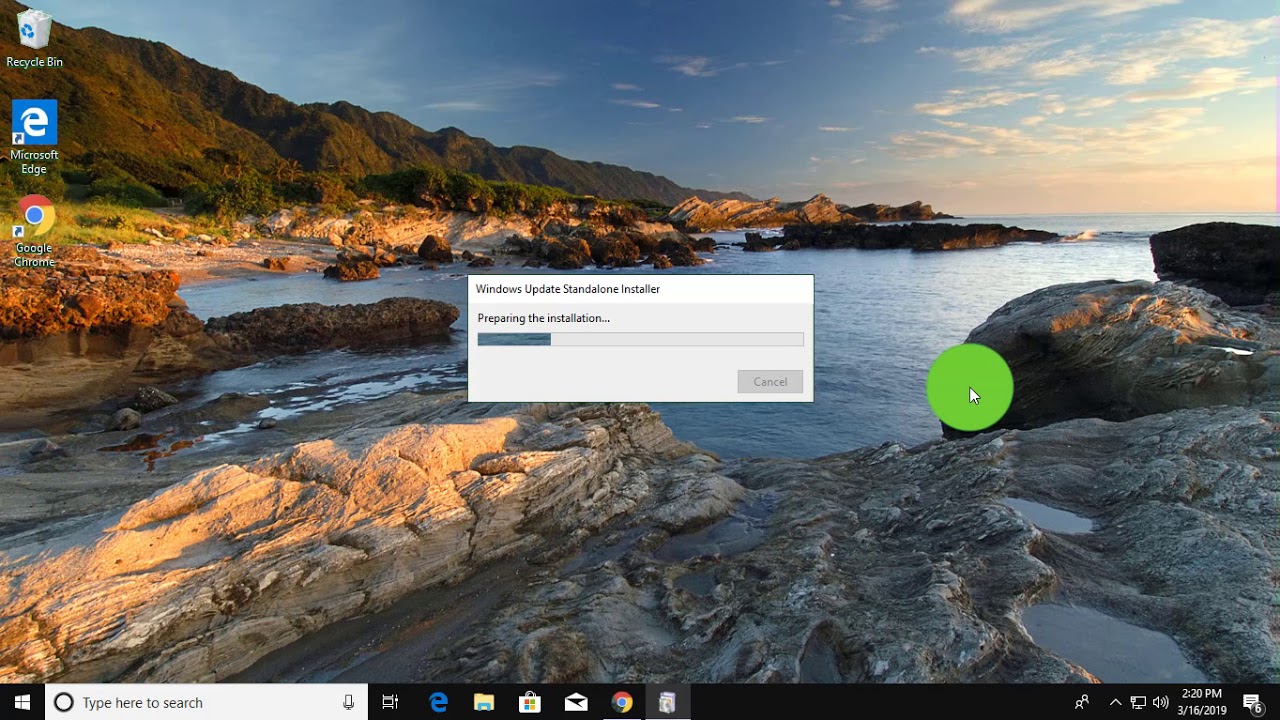
Una vez tengas el archivo .msu, se aplica igual que cualquier otra actualización que descargues a mano: con doble clic, pero elevado a administrador para que pueda tocar los componentes protegidos del sistema.
Pasos:
- Cierra todos los programas que tengas abiertos, sobre todo si está sonando música o se está reproduciendo un vídeo.
- Localiza el archivo descargado (
KB968211…), haz clic derecho y eligeEjecutar como administrador. - Acepta el mensaje de control de cuentas de usuario y sigue el asistente. El paquete tarda unos minutos; cuando termina, el propio asistente pide reiniciar. Reinicia y deja que Windows termine de configurar los componentes.
- Tras reiniciar, abre el Símbolo del sistema como administrador y ejecuta:
dism /online /get-features- Busca la línea
MediaPlayback. Si aparece con el estadoEnable Pendingo, tras un segundo reinicio,Enabled, el pack está aplicado.
Equipo > Propiedades no termina en N ni en KN: el asistente puede dejar el sistema en un estado intermedio, con la interfaz de Windows Media disponible a medias. Si te ocurre, sigue el camino del instalador sin conexión (más abajo) y, si no se recupera, la opción oficial es restaurar el sistema a un punto anterior o reinstalar Windows 7 con la imagen original del fabricante.Vuelve a instalar el controlador de sonido y de vídeo después del pack
La página de soporte de Microsoft avisa de que, tras instalar el Media Feature Pack, algunos controladores de hardware pueden quedar en mal estado: el audio deja de sonar, el vídeo se ve raro o el dispositivo correspondiente aparece con un triángulo amarillo en el Administrador de dispositivos. Esto se arregla reinstalando esos controladores. Si todo funcionó tras el reinicio del pack, sáltate esta parte.
Actualiza los controladores en el Administrador de dispositivos
Pasos:
- Pulsa Win+R, escribe
devmgmt.mscy pulsa Intro. Se abre elAdministrador de dispositivos. - Despliega las categorías
Controladoras de sonido y vídeo,Controladoras de bus serie universal (USB)si tu caso es una webcam, oAdaptadores de pantallasi el problema es de vídeo. - Si ves un dispositivo con el icono de triángulo amarillo, haz clic derecho sobre él y elige
Actualizar controlador. - Selecciona
Buscar software de controlador en el equipoy deja que Windows lo busque entre los que ya tiene. Si no encuentra nada nuevo, repite eligiendoBuscar software de controlador actualizado en Windows Update. - Cuando termine, reinicia el equipo.
Si el problema sigue tras este paso, el controlador no está en el propio Windows y hay que ir a la web del fabricante del PC o de la placa base (HP, Lenovo, Dell, Asus, Acer…) y descargar el controlador de sonido o de vídeo específico de ese modelo. No lo descargues de webs de terceros: Microsoft lo desaconseja y, en el mejor de los casos, te quedas con un controlador que no es el de tu hardware.
General > Estado del dispositivo del Administrador de dispositivos, y búscalo en la web de soporte del fabricante con esos datos.El .msu no se instala: descarga el instalador sin conexión
Si el archivo .msu del KB968211 no se aplica (porque Windows Update no consigue terminarlo, porque el equipo no tiene conexión estable o porque faltan actualizaciones previas), hay un camino más manual: extraer el paquete con la herramienta de expansión de Windows (expand.exe), localizar el .cab resultante e instalarlo con dism. Es el método que recomienda Microsoft cuando el .msu no avanza.
Pasos:
- Antes de tocar nada, crea un punto de restauración:
Inicio > Panel de control > Sistema y seguridad > Sistema > Protección del sistema> selecciona la unidadC:>Crear> ponle un nombre reconocible (por ejemplo, «Antes de MFP sin conexión»). - Pasa Windows Update (
Inicio > Todos los programas > Windows Update) y reinicia. Muchas veces el.msufalla porque le falta una actualización anterior; tras esto, vuelve a intentarlo y, si sigue, ve al paso 3. - Abre el Símbolo del sistema como administrador y ejecuta:
expand.exe -F:* C:\Users\tu_usuario\Downloads\KB968211.msu C:\MFPEsto deja el contenido del .msu en la carpeta C:\MFP, donde habrá varios archivos; el que importa termina en .cab.
- Desde esa misma ventana elevada, instala el
.cabcon:
dism /online /add-package /packagepath:C:\MFP\nombre_del_archivo.cabSustituye nombre_del_archivo.cab por el nombre real que expand.exe haya dejado en C:\MFP.
- Cuando
dismtermine, reinicia el equipo. Tras el reinicio, vuelve adism /online /get-featuresy confirma queMediaPlaybackfigura como habilitada.
dism /online /add-package termina con «La operación se completó correctamente» y, tras reiniciar, Reproductor de Windows Media vuelve a estar en el menú Inicio. Si dism devuelve un código de error, anótalo y búscalo tal cual en support.microsoft.com; los más habituales en este paso están relacionados con servicios de Windows Update parados y se resuelven activándolos (net start wuauserv).C:\MFP ni la carpeta C:\Windows\SoftwareDistribution antes de confirmar que todo va bien: el instalador deja ahí archivos temporales que pueden servir para revertir. Si algo va mal, «Restaurar sistema» desde el punto de creación del paso 1 es la red de seguridad.Lo que ya has comprobado sobre el Media Feature Pack en Windows 7
A lo largo de la guía has pasado por los puntos clave para que el Media Feature Pack quede correctamente aplicado en un Windows 7 N o KN:
- Has confirmado la edición (N o KN) en
Equipo > Propiedadesy, si hacía falta, conslmgr /dlv. - Has bajado el KB968211 desde Microsoft Learn, has comprobado que el archivo viene de
microsoft.comy lo has ejecutado como administrador. - Has verificado con
dism /online /get-featuresque la característicaMediaPlaybackestá habilitada. - Si tras el pack fallaba el audio o el vídeo, has reinstalado los controladores desde el Administrador de dispositivos o desde la web del fabricante del PC.
- Si el
.msuno se aplicaba, lo has extraído conexpand.exey lo has añadido condism /online /add-packagedesde el Símbolo del sistema elevado.
Conviene tener presente que Windows 7 dejó de tener soporte el 14 de enero de 2020: ya no recibe parches de seguridad ni actualizaciones. Mantener Windows 7 N o KN con el Media Feature Pack instalado deja un sistema funcional, pero expuesto a riesgos que no se van a corregir. Si tu PC lo admite (CPU de 64 bits con TPM 2.0 y al menos 4 GB de RAM, requisitos de Windows 11), valora actualizar a Windows 10 u 11; en Windows 10/11 la edición N se repara con el Media Feature Pack desde Configuración > Sistema > Características opcionales > Ver características (Windows 11) o desde Configuración > Aplicaciones > Aplicaciones y características > Características opcionales > Agregar una característica (Windows 10).
Datos comprobados en octubre de 2026.
Dudas sobre el Media Feature Pack en Windows 7
1. ¿Cómo descargo el Media Feature Pack para Windows 7?
Microsoft ya no ofrece el Media Feature Pack para Windows 7 de forma oficial, porque ese sistema dejó de recibir soporte en enero de 2020. Si aun así lo necesitas, la descarga está en la página de Microsoft "Media Feature Pack for Windows 7" (KB968211), tanto en 32 como en 64 bits. Ten en cuenta que sin actualizaciones de seguridad conviene no exponer el equipo a Internet.
2. ¿Dónde está el Media Feature Pack de Windows 7 en versión 64 bits?
El enlace oficial es la página de Microsoft "Windows 7 Media Feature Pack for Windows 7 N and Windows 7 KN (KB968211)". Ahí eliges el idioma y el archivo de 64 bits; al ejecutarlo se instala Windows Media Player 12 y los codecs asociados. Tras instalarlo reinicia el equipo para que los cambios surtan efecto.
3. ¿Cómo consigo el Media Feature Pack de Windows 11 sin conexión a Internet?
En Windows 11 abre Configuración → Aplicaciones → Características opcionales y pulsa "Agregar una característica opcional". Marca "Media Feature Pack" y luego "Siguiente"; Windows lo descarga e instala con o sin red, solo necesitas conexión la primera vez. Reinicia al terminar para que se active Windows Media Player y los codecs.
4. ¿Qué es el Media Feature Pack para las versiones N de Windows 10?
Las ediciones N de Windows 10 se vendieron en Europa sin el reproductor y los codecs multimedia por la normativa de competencia. El Media Feature Pack para N (KB3010081) es el paquete que Microsoft publica para añadirles Windows Media Player 12, el formato de Windows Media y los codecs que faltan. Se descarga desde la página de Microsoft y se instala como una actualización más.
Fuentes
- MicrosoftMedia Feature Pack list for Windows N editions | Microsoft Supportconsultado el 17/10/2026
- MicrosoftEdiciones N de Windows (sin multimedia) — documentación oficialconsultado el 17/10/2026