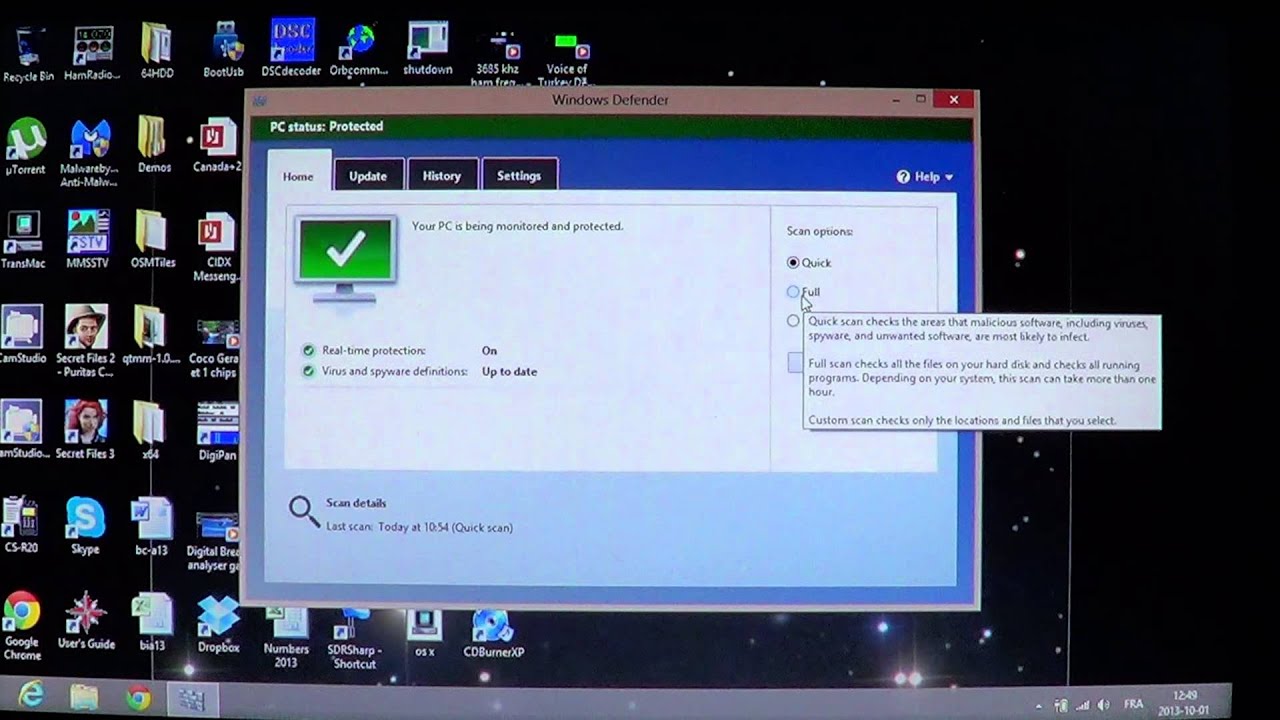
Windows Defender en Windows 8 y 8.1 ya no recibe actualizaciones de definiciones desde enero de 2023, así que si tu equipo aún usa uno de esos Windows, Defender no te va a proteger contra el malware actual. Lo más probable es que, en vez de pelearte con Defender, te convenga migrar el equipo a Windows 10 u 11 o instalar un antivirus de terceros con soporte. Este artículo aplica solo a Windows 8 y Windows 8.1.
Qué era Windows Defender en Windows 8 y 8.1
Windows Defender era el antivirus integrado en Windows 8 y 8.1. En Windows 8 llegó como un complemento aparte que había que descargar y activar manualmente; en Windows 8.1 ya venía de fábrica y, si no había otro antivirus, sustituía a Microsoft Security Essentials. Se actualizaba junto con Windows Update y añadía protección en tiempo real, análisis bajo demanda y actualizaciones de definiciones de virus y spyware. Sus actualizaciones de definiciones dejaron de publicarse el 11 de enero de 2023 a las 06:59 (hora del Pacífico de Redmond), coincidiendo con el fin de soporte de Windows 8.1; en Windows 8 sin actualizar a 8.1 ya habían terminado el 13 de enero de 2016.
Por qué Windows Defender ya no protege Windows 8 y 8.1
| Lo que ves | Causa más probable | Dónde se arregla |
|---|---|---|
| Defender aparece apagado y no se reactiva | Hay otro antivirus o restos de uno anterior | Defender aparece apagado y no se reactiva en Windows 8.1 |
| Las definiciones no se actualizan desde enero de 2023 o antes | Windows 8 u 8.1 ya no tiene soporte | El fin de soporte de Defender en Windows 8 y 8.1: cómo queda tu equipo |
| El centro de protección no abre o da error | Archivos del sistema dañados | Defender aparece apagado y no se reactiva en Windows 8.1 |
| Las actualizaciones manuales fallan con Windows Update | Caché de actualizaciones rota o Windows fuera de soporte | Defender no actualiza las definiciones desde hace tiempo |
Comprueba qué Windows tienes y si Defender sigue actualizándose
Antes de tocar nada conviene confirmar la versión exacta y el estado del antivirus. Si tu Windows es 8.1 y la fecha de definiciones es posterior al 11 de enero de 2023, Defender aún te protege; si es anterior, ya no recibe firmas en ese equipo y lo que toca es migrar o cambiar de antivirus. Si tu Windows es 8 (sin el 8.1), Defender lleva sin actualizarse desde enero de 2016 y la causa es siempre el fin de soporte.
Averigua la versión y la compilación de Windows
- Pulsa Win+R para abrir Ejecutar.
- Escribe
winvery pulsaAceptar. - En la ventana «Acerca de Windows» mira la primera línea: debe decir «Windows 8» o «Windows 8.1». Si dice Windows 8 (sin 8.1), Defender lleva sin actualizarse desde el 13 de enero de 2016.
Mira la fecha de la última definición en Seguridad de Windows
En la pestaña Actualizar verás «Fecha de las definiciones de virus y spyware». Si esa fecha es anterior al 11 de enero de 2023, Defender ya no recibe firmas en ese equipo.
Comprueba si hay otro antivirus que apaga a Defender
Si ahí aparece un antivirus de otro fabricante (Avast, AVG, Norton, McAfee, Kaspersky, ESET, etc.), Defender se apaga solo y no se puede activar hasta desinstalarlo por completo. Esto aplica aunque la versión de Windows siga siendo 8.1.
El fin de soporte de Defender en Windows 8 y 8.1: cómo queda tu equipo
El 11 de enero de 2023 Microsoft dejó de publicar definiciones para Windows Defender en Windows 8.1, y el 13 de enero de 2016 había hecho lo mismo para Windows 8. Defender, por tanto, ya no añade protección útil: como máximo detecta malware antiguo. La solución real es dejar de depender de él, migrando a una versión de Windows con soporte o instalando un antivirus de terceros que aún dé soporte a Windows 8.1.
Pasar a Windows 10 u 11 desde Windows 8.1
- Entra en la web oficial de Microsoft y descarga la Herramienta de creación de medios.
- Ejecuta la herramienta y elige crear un medio de instalación (USB o DVD) para Windows 10 u 11.
- Haz copia de seguridad de tus documentos, fotos y datos personales en un disco externo o en la nube.
- Arranca el PC desde el USB (puede hacer falta cambiar el orden de arranque en la BIOS/UEFI).
- Sigue los pasos del instalador y elige la versión que tu equipo admita: un PC muy antiguo quizá no cumpla los requisitos de Windows 11 y debas quedarte en Windows 10.
- Al terminar, abre Windows Update y deja que descargue todas las actualizaciones pendientes antes de seguir usando el equipo.
winver muestra esa versión y Windows Update no ofrece más actualizaciones pendientes. Si no es así, repite la instalación desde el USB.Mantener Windows 8.1 con un antivirus de terceros con soporte
- Entra en la web oficial del fabricante del antivirus que te interese (Avast, AVG, Bitdefender, ESET, Kaspersky, etc.).
- Comprueba en su página de soporte que la versión concreta que vas a descargar siga dando soporte a Windows 8.1.
- Descarga el instalador desde esa web y ejecútalo como administrador.
- Reinicia el equipo y abre el centro de protección de Windows Defender: verás que la supervisión está desactivada y Defender ya no entra en conflicto con el nuevo antivirus.
Dejar el equipo sin conexión a internet y sin datos sensibles
- Desconecta el cable de red y apaga el wifi del equipo.
- Si tienes que usar ese PC, no entres en banca online, correo ni páginas con contraseñas hasta migrar.
- Guarda fotos, documentos y archivos personales en un disco externo o en la nube antes de seguir usándolo.
- Planea la migración a Windows 10 u 11 o la compra de un equipo nuevo como siguiente paso.
Defender aparece apagado y no se reactiva en Windows 8.1
El interruptor de protección en tiempo real no se queda en «Activado» o vuelve a apagarse solo. Casi siempre hay otro antivirus instalado o restos de uno anterior que Windows detecta y, por seguridad, apaga Defender. Si el centro de protección no abre, el problema suele estar en archivos del sistema dañados.
Desinstala el otro antivirus por completo y reinicia
- Abre Panel de control y entra en Programas y características.
- Busca el antivirus de terceros en la lista, selecciónalo y pulsa Desinstalar.
- Sigue el desinstalador del fabricante hasta el final y reinicia el equipo.
- Abre el centro de protección de Windows Defender y activa «Protección en tiempo real». El interruptor debe quedarse en «Activado».
Quita restos del antivirus anterior con su herramienta oficial
- Entra en la web oficial del antivirus que acabas de desinstalar y busca su «herramienta de limpieza» o «removal tool» específica para esa versión.
- Descárgala, ejecútala y deja que termine.
- Reinicia el equipo y vuelve a abrir el centro de protección de Windows Defender para comprobar el estado.
Repara los archivos del sistema si el centro no abre
- Abre el Símbolo del sistema como administrador: clic derecho en el botón Inicio > Símbolo del sistema (Administrador) (Windows 8.1) o Terminal (Administrador).
- Ejecuta el comando siguiente y espera a que termine:
sfc /scannow- Si SFC indica que encontró daños que no pudo reparar, ejecuta después:
DISM /Online /Cleanup-Image /RestoreHealth- Cuando DISM termine, repite
sfc /scannowy reinicia el equipo.
Defender no actualiza las definiciones desde hace tiempo
En Windows 8.1 puede deberse a un problema con Windows Update (caché rota, servicio detenido) o, simplemente, a que el equipo ya quedó fuera de soporte. Antes de dar Defender por muerto, conviene forzar una actualización manual desde la página oficial de Microsoft.
Actualiza manualmente las definiciones desde la página de Microsoft
- Averigua si tu Windows es de 32 o 64 bits con Win+R >
msinfo32> Aceptar, en la línea «Tipo de sistema». - Entra en
https://www.microsoft.com/wdsi/defenderupdatesy descarga el paquete de 32 bits (mpam-fe.exe) o de 64 bits (mpam-feX64.exe) según corresponda. - Ejecuta el archivo como administrador (clic derecho > Ejecutar como administrador) y deja que termine.
- Reinicia el equipo y vuelve a abrir el centro de protección de Windows Defender, pestaña Actualizar, para ver la nueva fecha de definiciones.
Limpia la caché de actualizaciones y reintenta
- Pulsa Win+R, escribe
services.mscy pulsaAceptar. - Busca el servicio «Windows Update» (
wuauserv), haz clic derecho y pulsa Detener. - Abre el Explorador de archivos y ve a
C:\Windows\SoftwareDistribution. - Renombra la carpeta
SoftwareDistributionaSoftwareDistribution.old. - Vuelve a
services.msc, clic derecho sobre «Windows Update» y pulsa Iniciar. - Abre el centro de protección de Windows Defender, pestaña Actualizar, y pulsa «Actualizar definiciones».
winver que tu Windows es 8.1 y que la fecha actual es posterior al 11 de enero de 2023: si lo es, Defender ya no recibe firmas en tu equipo.Si nada funciona: riesgos y último recurso
Insistir en mantener Windows 8 u 8.1 sin soporte deja el equipo expuesto a malware actual que Defender ya no detecta. Antes de dar el equipo por perdido o de seguir usándolo sin protección, haz copia de seguridad de todo lo importante.
Copia de seguridad antes de cualquier cambio drástico
- Conecta un disco externo con espacio suficiente.
- Copia documentos, fotos, vídeos y archivos personales desde las carpetas de usuario.
- Si tienes licencias de programas o claves, anótalas o guárdalas aparte.
- Comprueba que la copia abre en otro equipo antes de tocar nada.
Reinstalación limpia de Windows 8.1 desde soporte del fabricante
- Entra en la web de soporte del fabricante del PC (HP, Lenovo, Dell, Asus, Acer, etc.).
- Busca tu modelo exacto y entra en la sección de descargas.
- Descarga los controladores principales (red, audio,chipsets) y la imagen de recuperación o las instrucciones para crear un USB de instalación de Windows 8.1.
- Haz copia de seguridad (paso anterior) y reinstala Windows 8.1 en limpio desde el USB.
- Nada más terminar, instala un antivirus de terceros con soporte para Windows 8.1 antes de volver a conectar el equipo a internet.
Lo que ya has descartado sobre Windows Defender en Windows 8 y 8.1
- Defender en Windows 8.1 dejó de actualizarse el 11 de enero de 2023.
- Defender en Windows 8 (sin 8.1) dejó de actualizarse el 13 de enero de 2016.
- Si Defender no se reactiva, casi siempre hay otro antivirus instalado o restos del anterior.
- Si las definiciones no se mueven, la fecha en el propio Defender te dice si sigues dentro del periodo de soporte.
- Migrar a Windows 10 u 11 o instalar un antivirus de terceros con soporte es la solución real; seguir con Defender en Windows 8 u 8.1 ya no protege el equipo.
- Los datos de este artículo están comprobados en octubre de 2026.
Como siguiente paso, confirma con winver qué Windows tienes y decide entre migrar a Windows 10 u 11 o instalar un antivirus de terceros compatible con Windows 8.1.
Dudas sobre Windows Defender en Windows 8 y 8.1
- ¿Windows Defender sigue funcionando en Windows 8.1 en 2026?
- ¿Cómo sé si mi Defender aún se actualiza?
- ¿Qué antivirus funciona con Windows 8.1 hoy?
- ¿Se puede actualizar Windows 8 a Windows 8.1 gratis?
- ¿Migrar a Windows 10 u 11 desde Windows 8.1 es gratis?
Dudas sobre Windows Defender en Windows 8 y 8.1
1. ¿Cómo descargo Windows Defender para Windows 8 o 8.1 en 64 bits?
En Windows 8 y 8.1, Windows Defender ya viene integrado: lo abres desde el menú Inicio escribiendo "Windows Defender" (en 8.1) o "Seguridad de Windows" tras actualizar. No se descarga por separado desde Microsoft para estas versiones; si te ofrecen un instalador aparte, es de terceros y conviene no usarlo.
2. ¿Windows 8 y 8.1 traen Windows Defender de serie?
Sí, Windows 8 y 8.1 incluyen Microsoft Defender (antes llamado Windows Defender) como protección integrada. En 8.1 se llamaba todavía "Windows Defender" en el menú Inicio; en 8 era una versión más básica que quedó sustituida por Seguridad de Windows en equipos actualizados.
3. ¿Cómo se activa Windows Defender en Windows 8 o 8.1?
Abre Inicio, escribe "Windows Defender" y entra en la aplicación; si está desactivado, pulsa "Activar" en la pestaña Inicio. Si hay otro antivirus instalado, Defender se apaga solo y vuelve a encenderse al desinstalarlo.
4. ¿Existe una APK de Windows Defender para el móvil?
No existe una APK oficial de Windows Defender pensada para Windows 8 u 8.1; Microsoft sólo ofrece Microsoft Defender como aplicación móvil para Android e iOS, pensada para empresas, no para proteger el PC. Para el equipo con Windows 8/8.1 debes usar la protección integrada en el propio sistema.
5. ¿Qué antivirus trae Windows 10 y se parece a Defender de Windows 8?
Windows 10 incluye Seguridad de Windows (Windows Defender), el sucesor directo del Defender de Windows 8/8.1, con protección en tiempo real, firewall y control de aplicaciones. Se gestiona desde Configuración > Actualización y seguridad > Seguridad de Windows y viene activado por defecto.
6. ¿Dónde se descarga la herramienta de Windows Defender?
En Windows 8/8.1 no hay descarga: la herramienta ya está en el sistema (búscala como "Windows Defender" en Inicio). Para versiones de empresa, Microsoft ofrece el kit de evaluación de Microsoft Defender (Defender Evaluation Kit) desde su web oficial, pero no está pensado para uso doméstico.
7. ¿Se puede descargar Windows Defender aparte para instalarlo en otro equipo?
No hay un instalador independiente de Windows Defender para Windows 8/8.1: la protección va unida al sistema operativo. Si vas a usar Defender en otro PC, instala Seguridad de Windows pulsando Win+I, entrando en "Actualización y seguridad" y abriendo "Seguridad de Windows" desde allí.
Fuentes
- Microsofthow do i turn on windows defender windows 8.1 – Microsoft Learnconsultado el 17/10/2026
- MicrosoftLatest security intelligence updates for Microsoft Defender Antivirus …consultado el 17/10/2026
- MicrosoftErrores y problemas de Microsoft Defender y Seguridad de Windows (desactivado, no se activa, no abre) — documentación oficialconsultado el 17/10/2026