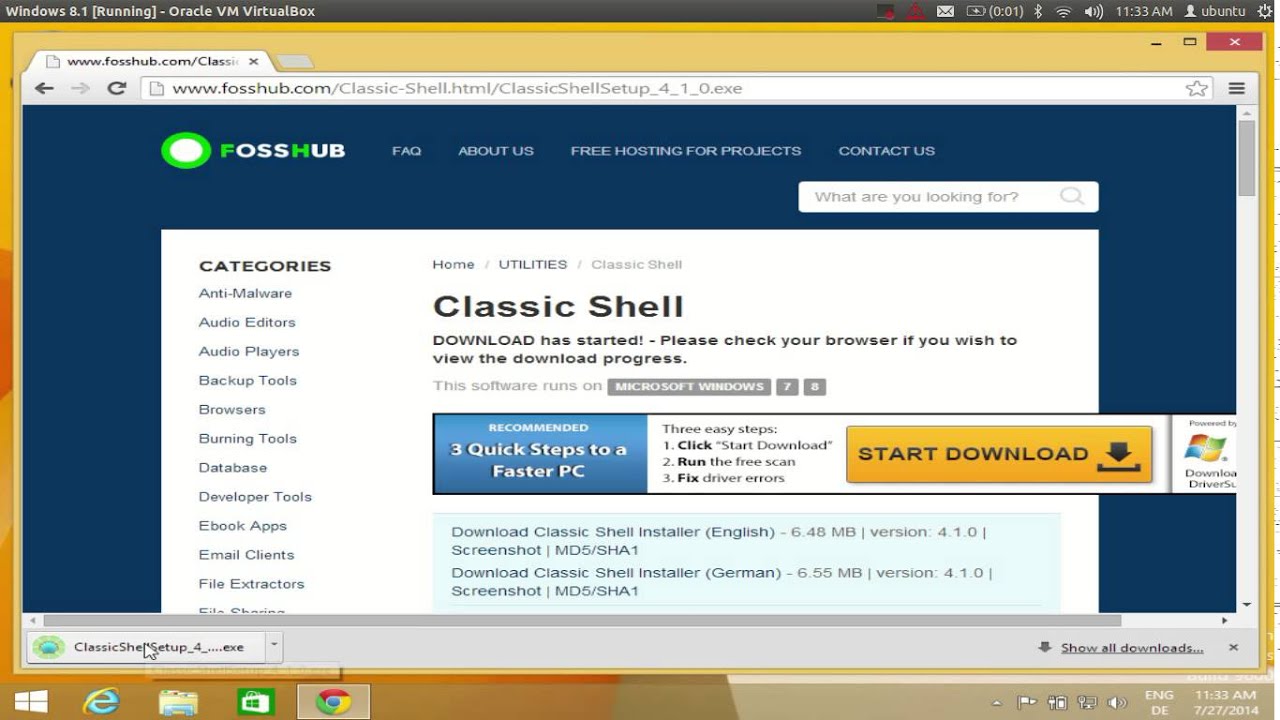
En Windows 8.1, pulsar la tecla Windows o el botón Inicio abre la pantalla Inicio con Live Tiles, no el menú clásico de Windows 7. Microsoft nunca añadió esa opción al 8.1 de PC: solo existe, de forma oficial, en Windows RT 8.1. Si lo que esperas es el menú antiguo, lo primero es confirmarlo y luego decidir entre instalar un reemplazo de terceros o, si ni siquiera abre la pantalla Inicio, reparar el propio Windows.
Qué le pasa a tu menú Inicio en Windows 8.1
En Windows 8.1 la tecla Windows y el botón Inicio de la barra de tareas ya no muestran el menú de programas de Windows 7. En su lugar se abre la pantalla Inicio a pantalla completa, con Live Tiles y apps Modern. No hay un ajuste en Propiedades de la barra de tareas para volver al menú clásico, como sí había en Windows 7. Microsoft reservó esa posibilidad para Windows RT 8.1, la versión para tablets con procesadores ARM que venían con el menú ya integrado.
Por eso, si buscas el menú estilo Windows 7 en un PC con Windows 8.1, lo normal es que no lo encuentres: no está escondido, es que el sistema no lo trae. La solución pasa por un programa externo que lo simule, o por reparar el sistema si ni siquiera la pantalla Inicio responde.
Por qué no tienes menú Inicio clásico en Windows 8.1: lo que puede estar pasando
| Lo que ves | Causa probable | Dónde se arregla |
|---|---|---|
| La pantalla Inicio con Live Tiles se abre al pulsar la tecla Windows | Windows 8.1 no incluye menú clásico en PC, solo la pantalla Inicio | Windows 8.1 no trae menú clásico: instala un reemplazo de terceros |
| Ni la pantalla Inicio ni nada sale al pulsar la tecla Windows | Fallo del Explorador de Windows o del perfil de usuario | El menú Inicio ni siquiera se abre: reinicia el Explorador o crea otro usuario |
| La pantalla Inicio abre pero va lenta o se cierra sola | App Modern rota que arrastra al menú al cargar | El menú Inicio va lento o se cierra solo: quita apps Modern rotas |
Comprueba qué falla en el menú Inicio antes de tocar nada
Antes de instalar nada, conviene aclarar qué pasa en tu equipo. Windows 8.1 no incluye el menú clásico en PC, así que lo primero es confirmar que tu caso es la ausencia de la función y no un fallo real. Después, las tres comprobaciones siguientes te dicen por dónde tirar.
La versión y la edición de Windows 8.1 que tienes
Pulsa Win+R, escribe winver y pulsa Aceptar. La ventana muestra la versión exacta de Windows y el número de compilación. Si pone "Windows 8.1" y compilación 6.3.9600, estás en la edición normal de PC y el menú clásico no viene de fábrica. Si dentro pone "Windows RT", sí existe esa función de forma oficial y solo tendrías que activarla desde la barra de tareas.
Lo que pasa al pulsar la tecla Windows o el botón Inicio
- Pulsa la tecla Windows y observa si se abre la pantalla Inicio con Live Tiles o no sale nada.
- Pulsa Win+X para abrir el menú contextual (el menú de usuario avanzado).
- Si la pantalla Inicio sale, el sistema funciona: solo te falta el menú clásico, ve a la parte de reemplazos.
- Si Win+X responde pero la tecla Windows no hace nada, el problema es del Explorador: ve a la parte de reiniciar el Explorador.
- Si nada responde, el fallo es más grave y toca revisar el perfil o el sistema.
El Visor de eventos: busca errores de Windows Shell
Filtra el registro por origen "ShellCommon" o "Explorer". Si ves errores repetidos a la hora en que dejaste de tener pantalla Inicio, el problema está en apps Modern o en el perfil de usuario. Si no hay errores, el sistema está sano y la "falta" de menú es solo porque Windows 8.1 de PC nunca lo trajo.
Windows 8.1 no trae menú clásico: instala un reemplazo de terceros
Esta parte es para cuando la pantalla Inicio sí abre, pero tú querías el menú clásico de Windows 7. La solución oficial de Microsoft no existe para 8.1, así que la única salida es un programa de terceros. Windows 8.1 dejó de tener soporte el 10 de enero de 2023 y ya no recibe actualizaciones de seguridad, así que instala el reemplazo únicamente desde la web oficial del desarrollador o usando winget, nunca desde páginas de descargas dudosas.
Elige un reemplazo de menú Inicio compatible con Windows 8.1
- StartIsBack: de pago, compatible con Windows 8.1, web oficial startisback.com.
- Open-Shell: gratis y de código abierto, fork mantenido de Classic Shell, se descarga desde el repositorio de GitHub del proyecto.
- Classic Start 8: descontinuado, no se recomienda.
- Classic Shell: descontinuado; usa su fork Open-Shell si quieres esa línea.
Instala StartIsBack u Open-Shell y actívalo
- Descarga StartIsBack desde startisback.com o instálalo ejecutando
winget install startisbacken una consola. - Abre el programa y entra en su configuración.
- Elige el estilo "Windows 7" para el menú Inicio.
- Pulsa Aplicar y reinicia el equipo.
- Pulsa la tecla Windows: ahora debe salir el menú clásico con todos los programas instalados y un buscador.
El menú Inicio ni siquiera se abre: reinicia el Explorador o crea otro usuario
Cuando pulsas la tecla Windows y no sale ni la pantalla Inicio ni el menú, el problema no es la ausencia del menú clásico: es un fallo del propio Windows. Lo más habitual es que el proceso explorer.exe se haya quedado colgado o que tu perfil de usuario esté dañado. Esta parte arregla esos dos casos.
Reinicia explorer.exe desde el Administrador de tareas
- Abre el Administrador de tareas con Ctrl+Mayús+Esc.
- Si sale la versión minimalista, pulsa "Más detalles" abajo a la izquierda.
- En la pestaña Procesos busca "Explorador de Windows".
- Selecciónalo y pulsa el botón "Reiniciar" (en Windows 8.1 el botón dice "Reiniciar", no "Reanudar").
- Espera unos segundos a que la barra de tareas vuelva a aparecer.
- Pulsa la tecla Windows y comprueba si ahora se abre la pantalla Inicio.
Crea un usuario local nuevo y comprueba ahí
Crea una cuenta local nueva, inicia sesión con ella y pulsa la tecla Windows. Si aquí sí sale la pantalla Inicio, tu perfil original está dañado y conviene migrar los datos (Documentos, Escritorio, Imágenes, favoritos del navegador, claves de programas) al nuevo usuario y usar esta a partir de ahora.
El menú Inicio va lento o se cierra solo: quita apps Modern rotas
En Windows 8.1, la pantalla Inicio carga por detrás las apps Modern que tienes instaladas. Si alguna se ha roto o falla al iniciarse, la pantalla entera se ralentiza, parpadea o se cierra sola al pulsar la tecla Windows. La solución pasa por quitar las apps Modern que dan problemas.
Desinstala las apps Modern desde PowerShell
Abre PowerShell como administrador: pulsa Win+X, elige "Símbolo del sistema (administrador)" y escribe powershell para entrar a la consola de PowerShell. Después ejecuta:
Get-AppxPackage -AllUsers | Remove-AppxPackageEste comando quita para el usuario actual todas las apps Modern preinstaladas y las que hayas instalado desde la Tienda Windows. Tras reiniciar, la pantalla Inicio debería cargar mucho más rápido.
Restablece la caché de la Tienda Windows
- Cierra la Tienda Windows si está abierta.
- Pulsa Win+R, escribe
wsreset.exey pulsa Aceptar. - Acepta el aviso de borrar la caché.
- Espera a que se abra la Tienda vacía y reinicia el equipo.
- Vuelve a pulsar la tecla Windows y comprueba la pantalla Inicio.
Si nada de esto devuelve el menú Inicio en Windows 8.1
Si tras las partes anteriores el menú sigue sin funcionar y tu Windows 8.1 ya no tiene soporte, quedan dos últimas opciones antes de asumir que hay que cambiar de versión: restaurar a un punto anterior o reinstalar desde una imagen oficial. Ambas son más drásticas, así que conviene tener copia de los archivos importantes.
Restaura Windows 8.1 a un punto anterior
Pulsa "Siguiente", elige un punto de restauración anterior a cuando dejó de funcionar el menú Inicio y confirma. El sistema se reiniciará y volverá al estado de esa fecha. Si el problema empezó justo después de una actualización de la Tienda Windows, esta opción deshace ese cambio.
Reinstala Windows 8.1 desde una imagen oficial
- Descarga la imagen ISO oficial de Windows 8.1 desde la página de soporte de Microsoft.
- Graba un USB booteable con la herramienta oficial.
- Reinicia el equipo y entra al menú de arranque con la tecla correspondiente a tu fabricante (F12 en Dell o HP, F2 o F12 en Lenovo, ESC en Asus).
- Elige arrancar desde el USB.
- En el instalador, elige "Restaurar el equipo sin cambiar los archivos personales" para mantener tus documentos.
- Deja que termine y entra con tu cuenta.
Lo que ya has descartado del menú Inicio en Windows 8.1
- Si la pantalla Inicio abre pero no es el menú clásico: es el comportamiento normal de Windows 8.1; instala un reemplazo.
- Si ni siquiera abre: el problema es del Explorador o del perfil, no del menú en sí.
- Si abre pero va lento o se cierra: hay apps Modern rotas; quítalas desde PowerShell y restablece la caché.
- Si nada de lo anterior funciona: restaura el sistema o reinstala desde una imagen oficial.
- A medio plazo, Windows 8.1 ya no tiene soporte: plantéate actualizar a Windows 10 u 11 si tu equipo lo permite.
Dudas sobre el menú Inicio en Windows 8.1
1. ¿Por qué no me aparece el menú Inicio en Windows 8.1?
En Windows 8.1 el menú Inicio de toda la vida fue sustituido por la pantalla Inicio en formato mosaico, así que el botón clásico no aparece por diseño. Para volver a tenerlo, instala Classic Shell desde su web oficial, reinicia y elige el estilo de Windows 7. Si aun así no sale, comprueba que el programa no esté bloqueado por un antivirus.
2. ¿Se puede poner el menú Inicio de Windows 8 en Windows 11?
Windows 11 ya trae menú Inicio propio, centrado y con mosaicos, pero el estilo plano de Windows 8 no se puede reproducir de forma oficial. Puedes imitarlo con programas como StartAllBack o Start11, que permiten cambiar la disposición. El método más fiable es abrir Configuración > Personalización > Inicio y ajustar la vista a la que más se parezca a lo que buscas.
3. ¿Qué es Classic Shell y sirve para Windows 8.1?
Classic Shell es un programa gratuito (ahora llamado Open-Shell) que devuelve la barra de tareas y el menú Inicio clásico de Windows 7 a versiones que no lo traen de serie. Funciona en Windows 8, 8.1, 10 y 11. Tras instalarlo, reinicia el PC y elige el estilo de Windows 7 o el de Windows Classic desde sus ajustes.
4. ¿Cómo recupero el menú Inicio estilo Windows 7 en Windows 8.1?
El propio Windows 8.1 no lo trae, así que hace falta un programa externo. Instala Classic Shell (Open-Shell) desde su página oficial, reinicia y entra en Opciones para seleccionar el estilo Windows 7. Si quieres algo más integrado, alternativas como Start8 o StartIsBack también cumplen esa función y se configuran con dos clics.
5. ¿Cuál es la diferencia entre el menú Inicio de Windows 10 y el de Windows 8.1?
El de Windows 8.1 era una pantalla a pantalla completa con mosaicos en vivo; el de Windows 10 volvió al menú lateral clásico con un panel de mosaicos a la derecha, ya no a pantalla completa. Además, Windows 10 permite buscar dentro del propio menú y agrupar los programas instalados en listas alfabéticas. Esa vuelta al formato cercano a Windows 7 fue la principal queja resuelta de la versión 10.
Fuentes
- Microsoftstart (comando de la consola) — documentación oficialconsultado el 15/10/2026
- MicrosoftTecla Windows: Abrir o cerrar el menú Inicio — documentación oficialconsultado el 15/10/2026