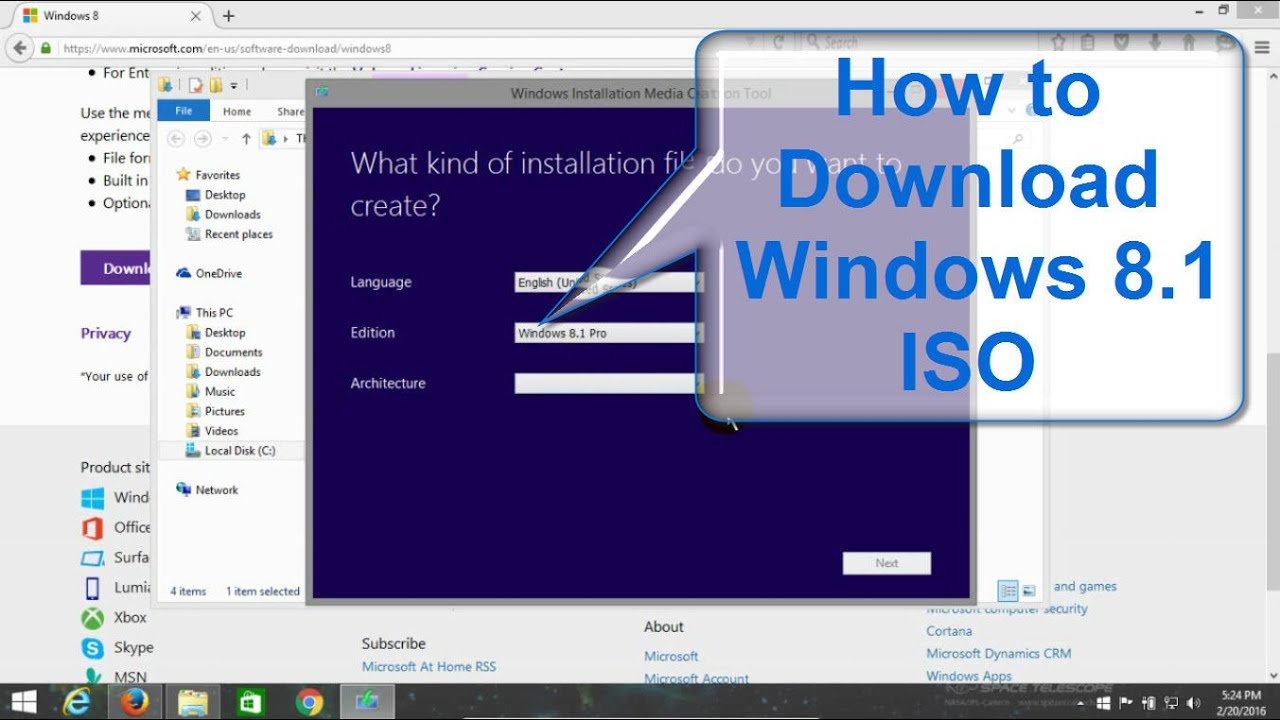
Buscar «Windows 8.1 LTSC» lleva a un callejón sin salida: Microsoft nunca publicó una edición LTSC de Windows 8.1, las LTSC empiezan en Windows 10 (2015). Lo que circula como «Windows 8.1 LTSC» suele ser una ISO de Windows 8.1 Pro o Enterprise sin soporte desde el 10 de enero de 2023. Este artículo aclara qué hay detrás del nombre, cómo saber qué tienes instalado y qué caminos quedan hoy: actualizar a Windows 10 u 11 (incluida su rama LTSC real, pensada para empresas) o mantener el equipo con medidas de aislamiento. Aplica a cualquier PC con Windows 8.1.
Windows 8.1 LTSC: por qué no la vas a encontrar
Microsoft no fabricó una edición LTSC de Windows 8.1. Las ramas de mantenimiento a largo plazo (LTSC y su antecesora LTSB) nacieron con Windows 10, en julio de 2015, como una línea pensada para equipos especiales —cajeros, kioscos, maquinaria industrial— y para entornos empresariales con licencia por volumen. En Windows 8.1 solo existieron las ediciones Pro y Enterprise dentro del ciclo fijo de soporte; ninguna llevaba la coletilla LTSC ni LTSB.
Por eso, cuando ves una imagen ISO o un vídeo que promete «Windows 8.1 LTSC», no es un producto oficial: es un Windows 8.1 normal renombrado, o una ISO modificada que tampoco recibe parches de Microsoft. Da igual el nombre que le pongan: si arranca en un equipo 8.1, lleva el mismo sistema que llegó al fin de soporte el 10/01/2023.
Lo que sí existió en Windows 8.1 y qué pasó con ello
| Lo que el lector busca | Qué fue realmente | Por qué se confunde con «LTSC» | Dónde se aclara |
|---|---|---|---|
| «Windows 8.1 LTSC» | No existe como edición oficial | El usuario asume que la rama LTSC arrancó en 8.1 | Windows 8.1 LTSC: por qué no la vas a encontrar |
| Windows 8.1 normal (Core, Pro, Enterprise) | Ediciones con soporte hasta 10/01/2023 | Algunos medios y webs de descargas siguen llamándolo «estable» al publicitar ISOs | Quedarse en Windows 8.1 con seguridad: lo que puedes y lo que no |
| Windows 8.1 Pro con Media Center | Una variante de Pro con el pack Media Center; mismo fin de soporte 10/01/2023 | Se confunde con una «edición especial» que seguiría recibiendo actualizaciones | Salir de Windows 8.1 sin soporte: actualizar a Windows 10 u 11 |
Confirma qué tienes instalado antes de decidir nada
Antes de mover el equipo a ningún sitio, conviene saber qué edición real está arrancando. En una ISO no oficial pueden haber renombrado el sistema o cambiado metadatos, y eso no convierte al Windows 8.1 en una LTSC de verdad. Dos comprobaciones rápidas en tu propio PC lo dejan claro: una mirando la edición con winver y otra contrastando las actualizaciones que Microsoft publica en su Catálogo.
winver y la edición exacta
- Pulsa Win+R, escribe
winvery pulsa Intro. - Lee la línea superior del cuadro: debe decir «Windows 8.1 …». Lo que viene después es la edición real.
- Apunta exactamente lo que pone: «Windows 8.1 Pro», «Windows 8.1 Enterprise», «Windows 8.1 Pro with Media Center» o, en raras ocasiones, algo distinto.
El Catálogo de Microsoft Update y la rama
- En el navegador, abre el Catálogo de Microsoft Update y busca «Windows 8.1».
- Fíjate en los nombres de los paquetes: todos pertenecen a la rama normal de Windows 8.1.
- No hay ningún paquete «Windows 8.1 LTSC» ni «8.1 LTSB», porque esa rama nunca existió.
Salir de Windows 8.1 sin soporte: actualizar a Windows 10 u 11
Cuando lo que se quiere es un sistema con actualizaciones y sin la carga de mantener un equipo sin parches, el camino más razonable es saltar a una versión con soporte. Hoy hay dos destinos posibles: Windows 10 (si el hardware es antiguo o no admite Windows 11) o Windows 11 (si el PC lo admite). Y, si trabajas en una empresa con licencia por volumen, las ramas LTSC reales —Windows 10 LTSC 2019/2021 o Windows 11 LTSC 24H2— son la opción de soporte más prolongado.
Comprobar si el PC admite Windows 11
Microsoft exige TPM 2.0, Secure Boot y un procesador de la lista de compatibles. La forma más rápida de comprobarlo en tu equipo es con la herramienta oficial PC Health Check.
- Entra en la página de Microsoft y descarga «PC Health Check» desde su sitio oficial.
- Ejecútala y pulsa «Comprobar ahora».
- Lee el resultado: «Este PC cumple los requisitos» o «Este PC no cumple los requisitos».
Actualizar a Windows 10 manteniendo archivos
La Media Creation Tool de Microsoft permite actualizar sin perder programas ni documentos.
- Descárgala desde la web oficial de Microsoft y ejecútala.
- Acepta los términos y elige «Actualizar este equipo ahora».
- Marca «Conservar archivos personales y aplicaciones» cuando te lo pregunte.
- Espera a que descargue, verifique e instale; no apagues el PC.
winver muestra «Windows 10 …» con la edición activada, el salto ha ido bien.Pasar a una LTSC real de Windows 10 u 11
Las ramas LTSC están pensadas para empresas y solo se distribuyen por el canal de licencias por volumen de Microsoft. No se venden en tiendas ni a particulares.
- Si trabajas en una organización con contrato por volumen, pide al administrador la ISO de Windows 10 LTSC 2019, Windows 10 LTSC 2021 o Windows 11 LTSC 24H2.
- Graba la ISO en un USB booteable con la herramienta de descarga de Windows 10 o con Rufus si te la pasan en formato ISO.
- Arranca desde el USB y haz la instalación limpia, o actualiza conservando archivos si la herramienta lo permite.
winver: debe decir «Windows 10 Enterprise LTSC 2021» o «Windows 11 Enterprise LTSC 24H2». Si no lo hace, no estás ante una LTSC real.Quedarse en Windows 8.1 con seguridad: lo que puedes y lo que no
Si de momento no puedes actualizar —por hardware antiguo, por una aplicación crítica incompatible o por falta de licencia—, puedes reducir el riesgo mientras decides. No es lo mismo que tener un sistema con soporte, pero ayuda a que el equipo no quede expuesto innecesariamente.
Aisla el equipo de Internet y de redes de confianza
- Desconecta el wifi o el cable Ethernet cuando no necesites Internet.
- Usa un navegador que aún reciba actualizaciones —los navegadores modernos van dejando de dar soporte a Windows 8.1— y evita abrir archivos descargados de fuera sin analizarlos antes.
- No uses cuentas Microsoft sincronizadas ni compartas carpetas con otros equipos de la red hasta evaluar qué sigue funcionando.
Haz copia de seguridad y crea un USB de recuperación
- Copia tus documentos, fotos y archivos importantes a un disco externo o a la nube.
- Pulsa Win+R, escribe
recdiscy crea un disco o USB de recuperación de Windows 8.1 siguiendo el asistente. - Guarda ese USB aparte, junto al disco externo, por si el sistema deja de arrancar.
Boot y otra sources, el medio está listo. Si el asistente falla porque no detecta ninguna unidad, prueba con otro USB de al menos 8 GB.Comprueba qué ya no funciona en Windows 8.1 hoy
- Microsoft Store: la aplicación ha dejado de actualizarse y muchas descargas fallan.
- Sincronización de cuentas Microsoft: el inicio de sesión y la sincronización de ajustes pueden fallar al cortar Microsoft servicios en línea para Windows 8.1.
- OneDrive: la app de escritorio incluida con 8.1 ya no se mantiene y puede dejar de sincronizar.
- Apps Metro integradas: parte de las apps Modern UI (Correo, Calendario, Contactos, Xbox) requieren servicios de servidor que Microsoft ha desconectado para esta edición.
Si Windows 8.1 ya ni arranca: recuperación e instalación limpia
Hay un punto en el que mantener un Windows 8.1 sin soporte deja de tener sentido: cuando el sistema no arranca, los servicios están caídos o los programas críticos fallan. Llegados aquí, quedan dos caminos: intentar repararlo desde el medio de instalación de 8.1 o directamente reinstalar y, desde ahí, saltar a Windows 10 u 11.
Reparar el arranque desde el medio de instalación
- Consigue una ISO de Windows 8.1 y grábala en un USB booteable (Rufus desde otro equipo sirve).
- Arranca el PC desde el USB (normalmente pulsando F12, F2 o Supr al encender —la tecla exacta depende del fabricante, consúltala en su web de soporte—).
- Elige «Reparar el equipo» > «Solucionar problemas» > «Opciones avanzadas».
- Prueba «Reparación de inicio». Si no basta, abre «Símbolo del sistema` y ejecuta:
sfc /scannow- Escribe
exit, reinicia y comprueba si Windows 8.1 arranca.
winver lo muestra con su edición normal, has recuperado el sistema. Si sigue sin hacerlo, pasa a una instalación limpia.Instalación limpia de Windows 8.1 y subida a Windows 10 u 11
- Arranca desde el USB de Windows 8.1 y elige «Instalar ahora».
- Elimina la partición del sistema en la pantalla de particiones y déjala sin asignar antes de continuar.
- Deja que Windows 8.1 se instale limpio y actualiza hasta que Windows Update no ofrezca más parches.
- Desde el escritorio, descarga la Media Creation Tool y actualiza a Windows 10 manteniendo archivos, o instala Windows 11 si el PC lo admite y tienes licencia.
winver, has completado el salto y vuelves a tener actualizaciones.Lo que te quedas con Windows 8.1 LTSC en claro
- «Windows 8.1 LTSC» no es un producto oficial: Microsoft no publicó esa edición.
- Lo que sí existe es Windows 8.1 normal (Core, Pro y Pro with Media Center) y Windows 8.1 Enterprise, todos sin soporte desde el 10/01/2023.
- Las ramas LTSC reales empiezan en Windows 10 (2015) y siguen en Windows 11 (LTSC 24H2), solo por licencia por volumen.
- Tu PC está en una de dos situaciones: o lo actualizas a Windows 10 u 11, o lo mantienes aislado con medidas temporales.
- Próximo paso: comprueba la edición con
winvery, según tu hardware y tu licencia, decide salto o aislamiento.
Datos comprobados en octubre de 2026.
Dudas sobre Windows 8.1 LTSC y sus opciones
1. ¿Hasta cuándo recibe actualizaciones Windows 8.1?
Windows 8.1 terminó su soporte extendido el 10 de enero de 2023, así que ya no recibe parches de seguridad ni actualizaciones de la Microsoft Store. Si aún lo usas, tu equipo queda expuesto a fallos nuevos sin corrección oficial.
2. ¿Es seguro seguir usando Windows 8.1 hoy?
No es recomendable como sistema principal: sin parches, cualquier vulnerabilidad queda abierta y navegadores como Chrome y Firefox ya dejaron de darle soporte. Úsalo solo en equipos aislados, sin conexión a internet y sin datos sensibles.
3. ¿Existe una versión de Windows 8.1 de 32 bits?
Sí, Microsoft publicó Windows 8.1 en arquitecturas x86 (32 bits) y x64 (64 bits), y ambas se instalaban desde la misma clave de producto. Lo que nunca existió es una edición LTSC propia de 8.1: las LTSC llegaron con Windows 10.
4. ¿Dónde puedo descargar la ISO original de Windows 8.1 en 32 bits?
La forma legítima es con la clave de producto original entrando en la página de descarga de software de Microsoft, que aún conserva Windows 8.1. Necesitas una clave válida y un DVD o USB de al menos 4 GB para grabarla.
5. ¿Cómo consigo la ISO original de Windows 8.1 desde Microsoft?
Entra en microsoft.com/software-download/windows8 con una clave válida de Windows 8.1 y descarga la versión, idioma y arquitectura que prefieras. La herramienta de Microsoft genera un USB o una ISO para grabarla en DVD.
6. ¿Hay alguna ISO de Windows 8.1 ya con todas las actualizaciones integradas?
Sí, puedes crearla con UUP Dump: eliges la compilación y el idioma, descargas los archivos y los compilas con los scripts incluidos para obtener una ISO lista. El proceso es legal porque usa paquetes oficiales de Microsoft, pero requiere otro PC con Windows para armarla.
7. ¿Qué ISO de Windows 8.1 conviene para una tablet?
Para tablets lo ideal es la edición Core, que no incluye apps de escritorio como Escritorio Remoto ni Media Center y reduce el peso. Eliges la arquitectura de 32 o 64 bits según el procesador y grabas la ISO en un USB de arranque.
8. ¿Es fiable descargar Windows 8.1 desde Archive.org?
Archive.org conserva ISOs originales de Microsoft, pero descargarlas sin clave ni licencia válida no te da un Windows activado ni seguro de instalar. Lo correcto es obtenerlas desde microsoft.com/software-download con tu clave original.
Fuentes
- MicrosoftUpgrade PC with Windows 8.1 to Windows 10 in 2026 – Microsoft Q&Aconsultado el 16/10/2026
- MicrosoftWindows 11 Enterprise LTSC/LTSB 24H2 — documentación oficialconsultado el 16/10/2026
- MicrosoftWindows 10 Enterprise LTSC/LTSB 2021 (21H2) — documentación oficialconsultado el 16/10/2026