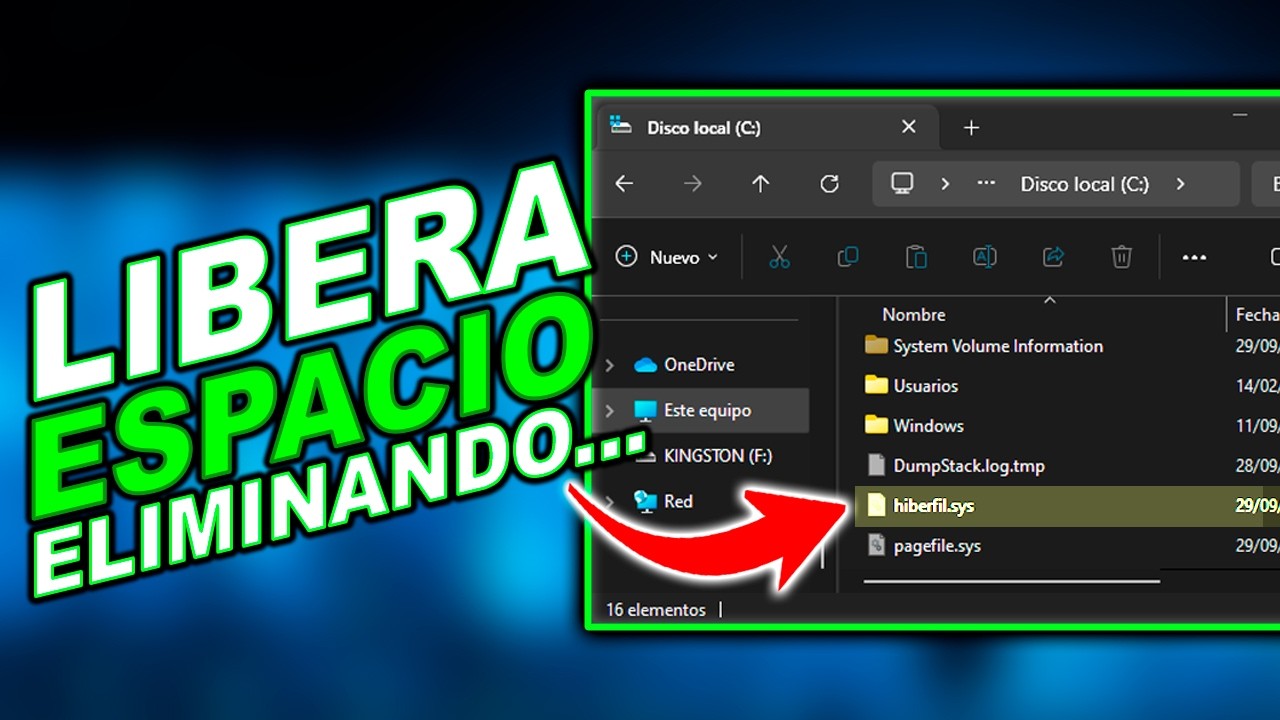
Cuando Windows 10 avisa de que el disco está casi lleno, lo más eficaz es empezar por lo que el propio sistema sabe borrar sin riesgo: temporales, caché y archivos de actualizaciones anteriores. En unos minutos se recuperan varios gigas; si no basta, toca ver qué carpetas personales son las grandes y moverlas a otra unidad o a la nube. Esta guía está pensada para Windows 10, que ya no recibe soporte desde el 14/10/2025 (solo parches de seguridad con el ESU hasta el 13/10/2026), aunque también funciona en Windows 11 con rutas muy parecidas.
Por qué Windows 10 avisa de que no queda espacio
Windows 10 necesita hueco libre en la unidad del sistema para trabajar: temporales, cachés, registros y, sobre todo, las descargas e instalación de actualizaciones. Cuando C: baja del 10–15 % libre, el Liberador de espacio, las sombras del sistema y el propio Windows Update empiezan a fallar o a quedar incompletos. El síntoma más visible es el aviso « poco espacio en disco» en la bandeja del sistema, junto a un equipo más lento al abrir programas o cambiar de carpeta.
Lo que ocupa el disco y qué puedes borrar
| Lo que ves | Causa probable | Dónde se arregla |
|---|---|---|
| Aviso «poco espacio en disco» en la bandeja | Temporales y caché hinchados | Borrar temporales, caché y papelera con el Liberador de espacio en disco |
| Error 0x80070070 al actualizar | Disco lleno a mitad de instalación | Error 0x80070070 al actualizar: el disco se llenó a mitad de instalación |
| Instalación anterior (Windows.old) ocupando 10–30 GB | Actualización de versión reciente | Usar «Limpiar archivos del sistema» para quitar Windows.old |
Apps casi vacías que pesan mucho en C:\Archivos de programa |
Programas instalados y olvidados | Desinstalar lo que no uses desde Configuración |
C:\Windows\WinSxS muy grande tras varias actualizaciones |
Componentes viejos del sistema | Limpiar WinSxS con DISM |
Documentos, vídeos y fotos en C:\Usuarios |
Datos personales guardados en el disco del sistema | Mover archivos grandes a otra unidad o a la nube |
Comprueba cuánto queda y qué carpetas pesan más
Antes de borrar nada, conviene saber cuánto queda libre y dónde se va el espacio. La mayoría de los avisos del sistema se arreglan liberando 5–20 GB; si necesitas más, hay que mirar dentro de las carpetas. Saltarse este paso lleva a borrar cosas que no eran el problema.
Ver el espacio por unidad en Este PC
- Pulsa Win+E para abrir el Explorador de archivos.
- Haz clic en Este equipo en el panel izquierdo.
- Mira la barra debajo de cada unidad: en Windows (C:) aparece el espacio usado y el libre.
Encontrar las carpetas que más ocupan
Windows 10 no muestra un árbol de carpetas ordenado por tamaño, así que hace falta una utilidad externa. Son fiables y gratuitas: WizTree (lee el disco a mucha velocidad) y TreeSize Free (árbol al estilo del Explorador, en español). Descárgalas solo desde su web oficial o desde winget install wiztree / winget install treesizefree en una ventana de Terminal.
Lo normal es que las tres carpetas que más pesen sean:
C:\Usuarios(tus archivos personales).C:\Windows\WinSxS(componentes del sistema).C:\ProgramDatayC:\Archivos de programa(programas).
Si lo que más pesa es Usuarios, ve a "Quitar programas y mover archivos personales a otra unidad"; si es WinSxS, a "Reducir WinSxS y los puntos de restauración enormes".
Comprobar el tamaño de Windows.old y de los temporales
- Pulsa Win+I para abrir Configuración.
- Ve a Sistema > Almacenamiento.
- Haz clic en Esta PC y luego en Archivos temporales. Windows 10 tarda unos segundos en calcular.
Verás categorías como Archivos temporales, Papelera de reciclaje, Versión anterior de Windows y Limpieza de Windows Update. Si han pasado menos de 10 días desde una actualización de versión grande, ahí aparecerá Versión anterior de Windows con el tamaño exacto en GB.
Borrar temporales, caché y papelera con el Liberador de espacio en disco
Es la herramienta clásica de Windows para limpiar lo que el propio sistema sabe que ya no necesita. Es la que recomienda Microsoft como primer paso y, bien usada, no rompe nada: solo borra archivos temporales, cachés y la papelera.
Abrir cleanmgr y limpiar archivos temporales y de Windows Update
Si la papelera o la caché de internet pesan mucho, cleanmgr los retira rápido sin tocar tus archivos personales.
- Pulsa Win+R, escribe
cleanmgry pulsa Aceptar. - Si te pide elegir unidad, elige C: y pulsa Aceptar.
- Espera a que analice; marca al menos:
– [x] Archivos temporales de Internet – [x] Archivos de programa descargados – [x] Miniaturas – [x] Papelera de reciclaje
- Pulsa Aceptar y, en la confirmación, Eliminar archivos.
Usar «Limpiar archivos del sistema» para quitar Windows.old
Windows.old es la copia que Windows guarda al actualizar de versión, para que puedas volver atrás. Se puede borrar sin riesgo siempre que no quieras regresar a la versión anterior.
- Repite el primer paso del H3 anterior y, en la ventana del Liberador, pulsa Limpiar archivos del sistema (necesita permisos de administrador).
- Marca Instalación(es) anterior(es) de Windows y, si aparece, Archivos de registro de instalación temporales.
- Pulsa Aceptar y confirma con Eliminar archivos.
Vaciar archivos temporales desde Configuración y Sensor de almacenamiento
Es la ruta moderna de Windows 10 y llega al mismo sitio que cleanmgr, pero con un panel más claro y la posibilidad de programar la limpieza para que no se vuelva a llenar.
Borrar temporales desde Configuración > Sistema > Almacenamiento
- Pulsa Win+I para abrir Configuración.
- Ve a Sistema > Almacenamiento.
- En Esta PC, haz clic en Archivos temporales.
- Marca las categorías que veas razonables (Temporal, Papelera, Descargas antiguas, Miniaturas, Optimización de entrega).
- Pulsa Quitar archivos arriba del todo.
Activar el Sensor de almacenamiento para que lo haga solo
- Pulsa Win+I para abrir Configuración.
- Ve a Sistema > Almacenamiento.
- Entra en Sensor de almacenamiento y actívalo.
- En Ejecutar Sensor de almacenamiento, elige Cada semana o Cada mes.
- Marca Eliminar archivos temporales y, en Papelera de reciclaje, elige que se vacíe cada 1 semana o 1 mes.
Quitar programas y mover archivos personales a otra unidad
Cuando los temporales pesan poco pero el disco sigue lleno, lo que sobra son apps instaladas y tus propios archivos (vídeos, fotos, copias de seguridad). Estas dos acciones son las que más GB rinden con el menor riesgo.
Desinstalar lo que no uses desde Configuración
- Pulsa Win+I, ve a Aplicaciones y entra en Aplicaciones y características.
- Haz clic en Ordenar por > Tamaño (en Windows 10 está en la parte superior derecha de la lista).
- Para cada app que no uses, pulsa sobre ella, elige Desinstalar y sigue el asistente.
Mover archivos grandes a otra unidad o a la nube
Revisa las cuatro carpetas que más se llenan: Descargas, Vídeos, Imágenes y Escritorio. Si tienes otra unidad (D:, un disco externo USB) o usas OneDrive, el problema se acaba.
- Abre el Explorador con Win+E y entra en Descargas, Vídeos, Imágenes y Escritorio.
- Cambia la vista a Detalle (Vista > Detalles), clic derecho en el encabezado y elige Tamaño para ordenar de mayor a menor.
- Corta y pega las carpetas o archivos grandes a D: o a un disco externo.
- Si prefieres la nube, activa Archivos a petición en OneDrive: clic derecho en el icono de la nube en la bandeja > Configuración > pestaña Sincronización y copia de seguridad > Configuración avanzada > en Archivos a petición, marca Ahorrar espacio y descargar archivos a medida que los use. Los archivos grandes pasan a ser solo iconos, sin ocupar sitio en disco.
Cambiar la carpeta donde Windows 10 guarda el contenido nuevo
- Pulsa Win+I y ve a Sistema > Almacenamiento.
- Entra en Cambiar dónde se guarda el contenido nuevo.
- Cambia Documentos, Música, Vídeos y Descargas a otra unidad (D: si la tienes).
- Pulsa Aplicar.
Reducir WinSxS y los puntos de restauración enormes
Estas dos carpetas las toca Windows por su cuenta, pero conviene saber reducirlas cuando C: está casi llena. No borres sus archivos a mano: usa los comandos y ajustes que el propio sistema reconoce.
Limpiar WinSxS con DISM
C:\Windows\WinSxS guarda todas las versiones de los componentes del sistema para poder repararlos. DISM sabe qué versiones anteriores ya no hacen falta.
- Pulsa Win+X y elige Windows PowerShell (Administrador) (o Símbolo del sistema (Administrador) si lo tienes así).
- Escribe o pega:
dism /Online /Cleanup-Image /StartComponentCleanup- Espera a que termine; puede tardar entre 10 y 30 minutos.
- Si quieres ir un paso más allá, añade
/ResetBaseal final del comando, que también borra las versiones superseded:
dism /Online /Cleanup-Image /StartComponentCleanup /ResetBaseC:\Windows\WinSxS. Deja que la gestione DISM para no romper el sistema.dism termina con "La operación se completó correctamente"; después, en Este PC, C: tiene algunos GB más.Limitar el espacio de los puntos de restauración
Las copias de seguridad y los puntos de restauración pueden llegar a ocupar varios GB. Conviene reducir su tamaño cuando el disco está casi lleno.
- Pulsa Win+X y elige Sistema.
- A la derecha, haz clic en Protección del sistema.
- Selecciona C: y pulsa Configurar.
- Elige Reducir el uso del espacio al máximo (alrededor del 3 % suele bastar).
- Pulsa Aplicar y Aceptar.
Error 0x80070070 al actualizar: el disco se llenó a mitad de instalación
Es el error Win32 112 (ERROR_DISK_FULL): Windows Update se quedó sin espacio al descargar o instalar la actualización y la canceló. Una actualización de versión grande puede pedir 20 GB o más libres en C:, de ahí este aviso. Más información en la página de códigos de error del sistema de Microsoft.
Liberar al menos 20 GB antes de reintentar
- Aplica los pasos del Liberador de espacio en disco y la limpieza de
Windows.old. - Vacía la Papelera.
- Mueve tus archivos grandes (vídeos, copias de seguridad) a otra unidad o a la nube.
- Pulsa Reintentar en Windows Update cuando quede al menos un 20 % libre en C:.
Pasar la actualización por una memoria USB como espacio temporal
Si C: sigue pequeña, Windows 10 puede descargar la actualización a una memoria USB y usarla como almacén temporal.
- Conecta una memoria USB con al menos 10 GB libres (preferiblemente USB 3.0).
- En Configuración, ve a Actualización y seguridad > Windows Update.
- Pulsa Reintentar; si vuelve a pedir espacio, elige Solucionar problemas > Windows Update y sigue los pasos del asistente, que detecta la USB.
Si nada libera lo suficiente: reinstalar Windows 10 desde cero
Si tras limpiar temporales, mover archivos y desinstalar programas sigues en números rojos, lo único que asegura un disco como nuevo es reinstalar Windows. Eso sí, Windows 10 no recibe soporte desde el 14/10/2025 (solo parches de seguridad con el ESU hasta el 13/10/2026), y reinstalar obliga a reinstalar también programas y a restaurar tu copia de seguridad.
Reinstalar conservando archivos con Reparación de inicio o «Restablecer este PC»
- Pulsa Win+I y ve a Actualización y seguridad.
- Entra en Recuperación y, en Restablecer este PC, pulsa Comenzar.
- Elige Conservar mis archivos y, en la siguiente pantalla, Cambiar configuración para revisar qué se queda fuera.
- Pulsa Restablecer y espera. El equipo se reinicia varias veces.
Reinstalación limpia con medio de instalación de Microsoft
Para un disco realmente limpio, lo mejor es crear una USB con la herramienta de Microsoft, arrancar desde ella y elegir Quitar todo.
- En otro PC, descarga la Herramienta de creación de medios desde la web oficial de Microsoft y crea una USB de al menos 8 GB.
- En el PC a reinstalar, conecta la USB, entra en la BIOS o UEFI (normalmente con F2, F12, Supr o Esc al arrancar) y elige arrancar desde ella.
- Elige Instalar ahora, Quitar todo y sigue los pasos. Crea antes tu copia de seguridad en un disco externo.
Lo que ya has descartado al liberar espacio en Windows 10
- El aviso de poco espacio no es un virus: es el propio Windows avisando de que C: está casi llena.
- No es problema de la RAM: tu memoria RAM no llena el disco duro.
- No hay que cambiar el disco: en la mayoría de casos basta con limpiar y mover archivos.
- Las carpetas
C:\Windows\System32,C:\Windows\WinSxSyC:\Windows\Installerno se borran a mano: las gestiona DISM. - Si nada de esto da resultado y quieres un disco limpio, reinstalar con un medio oficial de Microsoft es la salida, no cualquier herramienta de terceros.
Fuentes
- MicrosoftLimpieza de disco duro – Microsoft Q&Aconsultado el 16/10/2026
- MicrosoftFree up drive space in Windows | Microsoft Supportconsultado el 16/10/2026
- Microsoft¿Algún truco rápido para Liberar espacio en Windows 10 sin …consultado el 16/10/2026
- MicrosoftLiberar espacio en el disco C: — documentación oficialconsultado el 16/10/2026
- MicrosoftAlt+Ctrl+Insertar: Vuelva a colocar el foco en el equipo host desde el Espacio aislado de Windows — documentación oficialconsultado el 16/10/2026