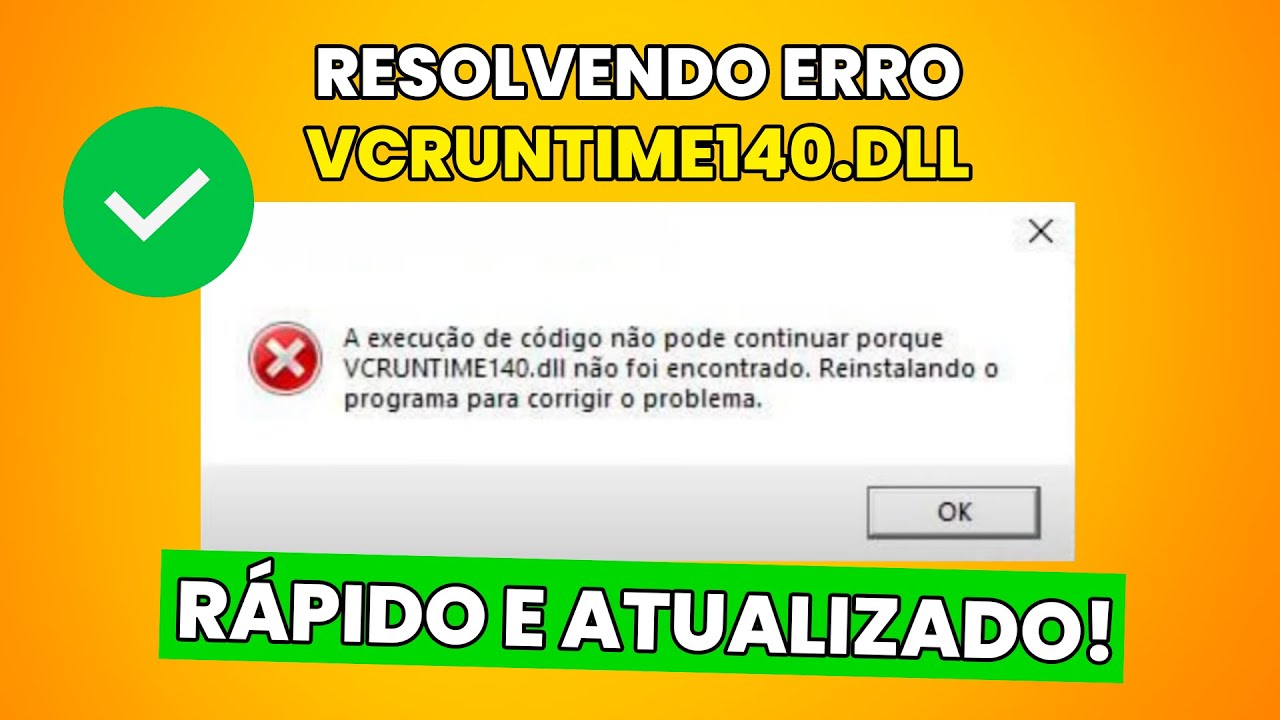
Cuando abres un programa o un juego y Windows te avisa de que falta VCRUNTIME140.dll (o VCRUNTIME140_1.dll), el motivo casi siempre es el mismo: ese archivo pertenece al paquete Microsoft Visual C++ Redistributable 2015-2022 y no está instalado, está dañado o se instaló solo en una arquitectura. La solución más probable y la primera que conviene probar es descargar e instalar el redistribuible oficial de Microsoft en sus dos versiones (x64 y x86) y, si el paquete ya estaba, usar la opción Reparar desde Aplicaciones. Este artículo aplica a Windows 10 (sin soporte desde el 14/10/2025, con parches opcionales hasta el 13/10/2026) y Windows 11 en sus versiones 24H2, 25H2, 26H1 y 26H2.
Qué significa el error de VCRUNTIME140.dll en tu PC
Cuando Windows arranca un programa escrito con Visual C++, busca en sus carpetas la DLL VCRUNTIME140.dll. Si no la encuentra, el programa no puede empezar y Windows muestra un aviso. El archivo viene en el paquete Microsoft Visual C++ Redistributable 2015-2022, que se instala aparte del propio Windows y que muchos programas (juegos, utilidades, ofimática) necesitan. Si el paquete no se ha instalado nunca, se ha desinstalado sin querer, o está roto, el error aparece en cualquier programa que dependa de él.
También puede salir la variante "La ejecución de código no puede continuar porque no se encontró VCRUNTIME140.dll". El significado es el mismo: falta la DLL del redistribuible.
Lo que ves con el error de VCRUNTIME140.dll y por qué pasa
| Lo que ves en pantalla | Causa más probable | Dónde se arregla |
|---|---|---|
| "Falta VCRUNTIME140.dll" en un Windows 64 bits | Falta el paquete x64 de Visual C++ 2015-2022, o solo está la x86 | Falta VCRUNTIME140.dll: instala el Visual C++ 2015-2022 oficial |
| "Falta VCRUNTIME140.dll" en un programa de 32 bits dentro de Windows 64 bits | Falta la versión x86 del paquete; el programa no encuentra su DLL | El error es VCRUNTIME140_1.dll o aparece 0xc000007b: instala las dos arquitecturas |
| "Falta VCRUNTIME140.dll" aunque el paquete aparece instalado | El paquete está dañado o se reparó mal | VCRUNTIME140.dll sigue faltando aunque ya está el paquete: repara la instalación |
| Mensaje acaba en 0xc000007b | Mezcla de DLL de 32 y 64 bits en el mismo programa | El error es VCRUNTIME140_1.dll o aparece 0xc000007b: instala las dos arquitecturas |
DLL copiada en System32 desde una web de descargas |
DLL suelta, versión equivocada o con malware | Lo que ya has descartado del error de VCRUNTIME140.dll |
Confirma qué falta antes de instalar nada
Antes de descargar nada, conviene mirar si el Visual C++ 2015-2022 ya está y en qué versión. Ábrelo desde Configuración > Aplicaciones > Aplicaciones instaladas (Windows 11) o Configuración > Aplicaciones > Aplicaciones y características (Windows 10) y revisa la lista. Busca todas las entradas que digan "Microsoft Visual C++ 2015-2022 Redistributable": puede aparecer solo la x64, solo la x86, las dos o ninguna. Apunta qué hay, porque determina qué instalador necesitas.
Comprueba el Windows que tienes: 32 o 64 bits
- Pulsa Win+I para abrir Configuración.
- En Windows 11: ve a Sistema > Acerca de y mira Tipo de sistema.
- En Windows 10: en su lugar, abre el Panel de control (búscalo en Inicio) y entra en Sistema y seguridad > Sistema. Tipo de sistema está en el bloque "Sistema".
- Si dice "Sistema operativo de 64 bits", necesitas x64 y, casi siempre, también x86. Si dice "32 bits", solo x86.
Apunta qué dice el error exacto en pantalla
VCRUNTIME140.dll, arreglas con el paquete x64 en Windows 64 bits. Si dice VCRUNTIME140_1.dll (con el "_1"), es otra DLL del mismo paquete y conviene instalar las dos arquitecturas. Si el mensaje termina en 0xc000007b, casi siempre es una mezcla de 32 y 64 bits: el programa de 32 bits está cargando una DLL de 64, o al revés. Apunta el texto literal antes de seguir.Falta VCRUNTIME140.dll: instala el Visual C++ 2015-2022 oficial
Esta parte es para cuando el paquete no está, o solo está una de las dos arquitecturas. El Visual C++ Redistributable 2015-2022 es gratuito y se descarga desde la web de Microsoft. Hay que instalar x64 en cualquier Windows de 64 bits; además, en 64 bits conviene también x86 porque muchos programas siguen siendo de 32 bits y buscan su DLL en la carpeta de 32 bits.
Descarga el paquete desde la web oficial de Microsoft
- Abre el navegador y entra en la página de descargas oficiales de Microsoft.
- Baja hasta el apartado "Microsoft Visual C++ Redistributable latest supported downloads".
- Pulsa en
vc_redist.x64.exepara descargarlo. - Si tu Windows es de 64 bits, descarga también
vc_redist.x86.exe. - Guarda los dos archivos en una carpeta fácil de encontrar, por ejemplo
Descargas.
learn.microsoft.com o microsoft.com. Las webs de "descarga de DLL" sueltas suelen llevar versiones equivocadas o malware.vc_redist.x64.exe y, si toca, vc_redist.x86.exe; si no, vuelve a empezar la descarga.Instálalo y reinicia
- Haz clic derecho en
vc_redist.x64.exey elige Ejecutar como administrador. - Marca "Acepto los términos y condiciones de la licencia" y pulsa Instalar.
- Espera a que termine y a que aparezca "La instalación se realizó correctamente". Pulsa Cerrar.
- Repite los pasos 1 a 3 con
vc_redist.x86.exesi tu Windows es de 64 bits. - Reinicia el PC.
- Abre el programa que antes fallaba.
VCRUNTIME140.dll sigue faltando aunque ya está el paquete: repara la instalación
Si el paquete ya aparece en Aplicaciones instaladas pero el error sigue, puede que la instalación esté dañada. Windows trae una opción para repararla sin desinstalar: la entrada del Visual C++ tiene un botón Modificar que abre un cuadro con Reparar. Repara las dos entradas (x64 y x86 si están) y reinicia.
Busca "Visual C++ 2015-2022" en Aplicaciones instaladas
- Pulsa Win+I.
- En Windows 11: ve a Aplicaciones > Aplicaciones instaladas. En Windows 10: Aplicaciones > Aplicaciones y características.
- En el buscador arriba, escribe
Visual C++ 2015-2022. - Anota todas las entradas que salgan: una con "x64" y, si está, otra con "x86".
Modificar y Reparar en cada entrada
- Haz clic en los tres puntos junto a "Microsoft Visual C++ 2015-2022 Redistributable (x64)" y elige Modificar.
- Marca Reparar y pulsa Siguiente.
- Espera a que termine y pulsa Cerrar.
- Repite con la entrada "x86" si la tienes.
- Reinicia el PC y abre el programa que fallaba.
El error es VCRUNTIME140_1.dll o aparece 0xc000007b: instala las dos arquitecturas
VCRUNTIME140_1.dll es otra DLL del mismo paquete Visual C++ 2015-2022; suele aparecer cuando un programa de 32 bits no encuentra la versión x86. El código 0xc000007b ("STATUS_INVALID_IMAGE_FORMAT") casi siempre indica mezcla de 32 y 64 bits: una DLL de 64 bits en un programa de 32 bits, o al revés. En ambos casos, la solución es instalar las dos arquitecturas del paquete y reinstalar el programa que falla desde su origen oficial para que sus DLL vuelvan a la carpeta correcta.
Instala x64 y x86 aunque tu Windows sea de 64 bits
- Abre la carpeta donde guardaste los instaladores.
- Ejecuta
vc_redist.x64.execomo administrador: clic derecho > Ejecutar como administrador. - Acepta los términos, pulsa Instalar y espera a "La instalación se realizó correctamente".
- Ejecuta
vc_redist.x86.exedel mismo modo. - Cierra los dos instaladores y reinicia el PC.
Reinstala el programa que falla
- Ve a Configuración > Aplicaciones > Aplicaciones instaladas (Windows 11) o Aplicaciones y características (Windows 10).
- Busca el programa que da el error y pulsa Desinstalar.
- Vuelve a bajarlo desde su web oficial, desde Microsoft Store o con
winget install <id>, y ejecútalo como administrador.
0xc000007b. Si sigue, pasa a la siguiente parte.Si nada de esto funciona, repara los archivos de Windows
Cuando el paquete está bien y el programa está bien pero la DLL sigue fallando, puede que algún archivo del propio Windows esté dañado. Las herramientas integradas DISM y SFC revisan y reparan los archivos del sistema; al terminar, conviene reinstalar el Visual C++ encima para que sus DLL queden sanas.
DISM y SFC desde Terminal como administrador
DISM /Online /Cleanup-Image /RestoreHealthLa operación de restauración se completó correctamente.sfc /scannowProtección de recursos de Windows no encontró ninguna infracción de integridad.- Clic derecho en el botón Inicio (o Win+X) y elige Terminal (Administrador) en Windows 11, o Windows PowerShell (Administrador) en Windows 10.
- Escribe el primer comando y pulsa Enter; espera a que termine.
- Escribe el segundo y pulsa Enter; espera a que termine.
- Cierra la Terminal y reinicia el PC.
Vuelve a instalar el Visual C++ después de reparar
- Reinicia el PC si no lo has hecho.
- Vuelve a la página oficial de descargas y baja de nuevo
vc_redist.x64.exeyvc_redist.x86.exe. - Instálalos como administrador, en este orden: primero x64, después x86.
- Reinicia y abre el programa que fallaba.
VCRUNTIME140.dll. Si sigue fallando, prueba a reinstalar el propio programa desde su web oficial.Lo que ya has descartado del error de VCRUNTIME140.dll
- No era una DLL suelta bajada de internet: suelen ser versiones equivocadas, no se corresponden con tu programa y a veces llevan malware.
- No era el antivirus bloqueándola: si lo fuera, verías un aviso del propio antivirus, no solo el mensaje de DLL.
- No era el programa sin reinstalar: reinstalarlo sobre sus propias DLL a veces arregla la causa real.
- No era copiar la DLL a
System32oSysWOW64a mano: no reemplaza el registro del paquete y vuelve a fallar.
Si el error sigue tras todo lo anterior, deja un comentario con el texto literal del mensaje y la versión de Windows (winver te la da) y seguimos.
Cómo reparar archivos de Windows con SFC y DISM Microsoft Visual C++ Redistributable latest supported downloads Redistributing Visual C++ Files Información de versión de Windows 11
Dudas sobre el error de VCRUNTIME140.dll en Windows
1. ¿Qué es el archivo VCRUNTIME140.dll y para qué sirve?
VCRUNTIME140.dll es una biblioteca de Microsoft Visual C++ que necesitan muchos programas para ejecutarse en Windows. Si falta o está dañada, al abrir el juego o la aplicación aparece un aviso de error y el programa se cierra sin arrancar.
2. ¿Cómo descargar VCRUNTIME140.dll de forma segura?
No descargues el archivo suelto desde webs de DLL: suelen venir desfasadas o con malware. Lo correcto es instalar el paquete redistribuible de Microsoft Visual C++ 2015-2022 (x86 y x64) desde la página oficial de Microsoft, que incluye VCRUNTIME140.dll.
3. ¿Necesito la versión VCRUNTIME140.dll x64 o x86?
Depende de si tu Windows y el programa son de 64 bits o de 32 bits. Para salir de dudas, abre Acerca de tu PC y mira el tipo de sistema; después instala el paquete redistribuible en x64 si tu sistema es de 64 bits, o añade también x86 si vas a usar programas de 32 bits.
4. ¿Tiene algo que ver el error de MSVCP140.dll con VCRUNTIME140.dll?
Sí: MSVCP140.dll y VCRUNTIME140.dll vienen juntas en el mismo paquete de Microsoft Visual C++ 2015-2022. Si falta MSVCP140.dll, reinstalar ese redistribuible también suele arreglar los avisos sobre VCRUNTIME140.dll y dejar el equipo listo para abrir el programa.
5. ¿Qué es dllme y por qué no conviene descargar VCRUNTIME140.dll desde ahí?
dllme (y webs parecidas) son páginas que ofrecen DLLs sueltas para descargar de forma individual. No son fuentes oficiales: las versiones suelen estar desactualizadas y los instaladores pueden traer adware o virus, así que es mejor evitar ese tipo de sitios.
6. ¿Qué es VCRUNTIME140_1.dll y cómo instalarlo?
VCRUNTIME140_1.dll es la variante que usan los programas compilados con herramientas más recientes de Visual C++ 2015-2022. Se instala a la vez que el resto: descarga el redistribuible de Visual C++ 2015-2022 x86 y x64 desde microsoft.com y ejecútalo; reinicia el PC y el error debería desaparecer.
Fuentes
- TechpowerupVisual C++ Redistributable Runtimes All-in-One Jun 2026consultado el 16/10/2026
- EpicgamesHow do I fix the “VCRUNTIME140.dll is missing” or "VCOMP110.dll …consultado el 16/10/2026
- MicrosoftFalta VCRUNTIME140.dll — documentación oficialconsultado el 16/10/2026
- MicrosoftERROR_BAD_DLL_ENTRYPOINT (error 609, 0x261) — documentación oficialconsultado el 16/10/2026
- MicrosoftERROR_ILLEGAL_DLL_RELOCATION (error 623, 0x26F) — documentación oficialconsultado el 16/10/2026