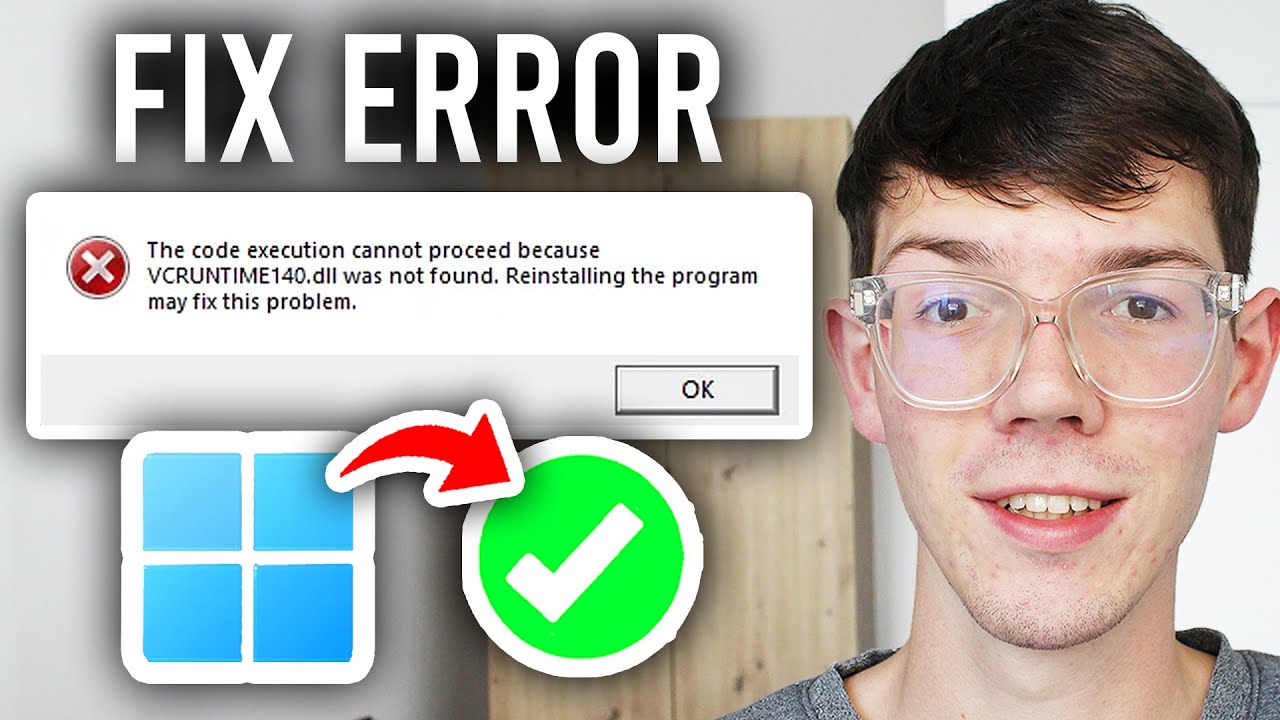
Si al abrir un juego, un editor de vídeo o cualquier programa te aparece un aviso tipo "No se encuentra vcruntime140.dll" (o, a veces, "Falta MSVCP140.dll"), la causa casi siempre es la misma. Falta o está dañado el paquete Microsoft Visual C++ Redistributable que Windows usa para ejecutarlo. Lo más probable es que reinstalando ese paquete desde la página oficial de Microsoft se arregle, y esta guía explica cómo hacerlo paso a paso en Windows 10 y Windows 11.
Qué es vcruntime140.dll y por qué lo pide Windows
vcruntime140.dll es un archivo del paquete Microsoft Visual C++ Redistributable para las versiones 2015, 2017, 2019 y 2022. Es una biblioteca de enlace dinámico: un conjunto de instrucciones que los programas creados con Visual Studio necesitan para arrancar en el PC.
Cuando ese paquete falta, está dañado o se ha borrado por accidente, Windows no encuentra las instrucciones y muestra el mensaje "No se encuentra vcruntime140.dll" o "Falta MSVCP140.dll" (los dos pertenecen al mismo paquete). El programa no se inicia, aunque el resto del sistema funcione con normalidad.
Por qué falta vcruntime140.dll en tu PC
| Lo que ves | Causa probable | Dónde se arregla |
|---|---|---|
| El error aparece con varios programas distintos, o justo después de una actualización de Windows que se quedó a medias | El paquete Visual C++ no está o está dañado | Reinstalar el paquete desde la web de Microsoft |
| El error solo sale con un programa en concreto (juego, editor, herramienta) | Ese programa dejó los DLL en mal estado al instalarse o actualizarse | Reinstalar el programa desde su web |
| El error se repite después de un corte de luz, un disco que falla o varios bloqueos seguidos | Archivos de sistema de Windows dañados | Reparar los archivos con SFC y DISM |
| El error se arrastra desde hace semanas y ningún arreglo funciona | El estado de Windows está demasiado dañado y toca restaurar o reinstalar | Restaurar sistema o reinstalar Windows |
Confirma el motivo antes de tocar nada
Antes de reinstalar nada, conviene comprobar dos cosas: qué versión de Windows tienes y si el paquete está realmente instalado. Esto决定 qué archivo descargas y si necesitas uno o dos.
- Pulsa Win+R, escribe
winvery pulsa Intro. Aparece la ventana "Acerca de Windows" con la versión y la compilación. - Abre
Configuración > Sistema > Acerca dey mira el campo Tipo de sistema. - Si dice "Sistema operativo de 64 bits", necesitas instalar las dos versiones del paquete: la x86 y la x64 (muchos programas siguen siendo de 32 bits). Si dice "de 32 bits", solo la x86.
- Abre
Panel de control > Programas y característicasy comprueba si hay entradas llamadas Microsoft Visual C++ 2015-2022 Redistributable (x86) y (x64). Si no aparecen, el paquete no está y toca instalarlo; si aparecen, pueden estar dañadas y tocará repararlas.
El paquete de Visual C++ no está o está dañado: reinstálalo
Esta es la causa más habitual y la que se arregla en más casos. El paquete Redistributable se descarga gratis desde la web oficial de Microsoft, en una o dos versiones según tu sistema, y deja los DLL en C:\Windows\System32 y C:\Windows\SysWOW64. Si estaba dañado, el reinstalador lo sobrescribe; si no estaba, lo instala por primera vez.
Descarga el paquete desde la página oficial de Microsoft
- Abre la página "Microsoft Visual C++ Redistributable latest supported downloads" en
learn.microsoft.com. - Pulsa el botón de Descargar del apartado "Visual Studio 2015, 2019 y 2022".
- En la ventana que se abre, marca:
– [x] X86 (siempre, en 32 y 64 bits). – [x] X64 (solo si tu Windows es de 64 bits).
- Pulsa Siguiente, se descarga
vc_redist.x64.exeyvc_redist.x86.exe. - Haz clic derecho sobre cada instalador y elige Ejecutar como administrador. Acepta los términos y pulsa Instalar.
- Reinicia el PC.
learn.microsoft.com o aka.ms. Las DLL sueltas que ofrecen otras webs suelen estar desactualizadas o ser falsos.Repara el paquete desde "Programas y características"
Si el paquete está en la lista pero algo no va, puedes pedirle a Windows que lo repare sin desinstalarlo.
- Abre
Panel de control > Programas y características. - Localiza cada entrada Microsoft Visual C++ 2015-2022 Redistributable (una por arquitectura).
- Clic en Cambiar (en Windows 11 puede estar bajo el menú de tres puntos).
- Pulsa Repair y espera a que termine.
- Repite con la otra entrada (x86 o x64) si tienes las dos.
- Reinicia el PC.
El programa concreto falla: reinstálalo desde su web
Si el error solo te aparece con un juego o un programa y el resto funciona, el DLL puede estar bien pero esa instalación concreta lo dejó en mal estado. Al desinstalar y volver a instalar el programa desde su web oficial, su instalador copia de nuevo los archivos que necesita en C:\Windows\System32 o en su propia carpeta.
Desinstala el programa y vuelve a instalarlo limpio
- Pulsa Win+R, escribe
appwiz.cply pulsa Intro. - Busca el programa en la lista, clic derecho y elige Desinstalar. Sigue los pasos del desinstalador.
- Ve a la web oficial del fabricante (por ejemplo,
steampowered.com,epicgames.como la del desarrollador) y descarga el instalador más reciente. - Instálalo como administrador y reinicia.
Los archivos de Windows están dañados: repáralos
Cuando el aviso aparece en varios programas, justo después de un corte de luz, un disco que falla o una actualización interrumpida, lo más probable es que haya archivos del sistema dañados. Windows incluye dos herramientas que los revisan y los sustituyen por copias correctas desde su propia carpeta de instalación.
SFC: buscar y reparar archivos del sistema
- Haz clic derecho en Inicio y elige Terminal (Administrador) en Windows 11 o Windows PowerShell (Administrador) en Windows 10.
- Escribe el siguiente comando y pulsa Intro:
sfc /scannow- Espera a que llegue al 100 %. No cierres la ventana.
Si encuentra y repara archivos, verás:
La Protección de recursos de Windows encontró archivos dañados y los reparó correctamente.- Reinicia el PC.
DISM: reparar la imagen de Windows
- Abre la misma Terminal (Administrador) o Símbolo del sistema como administrador.
- Escribe este comando y pulsa Intro. Puede tardar entre 10 y 30 minutos:
DISM /Online /Cleanup-Image /RestoreHealth- Cuando termine, vuelve a pasar
sfc /scannowdel paso anterior y reinicia.
DISM termina con "La operación de restauración completada correctamente" y luego sfc /scannow ya no encuentra archivos dañados, el problema estaba en la imagen de Windows.Si nada de esto funciona: restaurar o reinstalar
Si el error se repite en varios programas, llevas semanas con él y ni el Redistributable ni SFC/DISM lo quitan, el sistema puede estar demasiado dañado para arreglarlo por partes. Antes de un formateo limpio, hay dos últimos pasos.
Punto de restauración anterior al problema
- Pulsa Win+R, escribe
rstruiy pulsa Intro. - Elige Elegir un punto de restauración diferente, marca la casilla Mostrar más puntos de restauración y selecciona uno anterior al día en que empezó el error.
- Pulsa Siguiente, Finalizar y confirma.
Si Windows arranca mal y no puedes entrar, hazlo desde el entorno de recuperación: en un USB de instalación del mismo Windows, elige Reparar el equipo > Solucionar problemas > Opciones avanzadas > Restaurar sistema.
Reinstalación en su sitio de Windows 11 o Windows 10
- Crea un USB de instalación del mismo Windows con la Herramienta de creación de medios de
microsoft.com. - Arranca el PC desde el USB (puede hacer falta entrar en la BIOS/UEFI con F2, Supr o F12, según el fabricante).
- Elige Reparar el equipo > Solucionar problemas > Restaurar el equipo, o Reinstalar Windows conservando archivos y aplicaciones.
- Sigue los pasos y deja que termine.
Lo que ya puedes descartar de vcruntime140.dll
vcruntime140.dllviene del paquete Microsoft Visual C++ 2015-2022 Redistributable.- La causa más habitual es el paquete dañado o sin instalar; se arregla reinstalándolo desde
learn.microsoft.com. - La segunda causa más habitual son archivos de sistema dañados; se arreglan con
sfc /scannowy, si no basta, conDISM /Online /Cleanup-Image /RestoreHealth. - Si el error solo afecta a un programa, basta con reinstalar ese programa desde su web.
- Las DLL sueltas de webs de terceros y los "reparadores de registro" no sirven: o no arreglan, o empeoran el sistema.
sfc /scannow y DISM, y el error sigue en varios programas, el siguiente es restaurar sistema desde rstrui o reinstalar Windows desde un USB de instalación.Datos comprobados en octubre de 2026.
Dudas sobre el error vcruntime140.dll en Windows
1. ¿Qué es VCRUNTIME140_1.dll y por qué a veces se pide junto a VCRUNTIME140.dll?
VCRUNTIME140_1.dll es la parte de la biblioteca de Microsoft Visual C++ 2015-2022 que aporta compatibilidad añadida con Unicode y otras funciones; en algunos programas sale en el error junto a VCRUNTIME140.dll porque ambos vienen en el mismo paquete redistribuible. La solución es reinstalar Microsoft Visual C++ Redistributable 2015-2022 (x86 y x64) desde la página oficial de Microsoft.
2. ¿Qué relación tiene el error de VCRUNTIME140.dll con MSVCP140.dll?
Los dos archivos (MSVCP140.dll y VCRUNTIME140.dll) pertenecen al mismo redistribuible de Microsoft Visual C++ 2015-2022, así que el error suele deberse a la misma causa: el paquete no está instalado, está dañado o falta la versión de 64 bits en un Windows de 64 bits. Reinstalando el redistribuible x86 y x64 desde microsoft.com suelen corregirse ambos a la vez.
3. ¿Se puede descargar VCRUNTIME140.dll de forma segura desde otra web?
No es recomendable descargar DLL sueltas de páginas de terceros, porque suelen estar desactualizadas, modificadas o ser falsas, y copiarlas a mano a System32 no soluciona el problema de fondo. Lo correcto es reparar o reinstalar el Microsoft Visual C++ Redistributable 2015-2022 desde la página oficial de Microsoft o con winget.
4. ¿Cómo descargo VCRUNTIME140_1.dll para Windows 10 de 64 bits?
Para Windows 10 de 64 bits hay que instalar el Microsoft Visual C++ Redistributable 2015-2022 x64 (y, si se usan programas de 32 bits, también el x86); ese instalador coloca VCRUNTIME140_1.dll en System32 de forma correcta. Bájalo siempre desde aprende.microsoft.com o con «winget install Microsoft.VCRedist.2015+.x64» en PowerShell.
Fuentes
- MicrosoftVCRUNTIME140.dll and MSVCP140.dll missing in Windows 11consultado el 14/10/2026
- EpicgamesHow do I fix the “VCRUNTIME140.dll is missing” or … – Epic Gamesconsultado el 14/10/2026