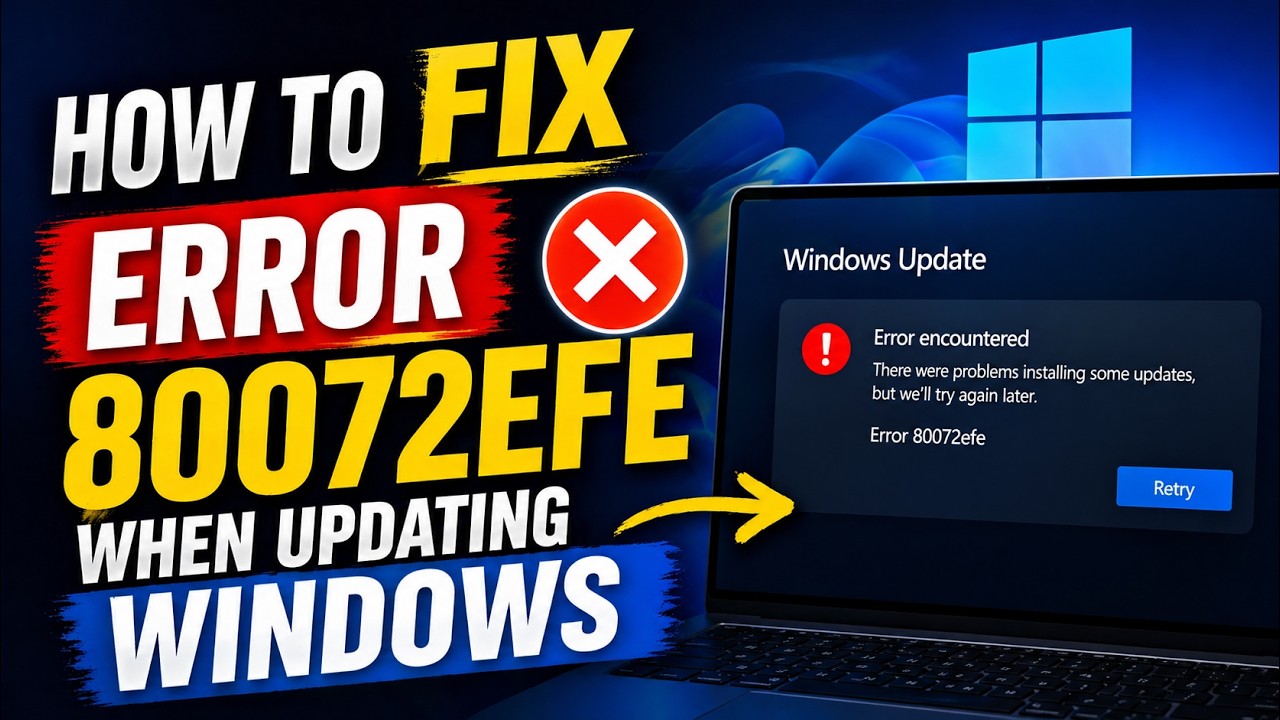
Cuando Windows Update muestra el mensaje «Hubo problemas al instalar algunas actualizaciones, pero lo intentaremos más tarde» con el código 0x80072EFE, el equipo no consigue cerrar la conexión cifrada (TLS) con los servidores de Microsoft, así que ni la búsqueda ni la descarga de actualizaciones terminan. Lo más probable es que la fecha y la hora estén mal en el equipo; si están bien, lo siguiente es revisar los conjuntos de cifrado TLS en el Registro, restablecer los servicios y la caché de Windows Update y, si sigue fallando, reparar los archivos del sistema con DISM y SFC. Este artículo aplica a Windows 10 y Windows 11; en Windows 7 el error también aparece, pero el sistema ya no recibe soporte desde 2020 y Microsoft reparte cada vez menos KB nuevos.
Qué es el error 0x80072EFE y por qué Windows Update no conecta
El código 0x80072EFE es un error de conexión TLS entre Windows Update y los servidores de Microsoft: Windows no consigue completar el «handshake» seguro (el apretón de manos inicial donde cliente y servidor se ponen de acuerdo en cómo cifrar la conexión) y la descarga se queda a medias. Técnicamente es un HRESULT de la familia 0x8007XXXX, los errores Win32 envueltos, así que el 0x80072EFE se corresponde con un error Win32 del mismo número. Suele verse al pulsar «Buscar actualizaciones» en Configuración > Windows Update y, en el historial, aparece como el estado de la actualización que falla. Aparece sobre todo en Windows 7 y Windows 10, y conviene tener en cuenta que Windows 10 ya no tiene soporte desde el 14/10/2025 y Windows 7 desde 2020, así que parte de estas soluciones pueden no arreglar actualizaciones nuevas.
Por qué sale 0x80072EFE: lo que puede estar fallando
| Lo que ves | Causa probable | Dónde se arregla |
|---|---|---|
| 0x80072EFE al buscar actualizaciones y la fecha/hora está mal en el equipo | La fecha, la hora o la zona horaria no cuadran con el servidor y el certificado TLS se rechaza | 0x80072EFE por la fecha, la hora o un antivirus: lo fácil primero |
| 0x80072EFE persistente y la fecha/hora están bien | Faltan o están mal ordenados los conjuntos de cifrado TLS (cipher suites) en el Registro | 0x80072EFE por los conjuntos de cifrado TLS: edita el Registro |
| 0x80072EFE después de cambiar antivirus/proxy o con un firewall de terceros activo | El antivirus, el firewall o el proxy de terceros está bloqueando windowsupdate.microsoft.com |
0x80072EFE por la fecha, la hora o un antivirus: lo fácil primero |
| 0x80072EFE y los servicios de Windows Update o la caché están dañados | La caché SoftwareDistribution o catroot2, o los servicios wuauserv/bits/cryptsvc, no arrancan bien |
0x80072EFE sigue saliendo: restablece los componentes de Windows Update |
Confirma la causa del 0x80072EFE antes de tocar nada
Antes de modificar nada, conviene descartar la causa más rápida (la hora) y comprobar si el error afecta a todas las actualizaciones o solo a una. Dos comprobaciones cortas: una al historial de Windows Update, y otra a la fecha, hora y zona horaria del equipo.
El historial de actualizaciones: el código del error
Abre el historial de Windows Update desde Configuración. Si todas las actualizaciones fallan con 0x80072EFE, apunta a un problema general de TLS o de conexión (lo más habitual); si solo falla un KB concreto, sigue con ese en el Catálogo de Microsoft Update y mira el arreglo de «instala la actualización problemática a mano».
Pasos: pulsa Win+I para abrir Configuración; ve a Windows Update (en Windows 11, en la columna izquierda; en Windows 10 está dentro de Actualización y seguridad); entra en Historial de actualizaciones y mira el estado y el código de error de cada actualización fallida.
Comprobar fecha, hora y zona horaria
Si la hora del equipo está mal, los certificados TLS se rechazan y Windows Update no llega a conectar. Es la causa más fácil de descartar y de arreglar.
0x80072EFE por la fecha, la hora o un antivirus: lo fácil primero
Si el equipo tiene la hora mal o un antivirus de terceros está bloqueando la conexión, el error se arregla sin tocar el Registro. Empieza por aquí: son dos pasos que no rompen nada.
Corrige la fecha, la hora y la zona horaria
Activa los interruptores automáticos para que Windows tome la hora del servidor y deje la zona horaria bien; reinicia y vuelve a buscar actualizaciones. Pasos:
- Pulsa Win+I y abre Hora e idioma > Fecha y hora.
- Activa «Establecer la hora automáticamente» y «Establecer la zona horaria automáticamente».
- Cierra Configuración, reinicia el equipo y vuelve a Windows Update > Buscar actualizaciones.
Desactiva el antivirus o firewall de terceros un momento
Los antivirus y firewalls ajenos a Microsoft a veces cortan el tráfico TLS hacia windowsupdate.microsoft.com. Apágalos un momento desde su icono en la bandeja del sistema (la zona junto al reloj con los iconos de programas abiertos), busca actualizaciones otra vez, y si funciona, añade los dominios de Windows Update como excepción antes de volver a activarlo. Pasos:
- En la bandeja del sistema, haz clic derecho en el icono del antivirus de terceros y elige la opción de desactivarlo temporalmente (suele llamarse «Pausar protección», «Desactivar» o «Apagar shields»).
- Abre Configuración > Windows Update > Buscar actualizaciones.
- Si Windows Update descarga e instala, abre la configuración del antivirus y añade como excepción
windowsupdate.microsoft.com,*.windowsupdate.microsoft.comyupdate.microsoft.com; después vuelve a activar el antivirus.
0x80072EFE por los conjuntos de cifrado TLS: edita el Registro
Si la fecha está bien y el antivirus no era, el problema suele estar en los cipher suites de TLS que usa Windows para negociar la conexión. Hay que comprobar que estén los conjuntos modernos y ponerlos al principio de la lista para que se prefieran en el handshake.
Abre regedit y comprueba los cipher suites
Pasa por regedit hasta la clave de TLS, abre el valor con las suites habilitadas y asegúrate de que los tres conjuntos modernos están y van los primeros; si falta alguno, se añade como nuevo valor de cadena (REG_SZ, un valor de texto simple); luego se reinicia y se vuelve a probar Windows Update. Pasos:
- Pulsa Win+R, escribe
regedity pulsa Aceptar (si Windows lo pide, pulsa Sí en el aviso de Control de cuentas de usuario). - Navega a
HKLM\SOFTWARE\Microsoft\Cryptography\Configuration\SSL\010101. - En el panel derecho, abre el valor
Functions(en algunas versiones se llamaSSL\010101\Functions); revisa que estén estos tres nombres y, si falta alguno, créalo como valor de cadena nuevo con el nombre exacto:
– TLS_AES_128_GCM_SHA256 – TLS_AES_256_GCM_SHA384 – TLS_CHACHA20_POLY1305_SHA256
- Ponlos al principio de la lista (separados por comas) y acepta.
- Cierra
regedit, reinicia el equipo y abre Configuración > Windows Update > Buscar actualizaciones.
Si no te atreves con el Registro: usa el solucionador y el cliente moderno
Como alternativa al Registro, deja que Windows intente repararlo solo: pasa el solucionador de Windows Update y, si sigue, instala el cliente moderno de Windows Update desde la web de soporte.
Pasos:
- Abre Configuración y entra en la ruta de arriba según tu versión de Windows.
- Selecciona «Windows Update» y pulsa «Ejecutar el solucionador»; deja que termine y aplica los cambios que proponga.
- Si el error sigue, busca en
support.microsoft.com«Update to Microsoft Update Client», descarga el paquete que corresponda a tu versión y ejecútalo como administrador. - Reinicia y vuelve a Buscar actualizaciones.
0x80072EFE sigue saliendo: restablece los componentes de Windows Update
Cuando el error no es de hora ni de TLS sino de la caché o de los servicios, lo que toca es pararlos, limpiar la caché y volver a arrancarlos. Empieza por los servicios con comandos y, si sigue, pasa a DISM y SFC.
Para los servicios y borra la caché con comandos
Para los cuatro servicios, renombra las dos carpetas de caché (sin borrarlas, para poder volver atrás) y vuelve a arrancarlos. Todo desde una consola como administrador. Pasos:
- Clic derecho en Inicio (o Win+X) y elige Terminal (Administrador) en Windows 11, o Windows PowerShell (Administrador) en Windows 10. Si no te aparece, escribe
cmden la búsqueda, clic derecho en «Símbolo del sistema» y «Ejecutar como administrador». - Ejecuta uno por uno, pulsando Enter tras cada uno:
net stop wuauserv
net stop bits
net stop cryptsvc
net stop msiserver- Abre el Explorador de archivos y renombra (clic derecho > Cambiar nombre)
C:\Windows\SoftwareDistributionaSoftwareDistribution.oldyC:\Windows\System32\catroot2acatroot2.old. - Vuelve a la consola y ejecuta, también uno por uno:
net start wuauserv
net start bits
net start cryptsvc
net start msiserver- Cierra la consola, reinicia el equipo y abre Configuración > Windows Update > Buscar actualizaciones.
Repara los archivos del sistema si el error sigue
Si los servicios y la caché no eran, los archivos del sistema o la imagen de Windows pueden estar dañados. Pasa DISM y SFC desde la misma consola como administrador. Pasos:
- Abre Terminal o Símbolo del sistema como administrador (igual que en el paso anterior).
- Ejecuta, esperando a que termine (tarda entre 10 y 30 minutos y puede quedarse parado en el 62 % o en el 84 %; hay que esperar sin cerrar la ventana):
DISM /Online /Cleanup-Image /RestoreHealth- Cuando termine, ejecuta:
sfc /scannow- Reinicia el equipo y vuelve a Windows Update > Buscar actualizaciones.
Si nada de esto arregla 0x80072EFE: últimos recursos
Cuando ya probaste hora, antivirus, TLS, componentes y archivos del sistema, quedan tres salidas, de la menos a la más drástica: instalar el KB a mano, reparar reinstalando Windows y, en Windows 7, asumir que el sistema ya no se actualiza.
Instala la actualización problemática a mano
Si en el historial solo falla un KB, búscalo en el Catálogo de Microsoft Update, descarga el paquete que corresponde a tu versión y ejecútalo como administrador; reinicia al terminar. Pasos:
- Abre el navegador y ve a
https://catalog.update.microsoft.com. - Busca el KB que falla (lo tienes en el historial de Windows Update) y descarga el
.msude tu versión (Windows 10/11 64 bits, Windows 7 64 bits, etc.). - Haz doble clic en el
.msuy sigue los pasos; si Windows lo pide, acéptalo como administrador. - Reinicia y vuelve a Configuración > Windows Update > Buscar actualizaciones.
Repara reinstalando Windows
La reparación desde Configuración deja los archivos y los programas y reinstala los componentes del sistema; suele arreglar el 0x80072EFE cuando los demás pasos no han funcionado. Pasos:
- Abre Configuración y ve a Recuperación > Restablecer el equipo (Windows 11) o a Actualización y seguridad > Recuperación > Restablecer este PC (Windows 10).
- Elige «Conservar mis archivos»; sigue las pantallas y deja que Windows descarga lo necesario y reinstale.
- Al terminar, abre Configuración > Windows Update > Buscar actualizaciones.
Windows 7 ya no recibe soporte
En Windows 7 muchos KB ya no se distribuyen porque el sistema lleva sin soporte desde 2020. Si el error no se va, lo más sensato es migrar a Windows 10 u 11 desde la web de Microsoft, porque seguir reparando Windows 7 no garantiza nuevas actualizaciones y el equipo queda sin parches de seguridad.
winver y Acepta; te dice la versión exacta y la compilación instalada, lo que sirve para saber qué ISO descargar si decides migrar.Lo que ya has descartado del 0x80072EFE
- No es un problema de DirectX ni de DLL: 0x80072EFE es un error de TLS en Windows Update, nada que ver con
1-1-0.dllni conKB2670838. - No es la ISO de instalación de Windows: el error es del cliente de Windows Update al conectar con los servidores de Microsoft.
- No hace falta desactivar Windows Defender (Seguridad de Windows) para arreglarlo: con antivirus de terceros sí se prueba, pero Defender no bloquea Windows Update.
- Los datos de este artículo se han comprobado en octubre de 2026.
Dudas sobre el error 0x80072EFE en Windows Update
1. Cómo descargar actualizaciones de Windows 7 cuando aparece el error 80072EFE
El error 80072EFE indica que Windows Update no logra conectar con los servidores de Microsoft, casi siempre por un problema de red o de fecha del equipo. Empieza por reiniciar el router, comprobar que tienes internet y poner la fecha y hora en automático desde Configuración. Si sigue fallando, ejecuta el solucionador de problemas de Windows Update y registra de nuevo los servicios wuauserv y cryptSvc desde el Símbolo del sistema en modo administrador.
2. Cómo descargar Windows 7 Update en su versión de 32 bits
Las actualizaciones de Windows 7 de 32 bits llegan a través de Windows Update del propio sistema, no como un paquete aparte. Si tu PC es de 32 bits, Windows Update detecta esa arquitectura al instalar y le manda solo las actualizaciones compatibles. Comprueba la arquitectura en Inicio → clic derecho en Equipo → Propiedades (Windows 7) o en Configuración → Sistema → Acerca de.
3. Qué es y para qué sirve el actualizador de Windows 7
El actualizador de Windows 7 es el propio Windows Update, el servicio que descarga e instala parches de seguridad y mejoras del sistema. Puedes abrirlo desde Inicio → Todos los programas → Windows Update o en Panel de control → Sistema y seguridad → Windows Update. Ya no recibe soporte oficial, así que conviene extremar precauciones si se sigue usando.
4. Cómo conseguir la versión de 32 bits del actualizador de Windows 7
Windows 7 de 32 bits no tiene un actualizador “aparte”: las actualizaciones se descargan desde Windows Update integrado en el sistema. Lo que sí puedes descargar de 32 bits es el paquete SP1 desde el catálogo de Microsoft Update escribiendo “Windows 7 Service Pack 1” y filtrando por la arquitectura x86, útil si necesitas reinstalarlo.
5. Cómo descargar la ISO de Windows 7 de 64 bits
Microsoft ya retiró las descargas oficiales de imágenes ISO de Windows 7, por lo que solo están disponibles si tienes una suscripción activa al centro de descarga de Visual Studio o si conseguiste una clave de producto válida. Sin ese requisito, la opción más sencilla es crear un USB o DVD de instalación desde el PC que ya tiene Windows 7 con la herramienta oficial que dejó Microsoft y elegir la versión de 64 bits.
6. Dónde conseguir todas las actualizaciones de Windows 7 reunidas en un solo paquete
Microsoft nunca ofreció un único instalador que reúna todas las actualizaciones de Windows 7: cada parche se descarga desde Windows Update o desde el catálogo de Microsoft Update. La alternativa más usada es crear una ISO actualizada con herramientas de terceros como WSUS Offline Update, que baja el catálogo completo desde servidores oficiales y las instala de una vez.
Fuentes
- Microsofthow to fix windows update error 80072EFE – Microsoft Learnconsultado el 16/10/2026
- MicrosoftWindows Update (ms-settings:windowsupdate) — documentación oficialconsultado el 16/10/2026
- MicrosoftWindows Update no instala, se queda atascado o da error — documentación oficialconsultado el 16/10/2026
- MicrosoftServicio Windows Update (wuauserv) — documentación oficialconsultado el 16/10/2026