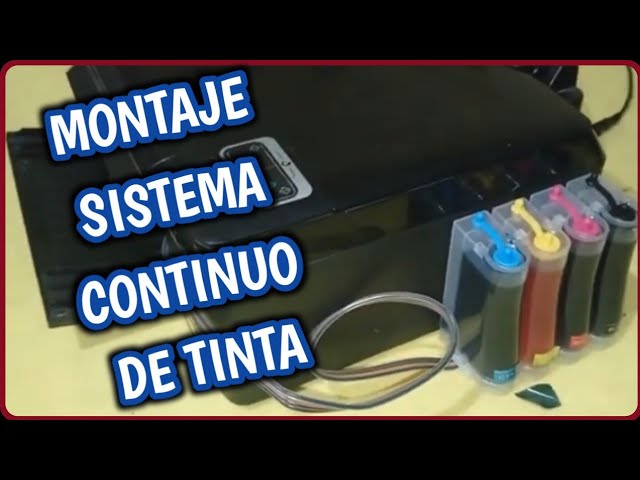
Si tu Epson Stylus TX135 ha dejado de imprimir, no escanea, sale como «dispositivo desconocido» en el Administrador de dispositivos o pita con un aviso de almohadillas, lo más probable es que falte o esté dañado uno de los dos drivers que la TX135 necesita: el de impresión y el del escáner (Epson los publica por separado). Esta guía aplica a Windows 10 y Windows 11. Toma el significado de «controlador Epson TX135» como los drivers oficiales que hacen funcionar la multifunción en Windows.
Qué necesita la Epson Stylus TX135 para funcionar en Windows
La TX135 es una multifunción de inyección con escáner. Windows necesita dos drivers: uno para imprimir y otro para escanear. Epson los publica por separado, no juntos. Sin los dos, imprime pero no escanea, o al revés. Cuando conectas la TX135 por USB, Windows intenta cargarle un controlador genérico; si no lo encuentra o es el del escáner, la impresora queda a medias. El driver oficial está en epson.cl/Soporte/Impresoras/Impresoras-multifuncionales/Epson-Stylus/Epson-Stylus-TX135.
Lo que ves al instalar o usar la TX135 y la causa probable
| Lo que ves | Causa probable | Dónde se arregla |
|---|---|---|
| Imprime pero no escanea | Falta el driver del escáner (Epson Scan) | Falla el escáner pero la impresora imprime: instala el driver del escáner |
| Windows no la reconoce o la pone como «dispositivo desconocido» | Driver mal instalado o de 32 bits en Windows de 64 bits | Windows ve la TX135 como «dispositivo desconocido» o con triángulo amarillo: reinstala el driver de impresión |
| Sale «Windows no puede conectar a USB» o Código 43 en el Administrador de dispositivos | Cable USB en mal estado o puerto fallando | La TX135 no responde por USB: cable, puerto y energía |
| Aviso de almohadillas al final de su vida útil | Tinta residual llena, la impresora se bloquea por seguridad | Sale el aviso de almohadillas al final de su vida útil |
| Epson Scan abre pero no detecta el escáner | Servicio o programa parados, o driver del escáner ausente | Falla el escáner pero la impresora imprime: instala el driver del escáner |
Confirma qué está fallando antes de tocar nada
Antes de reinstalar nada, hay que saber si el fallo es del driver, del cable USB o de la propia impresora. Abre el Administrador de dispositivos (Win+X > Administrador de dispositivos) y despliega «Colas de impresión» y «Controladoras de bus serie universal». La TX135 aparece como «Epson Stylus TX135» si el driver está bien; con un triángulo amarillo si el driver falla; como «Dispositivo desconocido» si nunca se instaló. En Epson Scan, si la app abre pero no detecta el escáner, el problema es el driver del escáner, no el cable.
La prueba de imprimir y la prueba de escanear por separado
- Pulsa el botón de imprimir hoja de prueba en el panel de la TX135 (mantén pulsado el botón de copia en negro unos segundos, según el manual).
- Abre
Epson Scandesde Inicio y pulsa «Vista previa». - Si solo falla una de las dos, sabes exactamente qué driver falta o está roto.
El Visor de eventos: el evento 200 del escáner
Epson Scan, el escáner ni siquiera se está intentando usar: el problema es del driver, no del cable.Si hay entradas, abre la última con icono rojo y apunta su origen e ID. El evento 200 con texto de error de inicialización apunta a reinstalar el driver del escáner.
Falla el escáner pero la impresora imprime: instala el driver del escáner
Esta parte es para ti si la TX135 imprime pero Epson Scan no detecta el escáner, o da error al abrir. El driver del escáner no está o es de otra versión, así que Windows no sabe hablarle al sensor. Reinstalarlo deja a Epson Scan hablando el idioma de la TX135.
Descarga el driver del escáner desde la web oficial de Epson
- Entra en la página de soporte de la TX135 en epson.cl.
- Elige tu Windows (10 u 11) y tu versión: 32 bits (x86) o 64 bits (x64). Lo ves con Win+R >
winver. - Descarga «Scanner Driver», no el de la impresora.
- Acepta el aviso de «ejecutar como administrador» si Windows lo pide al abrir el instalador.
Epson Scan y pulsa «Vista previa». Si el escáner aparece y hace el barrido, está arreglado. Si sigue igual, ve a «Reinstálalo aunque ya esté».Reinstálalo aunque ya esté: desinstala y vuelve a poner
- Ve a Configuración > Aplicaciones > Aplicaciones instaladas (Windows 11) o Panel de control > Programas y características (Windows 10).
- Busca «Epson Scan» y desinstálalo.
- Reinicia el equipo.
- Vuelve a instalar el driver descargado haciendo doble clic y aceptando «ejecutar como administrador».
- Abre
Epson Scany pulsa «Vista previa».
Windows ve la TX135 como «dispositivo desconocido» o con triángulo amarillo: reinstala el driver de impresión
Esta parte es para ti si la TX135 sale en el Administrador de dispositivos con triángulo amarillo o como «Dispositivo desconocido», o si no imprime nada. Lo más habitual es que el driver sea de 32 bits en un Windows de 64 bits, esté corrupto o nunca terminara de instalarse. Al desinstalar el dispositivo y volver a detectarlo, Windows le carga el driver que toca.
Comprueba qué Windows tienes y qué driver corresponde
- Pulsa Win+R, escribe
winvery pulsa Enter. - Apunta si es de 32 o 64 bits.
- Abre el
Administrador de dispositivos(Win+X). - Clic derecho en la TX135 con triángulo amarillo > Propiedades > pestaña Detalles > Propiedad «Id. de hardware».
- Apunta el VID/PID (los cuatro caracteres hexadecimales tras
VID_yPID_). - Entra en epson.cl/Soporte/Impresoras/Impresoras-multifuncionales/Epson-Stylus/Epson-Stylus-TX135 y descarga el driver de impresión que coincida con tu Windows (x86 para 32 bits, x64 para 64 bits).
winver. Si no coincide, Windows lo rechaza.Desinstala el dispositivo y deja que Windows lo vuelva a detectar
- En el
Administrador de dispositivos, clic derecho sobre la TX135 > «Desinstalar dispositivo». - Marca la casilla «Eliminar el software de controlador» y pulsa Aceptar.
- Desconecta el cable USB de la TX135.
- Reinicia el PC.
- Vuelve a conectar el USB y deja que Windows la detecte, o instala a mano el driver descargado haciendo doble clic.
- Si reaparece con triángulo amarillo, prueba con otro puerto USB.
La TX135 no responde por USB: cable, puerto y energía
Esta parte es para ti si Windows no la reconoce aunque el driver esté bien, o si sale el Código 43 en el Administrador de dispositivos. La causa es cable en mal estado, puerto USB con poca corriente o hub sin alimentación. Al cambiar el cable y conectar la TX135 directa al PC, descartas las dos cosas más comunes antes de seguir.
Cambia el cable y el puerto, y conecta la TX135 directa al PC
- Usa un cable USB 2.0 corto (menos de 3 m) que sepas que funciona con otro dispositivo.
- Prueba con otro puerto USB del PC; si es sobremesa, mejor uno trasero (los traseros dan más corriente).
- Evita hubs USB sin alimentación propia y los hubs que van en el teclado.
- Apaga la impresora, desconecta el cable 30 segundos, vuelve a encender y conecta de nuevo.
Prueba con otro PC para descartar la impresora
- Conecta la TX135 a otro PC con un cable distinto.
- Si el otro PC tampoco la ve, el problema es de la TX135 (cable interno o placa), no del driver.
- Si el otro PC la ve, el problema es tu PC (puertos USB, energía o driver) y vuelve al apartado anterior.
Sale el aviso de almohadillas al final de su vida útil
Esta parte es para ti si la TX135 imprime con franjas, parpadea todas las luces o muestra en el panel un mensaje de almohadillas llenas. La causa es que la almohadilla absorbedora de tinta residual está llena: la impresora se bloquea por seguridad. No es un fallo del driver, así que reinstalarlo no lo arregla. Epson indica llevarlo a un servicio técnico autorizado para cambiar las almohadillas.
Qué dice Epson y qué hacer con ese aviso
Epson recomienda llevar la TX135 a un servicio técnico autorizado cuando sale este aviso, porque la tinta residual se acumula en una esponza interna que solo se cambia desmontando la impresora. Seguir imprimiendo con la utilidad de reset solo es válido donde la normativa local lo permita; Epson no lo recomienda porque la tinta puede rebosar y dañar la impresora.
Nada funciona: repara Windows y reinstala drivers desde cero
Si ya has probado los apartados anteriores y la TX135 sigue sin funcionar bien, queda recurrir al solucionador de problemas de Windows y a una reinstalación limpia de los dos drivers. Estos dos recursos son los últimos antes de descartar el driver y pensar en cable o hardware.
Comprueba la integridad de los drivers con el solucionador de problemas
- Abre la ruta correspondiente a tu Windows.
- Pulsa «Ejecutar» junto a «Hardware y dispositivos» y deja que termine.
- Aplica los cambios que proponga.
Reinstala los dos drivers desde cero y desconecta el antivirus un momento
- Ve a Configuración > Aplicaciones > Aplicaciones instaladas (Windows 11) o Panel de control > Programas y características (Windows 10).
- Desinstala todo lo que sea de Epson: «Epson Scan», «Epson Status Monitor», el driver de impresión y cualquier utilidad de Epson.
- Desconecta el cable USB de la TX135.
- Desactiva temporalmente el antivirus de Windows (Seguridad de Windows > Protección contra virus y amenazas > Administrar la configuración > Exclusiones no, «Protección en tiempo real» desactivada) o el de terceros.
- Reinicia el PC.
- Instala primero el driver de impresión haciendo doble clic y aceptando «ejecutar como administrador».
- Instala después el driver del escáner igual.
- Conecta el USB y enciende la TX135.
- Reactiva el antivirus.
Lo que ya has descartado del controlador de la Epson TX135
- Drivers: impresión y escáner, ambos desde epson.cl.
- Administrador de dispositivos: triángulo amarillo o dispositivo desconocido.
- Cable USB y puerto: cambiados y probados en otro PC.
- Almohadillas: aviso que no se quita con drivers, solo con servicio técnico.
- Antivirus y reinstalación limpia: probados como último recurso.
Si después de todo esto la TX135 sigue sin responder, el problema no es del controlador sino del cable, del puerto USB o de la propia impresora, y toca llevarla al servicio técnico de Epson. Datos comprobados en octubre de 2026.
Dudas sobre el controlador de la Epson Stylus TX135 en Windows
1. ¿Cómo instalo la Epson Stylus TX135 en Windows si no tengo el CD de驱动程序?
Descarga el driver completo desde la página oficial de Epson entrando en «Support» y buscando «Stylus TX135»; elige tu versión de Windows y ejecuta el archivo descargado. Durante la instalación conecta la impresora por USB solo cuando el asistente te lo pida y reinicia al terminar.
2. ¿Dónde consigo los drivers de la Epson Stylus TX135 para Windows 7?
En la web oficial de Epson, sección de soporte, busca «Stylus TX135» y descarga el paquete etiquetado como compatible con Windows 7 de 32 o 64 bits según tu equipo. Si Windows 7 ya no recibe actualizaciones de seguridad, tenlo presente antes de seguir usando el PC con esta impresora conectada.
3. ¿Cómo instalo el driver de la Epson TX135 en Windows 10?
Entra en la página de soporte de Epson, busca «Stylus TX135» y descarga el driver «Windows 10» correspondiente a 32 o 64 bits; ejecuta el instalador y conecta la impresora por USB cuando te lo indique. Si Windows Update no detecta nada, el paquete oficial de Epson es la fuente más fiable.
4. ¿Qué cartuchos usa la Epson Stylus TX135?
La TX135 utiliza los cartuchos Epson 73N (negro y tricolor) y también es compatible con la serie 73 en versiones estándar y XL. Lo confirma la propia Epson en la ficha de consumibles del modelo, donde aparecen los códigos exactos y su rendimiento por página.
5. ¿El driver de la Epson Stylus TX135 sirve también para la TX133?
Sí, Epson ofrece un único paquete de driver compartido para las Stylus TX133 y TX135, así que el archivo que descargues cubre ambos modelos. Al instalarlo, el asistente detecta automáticamente cuál de las dos tienes conectada por USB.
6. ¿Cuánto cuesta la Epson Stylus TX135?
La TX135 es un modelo descatalogado, por lo que ya no tiene precio oficial nuevo; solo se encuentra de segunda mano, y su valor depende del estado y de los cartuchos que incluya. Para una referencia actual de impresoras Epson nuevas, consulta el catálogo de la web oficial de Epson en tu mercado.
7. ¿Cuáles son las características principales de la Epson Stylus TX135?
Es una impresora multifunción de inyección de tinta con impresión, escaneo y copiado, resolución de hasta 5760 × 1440 ppp y conexión por USB 2.0; usa cuatro cartuchos individuales Epson 73N. Su velocidad ronda las 30 páginas por minuto en negro y 15 en color según Epson.
8. ¿La Epson Stylus TX135 tiene wifi?
No, la Stylus TX135 solo se conecta por USB 2.0 al ordenador y no incorpora wifi ni Ethernet. Si necesitas impresión inalámbrica, tendrás que pasar a un modelo posterior de la gama Expression o EcoTank de Epson.
Fuentes
- MicrosoftHola Tengo una Multifunción Epson Stylus TX135 y ahora no …consultado el 16/10/2026
- EpsonEpson: EcoTank, Epson Smart Panel y las almohadillas de tinta — documentación oficialconsultado el 16/10/2026