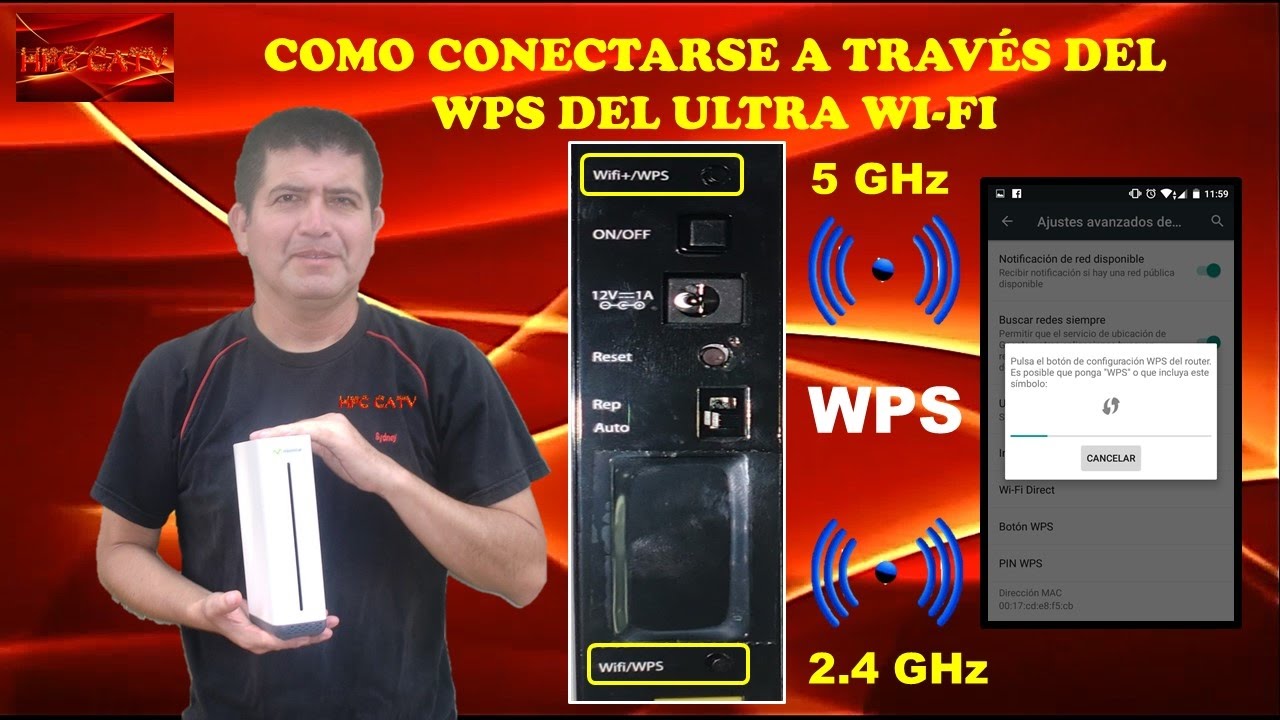
Si quieres unir tu PC al Wi‑Fi del router sin escribir la contraseña, WPS (Wi‑Fi Protected Setup) es el camino rápido: pulsas un botón en el router y, durante los dos minutos siguientes, el equipo se empareja solo. Antes de nada, conviene comprobar que tu Windows, tu adaptador Wi‑Fi y tu router admiten esta función; si alguno no la trae, el método alternativo es escribir la SSID y la contraseña a mano. Lo que sigue vale para Windows 11 y Windows 10, ambos en sus versiones Home y Pro, con la red Wi‑Fi disponible y el PC cerca del router.
Qué es WPS y por qué se usa para conectar al Wi‑Fi sin escribir la contraseña
WPS (Wi‑Fi Protected Setup) es un estándar que Cisco introdujo en 2006 para simplificar el emparejamiento de dispositivos a una red Wi‑Fi sin necesidad de teclear la contraseña. Funciona con un botón físico en el router (el método más cómodo), con un PIN de 8 cifras, con NFC o con un USB, y deja a Windows hacer el trabajo sucio: el router y el dispositivo se reconocen al pulsar el botón o al aceptar el PIN, intercambian las credenciales por detrás y se conectan solos. El botón está en el propio router y, si tu adaptador Wi‑Fi lo soporta, también aparece como opción en la página de redes de Windows.
Lo que ves al intentar conectar por WPS y por qué pasa
| Lo que ves | Causa probable | Dónde se arregla |
|---|---|---|
| La red se une al instante y aparece el icono de Wi‑Fi | Todo encaja: router, adaptador y Windows admiten WPS | No hay nada que arreglar |
| El botón WPS del router no existe o no enciende ninguna luz | El router no tiene WPS físico o está deshabilitado | «El router no tiene botón físico o está deshabilitado» |
| En Windows no sale «Conectar usando WPS» debajo del nombre de la red | El adaptador Wi‑Fi o el driver no soportan WPS | «La opción «Conectar usando WPS» no sale en Windows» |
| El emparejamiento por PIN se queda colgado o el router rechaza el PIN | PIN caducado, demasiados intentos o router con WPS deshabilitado | «El router rechaza el PIN WPS una y otra vez» |
| Tras 2 minutos con la luz ámbar nadie se ha conectado | Pasó la ventana de emparejamiento y el router se salió del modo WPS | «Conecta el PC al Wi‑Fi por WPS paso a paso» |
Comprueba si tu PC y tu router pueden conectar por WPS
Antes de pulsar nada, confirma que tu PC, tu Windows y tu router admiten WPS. Si falta alguno, WPS no es el camino y conviene saltar a escribir la SSID y la contraseña a mano.
Mira si tu Windows y tu adaptador Wi‑Fi traen la opción WPS
- Abre Configuración y entra en Red e Internet > Wi‑Fi.
- En la lista de redes, elige el nombre de la red de tu router.
- Si el adaptador y la versión de Windows lo soportan, verás el botón Conectar usando WPS (Pulsador) o la opción WPS (PIN) en esa misma página.
- Si no sale nada de WPS, el adaptador Wi‑Fi o su controlador no lo ofrece; ese PC no puede unirse por WPS y toca introducir la SSID y la contraseña a mano.
Localiza el botón WPS del router y comprueba su luz
- Mira el panel frontal o trasero del router, busca la etiqueta «WPS» o el icono de dos flechas entrelazadas y localiza el botón.
- Púlsalo una vez, sin mantenerlo.
- Fíjate en la luz: en routers modernos parpadea en ámbar o naranja durante unos 2 minutos buscando dispositivos.
- Si la luz no cambia, WPS está deshabilitado en la interfaz web del router y hay que activarlo desde la configuración del fabricante.
Confirma que el dispositivo que quieres unir soporta WPS
- Smartphones, tablets y portátiles modernos suelen llevar WPS.
- Las impresoras de HP, Brother y Canon también suelen incluirlo.
- Un PC antiguo o un adaptador Wi‑Fi USB barato puede no traerlo; en ese caso, pasa a escribir la SSID y la contraseña a mano desde la página de redes de Windows.
- Si tu router es de Apple, normalmente no trae botón físico, pero puedes activar WPS en la app o en la web del fabricante.
Conecta el PC al Wi‑Fi por WPS paso a paso
El caso normal, con todo compatible: emparejas el router con el PC durante los dos minutos en que el botón parpadea. Si algo no encaja, pasa al método por PIN o a los arreglos de la sección «Conectar por WPS no funciona».
Pulsa el botón WPS del router y espera a que parpadee en ámbar
- Acércate al router para tener buena cobertura.
- Pulsa una sola vez el botón WPS del panel frontal o trasero.
- Espera a que la luz WPS parpadee en ámbar o naranja: eso significa que el router está buscando dispositivos durante unos 2 minutos.
- Si nadie se conecta en ese tiempo, la luz se apaga y tienes que pulsarlo de nuevo para repetir el emparejamiento.
En Windows, elige «Conectar usando WPS (Botón)» o «WPS (Pulsador)»
- En el PC, abre Configuración y entra en Red e Internet > Wi‑Fi.
- Selecciona el nombre de la red de tu router en la lista.
- En la página de la red, pulsa el botón Conectar usando WPS (Pulsador) o Conectar usando WPS (Botón).
- Espera a que se complete el emparejamiento: el PC se une a la red sin pedir contraseña y aparece el icono de Wi‑Fi en la barra de tareas.
Verifica la conexión y olvida la red si falló
- Abre el navegador y entra en cualquier página, por ejemplo https://support.microsoft.com, para confirmar que hay internet.
- Si la página carga, has terminado: ya estás conectado por WPS.
- Si no carga, espera a que el router salga del modo WPS, pulsa otra vez el botón WPS del router, vuelve a elegir la red en Windows y acércate al router.
- Si sigue sin ir, olvida la red en Windows (Configuración > Red e Internet > Wi‑Fi > la red > Olvidar) y escríbela de nuevo con SSID y contraseña como alternativa.
Conectar por WPS con un PIN cuando no hay botón en el router o en el PC
Cuando el PC (o el dispositivo) solo acepta WPS por PIN, o el router solo ofrece PIN y no botón, este es el camino. El PIN son 8 cifras que Windows puede generar o que vienen en la pegatina del router.
Genera o lee el PIN WPS de 8 cifras en el PC
- Abre Configuración y entra en Red e Internet > Wi‑Fi.
- Selecciona la red de tu router en la lista.
- Pulsa la opción WPS (PIN): Windows generará y mostrará un PIN de 8 dígitos.
- Apunta ese PIN, porque lo tendrás que escribir en el router (no al revés, salvo en impresoras y similares).
Introduce el PIN en la interfaz del router antes de que pase el tiempo
- Entra en la web del router: la dirección está en la pegatina del propio router y suele ser 192.168.1.1 o 192.168.0.1; si no, búscala en la pegatina o en la documentación del fabricante.
- Inicia sesión con el usuario y contraseña del router (también en la pegatina).
- Busca el apartado WPS dentro de Wi‑Fi o Emparejamiento rápido.
- Pega el PIN de 8 cifras que generó Windows y acepta.
- Si el PIN caduca antes de terminar, genera uno nuevo en Windows y vuelve a empezar desde el paso 1 de la sección anterior.
Si prefieres el PIN del router al PC, escríbelo en Windows
- Mira la pegatina del router: casi siempre trae un PIN WPS de 8 dígitos junto a la contraseña Wi‑Fi.
- En el PC, abre Configuración y entra en Red e Internet > Wi‑Fi > Conectarse a una red.
- Escribe el nombre exacto de tu red (SSID) y marca Conectar usando WPS o la casilla WPS (PIN).
- Introduce el PIN de 8 cifras que aparece en la pegatina del router y pulsa Conectar.
Conectar por WPS no funciona: causas y arreglos
Si el emparejamiento falla, lo más probable es uno de estos tres motivos. Cada uno va de menos a más riesgo.
El router no tiene botón físico o está deshabilitado
- Algunos routers actuales (sobre todo Apple) no traen botón WPS físico; entra a la web del fabricante con la dirección de la pegatina.
- Inicia sesión y entra en el apartado Wi‑Fi o Emparejamiento rápido.
- Activa WPS (por botón y/o por PIN) y acepta los cambios.
- Si tu router no soporta WPS bajo ningún nombre, olvida este método y pasa a escribir la SSID y la contraseña a mano.
La opción «Conectar usando WPS» no sale en Windows
- En Windows 11, abre Configuración y entra en Windows Update > Opciones avanzadas > Actualizaciones opcionales > Actualizaciones de controladores.
- En Windows 10, abre Configuración y entra en Actualización y seguridad > Windows Update > Ver actualizaciones opcionales.
- Marca el driver del adaptador Wi‑Fi y pulsa Descargar e instalar.
- Reinicia el PC y vuelve a Configuración > Red e Internet > Wi‑Fi > la red, para ver si ya aparece Conectar usando WPS.
- Si sigue sin salir, el adaptador no soporta WPS: conecta con la SSID y la contraseña a mano.
El router rechaza el PIN WPS una y otra vez
- Entra en la web del router y comprueba en el apartado WPS que la función siga habilitada.
- Revisa si has superado el número de intentos fallidos: muchos routers bloquean el PIN tras varios errores.
- Si el PIN es el de la pegatina, cámbialo por uno propio de 8 cifras.
- Desactiva el modo PIN si no lo vas a usar y vuelve a intentarlo por botón.
- Si el problema persiste, restablece el router y empieza de cero con un PIN nuevo.
Conectar por WPS de forma segura o dejarlo desactivado
El estándar WPS es cómodo, pero conocido por sus problemas de seguridad, sobre todo el PIN por defecto y los ataques de fuerza bruta. Si te importa la seguridad, lo mejor es apagarlo cuando no lo uses y conectarte con la contraseña.
Desactiva WPS en el router cuando no lo estés usando
- Entra en la web del fabricante, apartado Wi‑Fi o Seguridad.
- Apaga WPS por PIN y WPS por botón si puedes desactivar uno y otro por separado.
- Acepta los cambios; el resto del Wi‑Fi sigue funcionando como antes, solo pierdes el atajo de emparejamiento.
Mantén el firmware del router al día
- En la misma web del fabricante, entra en la sección Firmware o Actualización.
- Pulsa Buscar actualización y, si hay alguna, sigue los pasos del fabricante para instalarla.
- No apagues el router durante la actualización y reinícialo al terminar.
- Repite cada 3-6 meses: los routers modernos cierran vulnerabilidades de WPS y de otros componentes por aquí.
Si WPS te parece inseguro, escribe la SSID y la contraseña a mano
- En el PC, abre Configuración y entra en Red e Internet > Wi‑Fi > Conectarse a una red.
- Escribe el nombre exacto de la red (SSID), elige el tipo de seguridad (WPA2‑Personal o WPA3‑Personal) y la contraseña.
- Pulsa Conectar y comprueba que aparece como Conectado.
- Como alternativa aún más segura, conecta el PC al router por cable Ethernet cuando puedas.
Conectar por WPS cuando nada de lo anterior ha funcionado
Últimos recursos, ya sabiendo que WPS no es imprescindible y que hay alternativas mejores. Úsalos solo si tu router y tu PC admiten WPS pero no hay manera de emparejarlos.
Reinicia el router y el PC y vuelve a emparejar
- Apaga el router de la corriente, espera 30 segundos y vuelve a encenderlo.
- Reinicia el PC (Inicio > botón de encendido > Reiniciar).
- Cuando el router haya terminado de arrancar, pulsa el botón WPS y repite el emparejamiento en Windows.
- Si aun así no funciona, descarta un fallo puntual del firmware y pasa al siguiente punto.
Restablece el router a valores de fábrica solo si es tuyo
- Busca el botón RESET (normalmente un agujerito en la parte trasera) y mantenlo pulsado con un clip 10-15 segundos hasta que las luces parpadeen.
- Espera a que el router termine de arrancar con la configuración por defecto (WPS habilitado y PIN de pegatina).
- Reconfigura la SSID, la contraseña Wi‑Fi y los ajustes que tenías antes.
Usa Asistencia rápida, cable o un PLC si WPS no es viable
- Para compartir internet desde el móvil, usa la función de zona Wi‑Fi del propio móvil y conéctate desde el PC con SSID y contraseña a mano.
- Para conectar el PC a internet sin Wi‑Fi, enchufa un cable Ethernet del router al PC o usa un PLC por cable Ethernet.
- Para cubrir zonas con mala señal, un repetidor Wi‑Fi moderno ya viene con su propio WPS configurado de fábrica: pulsa el botón WPS del router y, en los 2 minutos siguientes, el del repetidor para enlazarlos.
Lo que ya puedes descartar de conectar por WPS en Windows
- WPS es un atajo válido solo si el router y el adaptador Wi‑Fi del PC lo soportan.
- El camino rápido es pulsar el botón WPS del router y, en Windows, elegir Conectar usando WPS en la página de la red.
- El alternativo, más seguro, es escribir la SSID y la contraseña a mano desde Configuración > Red e Internet > Wi‑Fi.
- Conviene apagar WPS cuando no se use, sobre todo el modo PIN, por la vulnerabilidad conocida del PIN por defecto.
Dudas sobre conectar por WPS en Windows
1. ¿Se puede conectar el WiFi por WPS desde un móvil con Android 14?
WPS está pensado para pulsar un botón en el router y otro en el dispositivo, así que desde un móvil con Android 14 no hay un botón WPS nativo. Lo más parecido es usar la app del fabricante del router o conectar manualmente escribiendo la contraseña de la red WiFi.
2. ¿Qué es WPS Connect?
WPS es un estándar del router (Wi-Fi Protected Setup) que permite unir un dispositivo a la red sin escribir la contraseña, normalmente pulsando un botón físico en el router o usando un PIN de 8 dígitos. Suele estar en la parte trasera del router y muchos modelos lo desactivan por seguridad.
3. ¿Existe una app gratis para conectar el WiFi por WPS?
No hay una app oficial de Microsoft ni de Google para hacerlo en Windows: WPS se activa desde el propio router y el PC se une a la red. Las apps de terceros que prometen “conectar por WPS” suelen ser herramientas de auditoría de redes y pueden ser un riesgo de seguridad.
4. ¿Cómo funciona la apk de WPS Connect?
WPS Connect es una aplicación para Android que prueba PINs WPS de routers cercanos para intentar adivinarlos y unirse a la red; no es la función WPS estándar del router. Solo es útil en redes propias y, aun así, muchos routers actuales bloquean este tipo de intentos tras varios fallos.
5. ¿Sigue funcionando WPS Connect en las versiones nuevas de Android?
Las versiones modernas de Android (10, 11, 12, 13 y 14) han restringido los permisos para que las apps lean la contraseña WiFi del sistema, así que WPS Connect y apps similares apenas pueden actuar y muchas requieren root para hacer algo útil. En la práctica, en un móvil sin root la app ya no consigue conectar por WPS.
6. ¿Cómo se usa WPS Connect en Android?
Se instala la apk, se concede permiso de ubicación (que en Android sirve para ver redes cercanas) y se escanea; al lado de cada red aparece el router y, si el PIN por defecto no se ha cambiado, hay opción de probar a unirse. Solo tiene sentido en la red de tu casa y en routers con el PIN WPS activado, que cada vez son menos.
7. ¿Dónde se descarga WPS Connect de forma segura?
WPS Connect no está en Google Play, así que solo se consigue en webs de terceros en forma de apk, y ese tipo de descargas son la vía más común de malware en Android. Si necesitas unir un dispositivo a tu red, hazlo desde la app oficial del fabricante del router o escribe la contraseña a mano en Ajustes > WiFi.
Fuentes
- MicrosoftEnlace Móvil — documentación oficialconsultado el 15/10/2026
- MicrosoftTecla Windows + K: Abrir Transmitir desde Configuración rápida para conectarse a una pantalla. Para obtener más información, consulte Crear reflejo y proyectar pantalla en el PC o proyección inalámbrica — documentación oficialconsultado el 15/10/2026
- MicrosoftConectarse a la opción de zonas con cobertura inalámbrica abiertas sugeridas en Wi-Fi configuración (eliminada en Windows) — documentación oficialconsultado el 15/10/2026
- MicrosoftEscritorio remoto (RDP) no conecta: «No se puede conectar al equipo remoto» — documentación oficialconsultado el 15/10/2026