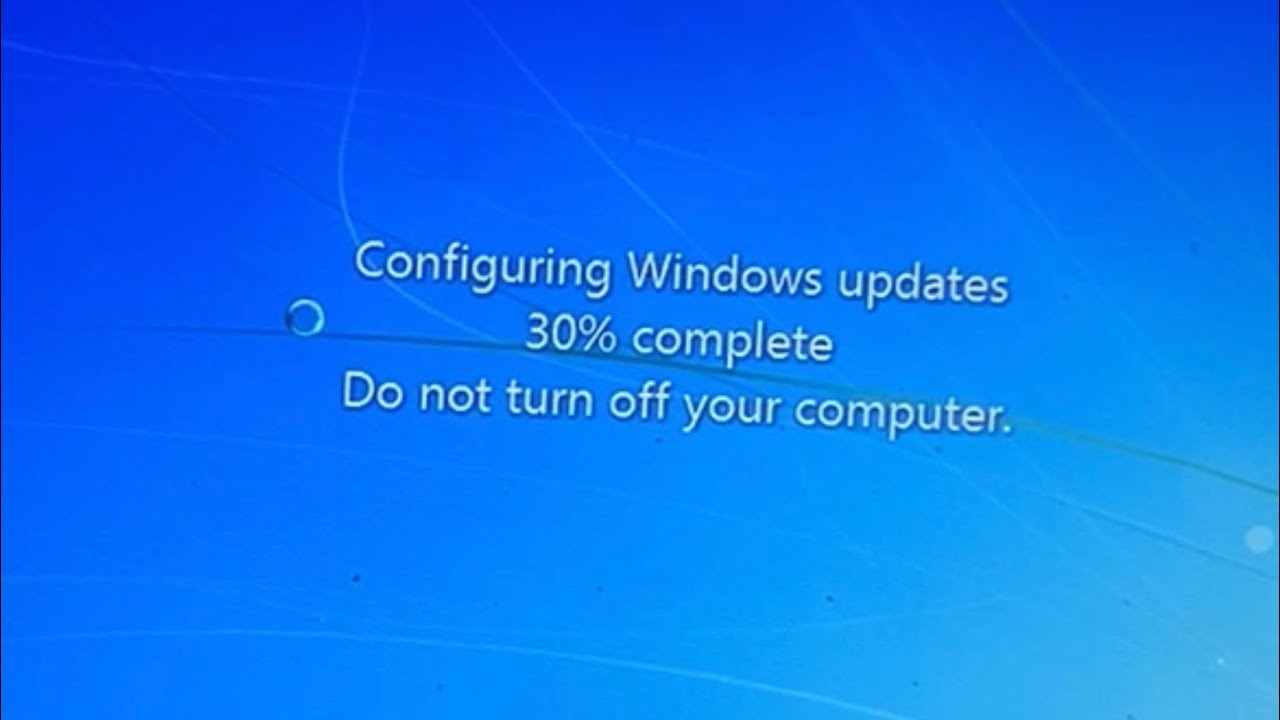
Si tu Windows 7 lleva un tiempo sin actualizarse y Windows Update muestra «esta actualización no es aplicable a su equipo» o directamente no conecta, lo más probable es que le falte el soporte de firma SHA-2. La pieza clave es KB4474419, una actualización de septiembre de 2019 que, junto con KB4490628,Reactiva la capacidad de Windows 7 SP1 para instalar parches firmados con SHA-2. Este artículo explica qué es, por qué la pide Windows y cómo instalarla paso a paso desde el Catálogo de Microsoft Update.
Qué es KB4474419 y por qué Windows 7 la pide
KB4474419 es la actualización de soporte de firma SHA-2 publicada por Microsoft en septiembre de 2019 para Windows 7 SP1, Windows Server 2008 y Windows Server 2008 R2. Antes de julio de 2019, Windows 7 aceptaba actualizaciones firmadas con SHA-1; a partir de esa fecha, todas las actualizaciones de Windows 7 SP1 se firman solo con SHA-2. Si el equipo no trae el soporte SHA-2 instalado, Windows Update deja de instalar parches nuevos.
KB4474419 se complementa con KB4490628, la actualización de la pila de servicio (Servicing Stack) que hay que instalar antes y que también reinicia el equipo. Sin las dos, ni Windows Update reconoce los parches nuevos ni el sistema puede aplicarlos, aunque aparezcan en el catálogo. Windows 7 dejó de tener soporte el 14/01/2020, pero esa firma SHA-2 sigue siendo necesaria para mantener el sistema al día mientras se use, y los programas de actualizaciones de seguridad de pago (ESU) terminaron en enero de 2023.
Lo que pasa si falta KB4474419 y la causa probable
| Lo que ves | Causa probable | Dónde se arregla |
|---|---|---|
| Windows Update muestra «esta actualización no es aplicable a su equipo» al intentar instalar KB4474419 | Falta el Service Pack 1 o KB4490628 previo | Instalar KB4490628 y reiniciar |
| Windows Update no conecta y aparece el código 0x80072efe o 0x80072ee2 | Los servidores SHA-1 de Windows Update ya están retirados y la pila de red está dañada | Reinstalar el soporte SHA-2 desde el Catálogo |
| El equipo ya no arranca tras una actualización y muestra 0xc0000428 (STATUS_INVALID_IMAGE_HASH) | KB4474419 anticuado o mal aplicado en equipos EFI que se saltaron KBs previos | Aplicar KB4474419 nuevo con DISM desde el medio de instalación |
| Las actualizaciones nuevas aparecen pero no se descargan ni se instalan | Falta la firma SHA-2 y/o la pila de servicio SHA-2 | Reinstalar KB4474419 tras KB4490628 |
Comprueba qué necesita tu Windows 7 antes de tocar nada
Antes de descargar nada, conviene confirmar tres cosas: que Windows 7 lleva el Service Pack 1 (sin SP1, KB4474419 ni siquiera se ofrece), que KB4474419 no está ya en el equipo (lo que evitaría reinstalarla) y, si Windows ya no arranca, qué evento dejó la última actualización en el Visor de eventos. Tres comprobaciones rápidas que no tocan el sistema y que aclaran el camino.
Confirma que Windows 7 lleva el Service Pack 1
- Pulsa Win+R, escribe
winvery pulsa Enter. - En la ventana «Acerca de Windows» mira la segunda línea: tiene que decir «Windows 7 Service Pack 1».
- Si solo dice «Windows 7», necesitas instalar primero el SP1 desde el catálogo o desde Windows Update antes de seguir.
Mira el historial de Windows Update
- Abre el Panel de control.
- Entra en «Programación y Ejecución de Programas» (en Windows 7, la categoría bajo «Programas»).
- Pulsa «Ver historial de actualizaciones» y busca «Actualización de seguridad para Windows 7 (KB4474419)».
- Si no aparece, sigue con la instalación; si aparece y su estado es «Correcta», el problema es otro (mira los códigos 80072efe o 80072ee2 en su sección).
Revisa el Visor de eventos si Windows no arranca
- Arranca con un medio de instalación o en modo seguro y abre el Visor de eventos.
- Expande «Registros de Windows» y entra en «Sistema».
- Busca errores con origen «Microsoft-Windows-WindowsUpdate Client» o «Winlogon» en la fecha de la última actualización.
- Si ves un evento de arranque que cita el código 0xc0000428, la causa es la firma SHA-2 obsoleta, y la solución está en la sección «Error 0xc0000428 al arrancar después de actualizar».
Instalar KB4474419 desde el Catálogo de Microsoft Update
Esta parte es para el caso más habitual: Windows 7 SP1 arranca, pero Windows Update no instala nada nuevo porque falta el soporte SHA-2. Hay que hacerlo en dos pasadas: primero KB4490628 (la pila de servicio), reiniciar, y después KB4474419, reiniciar otra vez.
Instala primero KB4490628 y reinicia
KB4490628 actualiza la pila que Windows usa para instalar actualizaciones posteriores (la «Servicing Stack»); sin ella, KB4474419 puede fallar con «no es aplicable». Hay que meterla antes y reiniciar.
- Entra en la web del Catálogo de Microsoft Update desde otro equipo o desde este mismo si aún carga.
- Busca «KB4490628», elige la versión de 32 bits (
Windows6.1-KB4490628-x86.msu) o de 64 bits (Windows6.1-KB4490628-x64.msu) según tu Windows 7, y descárgala. - Ejecuta el archivo
.msudescargado y acepta los avisos de UAC (control de cuentas de usuario). - Espera a que termine y reinicia Windows cuando te lo pida.
Instala después KB4474419 y reinicia otra vez
KB4474419 es la que Reactiva la firma SHA-2. Se instala igual que cualquier .msu desde el Catálogo de Microsoft Update.
- Vuelve al Catálogo de Microsoft Update y busca «KB4474419».
- Descarga
Windows6.1-KB4474419-x86.msu(32 bits) oWindows6.1-KB4474419-x64.msu(64 bits) según tu sistema. - Ejecuta el
.msuy deja que termine el asistente; te pedirá reiniciar al final. - Tras reiniciar, abre «Ver historial de actualizaciones» y comprueba que KB4474419 aparece con estado correcto.
Vuelve a buscar actualizaciones de Windows 7
- Abre Windows Update desde el Panel de control.
- Pulsa «Buscar actualizaciones» y espera.
- Si aparecen parches nuevos y se descargan e instalan, el soporte SHA-2 ya estaba mal y ahora está bien.
Error 0xc0000428 al arrancar después de actualizar
El código 0xc0000428 (STATUS_INVALID_IMAGE_HASH) significa que Windows detecta un archivo del sistema con una firma que ya no reconoce. Suele aparecer en equipos con EFI/UEFI que se saltaron KB previos al KB4474419: el nuevo KB lleva una firma que el sistema aún no entiende hasta que se aplica bien desde fuera. La solución pasa por arrancar con el DVD o USB de instalación de Windows 7, abrir el Símbolo del sistema y aplicar el KB4474419 con DISM.
dir antes de tocar nada.Arranca con el medio de instalación de Windows 7
- Inserta el DVD o USB de instalación de Windows 7 y arranca desde él (cambia el orden de arranque en la BIOS/UEFI si hace falta).
- Elige idioma y pulsa «Siguiente»; después «Reparar tu equipo».
- Selecciona la instalación de Windows 7 a reparar y abre «Símbolo del sistema».
- Escribe
dir C:y pulsa Enter; si la respuesta muestra «Windows», la letra esC:. Si ves «Windows» en otra letra, usa esa (por ejemploD:).
dir C: muestra carpetas como Windows y Program Files, esa es la partición del sistema. Si no aparece, prueba con otras letras hasta dar con la que contiene Windows.Aplica KB4474419 nuevo con DISM
Abre el Símbolo del sistema desde el entorno de recuperación (no necesita ser administrador: ya lo eres). Copia el .msu de KB4474419 a una memoria USB y monta esa unidad, o tenlo en la misma partición. Suponiendo que el sistema está en C: y el .msu en D::
dism /image:C:\ /add-package /packagepath:D:\Windows6.1-KB4474419-x64.msu- Ajusta
C:a la letra real de la partición de Windows yD:\Windows6.1-KB4474419-x64.msua la ruta del archivo (-x86si el sistema es de 32 bits). - Pulsa Enter y espera a que termine; al final debe mostrar «The operation completed successfully».
- Escribe
exit, reinicia el equipo y retira el medio de instalación.
Windows Update no conecta y da 80072efe u 80072ee2
Los códigos 80072efe («se superó el tiempo de espera») y 80072ee2 («no se puede conectar con el servidor») suelen aparecer porque los servidores SHA-1 de Windows Update para Windows 7 se retiraron y la pila de red del equipo está dañada. Antes de reinstalar nada, conviene restablecer la red y, si no basta, volver a poner el soporte SHA-2 desde el Catálogo.
Restablece la pila de red de Windows 7
Abre el Símbolo del sistema como administrador: en Windows 7, Inicio > Todos los programas > Accesorios, clic derecho en «Símbolo del sistema» y «Ejecutar como administrador».
netsh winsock reset
netsh int ip reset- Escribe el primer comando y pulsa Enter; debe responder «Reinicie el equipo para completar la acción».
- Escribe el segundo y pulsa Enter; respuesta similar.
- Cierra la ventana y reinicia el equipo.
- Vuelve a abrir Windows Update y pulsa «Buscar actualizaciones».
Reinstala el soporte SHA-2 desde el Catálogo
- Repite los pasos de «Instala primero KB4490628 y reinicia» y «Instala después KB4474419 y reinicia otra vez» desde el Catálogo de Microsoft Update.
- Tras los dos reinicios, abre Windows Update y pulsa «Buscar actualizaciones».
- Si aparecen parches nuevos, la firma SHA-2 estaba mal y ahora está bien.
Si nada de esto funciona en Windows 7
Si KB4474419 sigue sin poderse instalar, o si Windows 7 sigue sin actualizar nada tras los pasos anteriores, queda poco margen: el sistema ya no tiene soporte y los servidores se han retirado. Antes de dar el equipo por perdido, prueba a restaurar a un punto anterior y, si el equipo lo permite, planifica la migración a una versión con soporte.
Restaura Windows 7 a un punto anterior
- Pulsa Inicio y entra en «Programas > Accesorios > Herramientas del sistema > Restaurar sistema».
- Elige «Restaurar el equipo a un estado anterior» y pulsa Siguiente.
- Marca «Mostrar más puntos de restauración» y escoge uno anterior al fallo de actualizaciones.
- Confirma y deja que termine; el sistema se reiniciará solo.
Valora pasar a Windows 10 u 11
Windows 7 no tiene soporte desde el 14/01/2020 y las actualizaciones de pago (ESU) terminaron en enero de 2023; ningún parche nuevo, ni de seguridad ni de ningún tipo, va a salir para él. Si KB4474419 está bien y Windows Update sigue sin funcionar, lo más sensato es plantearse la migración.
- Pulsa Win+R, escribe
winvery comprueba qué edición de Windows 7 tienes (la licencia digital suele servir para Windows 10). - Entra en la web oficial de Microsoft y usa su herramienta de compatibilidad para ver si el equipo cumple los requisitos de Windows 10 u 11.
- Si cumple, haz copia de seguridad de tus archivos y de tus claves de programas antes de actualizar.
Lo que ya sabes sobre KB4474419 y Windows 7
- KB4474419 es la pieza de firma SHA-2 que Windows 7 SP1 necesita desde 2019 para seguir instalando actualizaciones.
- Antes hay que instalar KB4490628 (la pila de servicio) y reiniciar; sin SP1, no hay nada que hacer.
- Aunque todo quede arreglado, Windows 7 ya no recibe parches de seguridad desde enero de 2020, así que conviene migrar a Windows 10 u 11 si el equipo lo permite.
Datos comprobados en octubre de 2026.
Dudas sobre KB4474419 y Windows 7
1. Qué relación tiene KB4490628 con KB4474419 en Windows 7
KB4490628 es una actualización posterior para Windows 7 SP1 publicada en febrero de 2019 que mejoró los compatibilidad con SHA-2 a través de Windows Server Update Services. Se ofrece como requisito previo para que el equipo pueda instalar KB4474419, así que conviene aplicarla antes cuando el PC se actualiza desde Windows Update.
2. Se puede descargar KB4474419 para Windows 7 de 32 bits
Sí, existe el paquete Windows6.1-KB4474419-v3-x86.msu descargable desde el Catálogo de Microsoft Update para equipos con Windows 7 SP1 en 32 bits. En sistemas con arquitectura x86 sin soporte SHA-2 previo, hay que instalar primero KB4490628 para que Windows Update reconozca KB4474419.
3. Cuál es el archivo concreto para Windows 7 de 64 bits
El paquete pensado para arquitecturas x64 de Windows 7 SP1 es Windows6.1-KB4474419-v3-x64.msu, disponible en el Catálogo de Microsoft Update. Tras instalarlo se puede comprobar en Panel de control → Ver actualizaciones instaladas que aparece registrado con el mismo número KB4474419.
4. Qué significa que KB4474419 es de SHA-2
KB4474419 añade el módulo de firma SHA-2 al servicio Windows Update en Windows 7 SP1 y Server 2008 R2. A partir de abril de 2019 Microsoft dejó de firmar las actualizaciones con SHA-1, por lo que sin esta el sistema no puede validar ni instalar las actualizaciones mensuales posteriores.
5. Cómo se llama el archivo de KB4474419 para Windows 7 de 32 bits
El nombre exacto del paquete en 32 bits es Windows6.1-KB4474419-v3-x86.msu. Se descarga del Catálogo de Microsoft Update, pesa aproximadamente 22,9 MB y conviene aplicarlo antes de las actualizaciones mensuales que se publicaron a partir de marzo de 2019.
6. Se puede descargar KB4474419 desde la web de Microsoft
Sí, Microsoft hospeda los archivos en el Catálogo de Microsoft Update, donde se localiza buscando KB4474419 y filtrando por Windows 7 o Server 2008 R2. Es la única fuente recomendable; evita mirrors no oficiales, ya que estas actualizaciones van firmadas digitalmente.
7. Qué archivo descargo para Windows 7 de 32 bits
Para equipos con Windows 7 SP1 de 32 bits el archivo es Windows6.1-KB4474419-v3-x86.msu, que instala el soporte de firma SHA-2 en Windows Update. Si el sistema nunca ha recibido actualizaciones SHA-2, hay que aplicar antes KB4490628 como paso previo obligatorio.
Fuentes
- MicrosoftKB4474419 – Microsoft Update Catalogconsultado el 14/10/2026
- MicrosoftWindows 7 no se actualiza: SHA-2, KB4474419 y KB4490628 (y el fin de soporte) — documentación oficialconsultado el 14/10/2026