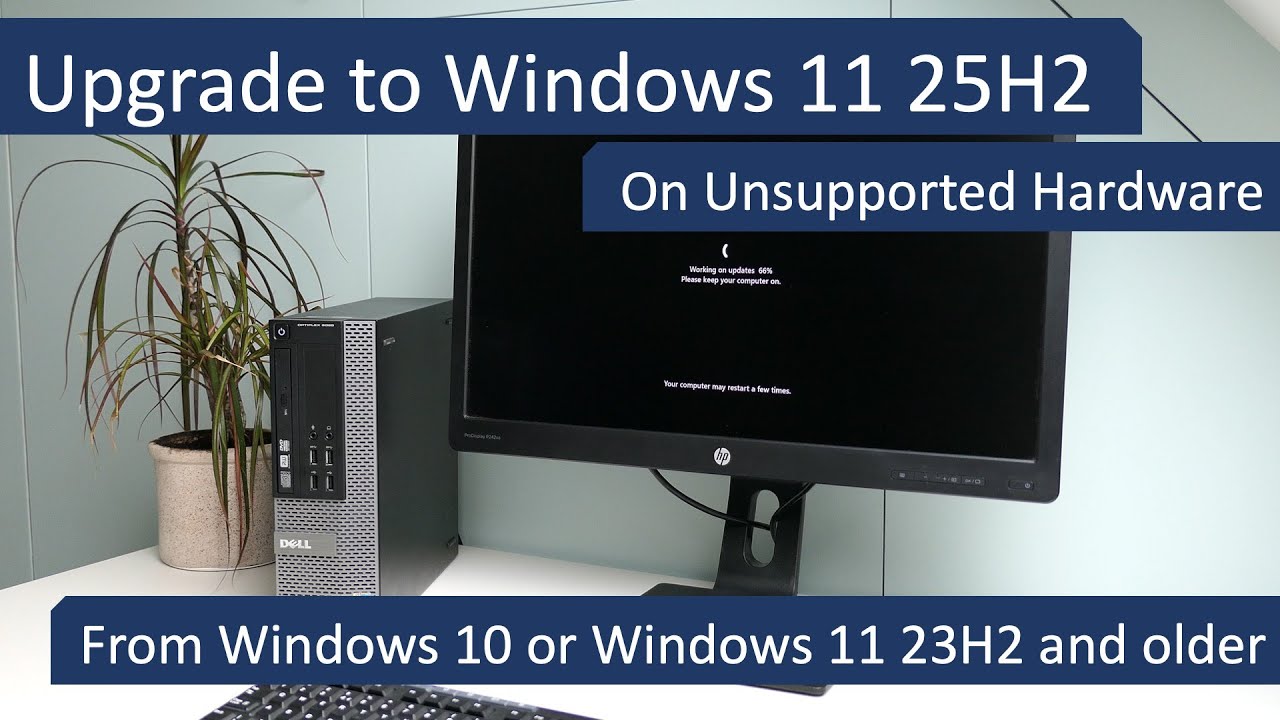
Windows 11 22H2 (compilación 22621) dejó de tener soporte oficial el 14 de octubre de 2025. Si tu PC sigue en esa versión, hoy ya no recibe parches de seguridad y los fallos que veas no se van a arreglar por sí solos. La salida razonable es planear el salto a una versión con soporte (24H2, 25H2, 26H1 o 26H2). Esta guía cubre los errores más comunes al instalar 22H2 o al seguir usándolo, cómo identificarlos y cómo resolverlos.
Qué fue Windows 11 22H2 y por qué ya no recibe soporte
Windows 11, versión 22H2 es la segunda gran actualización de Windows 11, identificada con la compilación de sistema 22621. Su última actualización publicada fue la KB5066793, del 14 de octubre de 2025, que llevó la compilación a 22621.6060. A partir de esa fecha, Microsoft dejó de distribuir nuevas actualizaciones de seguridad para esta versión.
En octubre de 2026, solo Windows 11 24H2, 25H2, 26H1 y 26H2 siguen recibiendo actualizaciones. Permanecer en 22H2 significa seguir expuesto a vulnerabilidades que ya no se van a parchear, además de no poder recibir correcciones para los errores que se describen más abajo. Si al abrir winver tu PC muestra 22H2, lo más prudente es actualizar.
Lo que suele fallar al instalar 22H2 o al seguir en 22H2
| Lo que ves | Causa probable | Dónde se arregla |
|---|---|---|
| Windows Update se queda descargando o preparando actualizaciones sin avanzar | Los servicios de Windows Update están atascados o falta espacio en disco | Windows Update no instala 22H2 o se queda atascado |
| Un dispositivo aparece con un triángulo amarillo en el Administrador de dispositivos (Código 10 o Código 43) | El controlador firmado para 22621 no se instaló bien | La instalación deja drivers con Código 10 o Código 43 en 22H2 |
| Mensaje 0x80070005 o 0x80070002 al intentar actualizar | Permisos denegados o archivo de actualización ausente | Errores 0x80070005 y 0x80070002 al instalar 22H2 |
| El botón "Buscar actualizaciones" no ofrece 24H2 ni superiores | Sigue anclado a 22H2 y la oferta de características no avanza | Sigue en 22H2 y no puedes actualizar: cómo salir de ahí |
| Aun probando todo, la actualización falla repetidamente | Componentes del sistema dañados o instalación inconsistente | Si nada funciona, valora reinstalar o pasar a una versión con soporte |
Comprueba qué versión tienes y si aún recibe soporte
Antes de tocar nada, conviene saber con certeza qué Windows 11 tiene el lector delante. No todas las búsquedas por "22H2" llegan desde alguien que quiere instalar esa versión: muchas veces es al revés, el PC ya está en 22H2 y el usuario quiere saber si debe actualizarse. En ambos casos, el primer paso es el mismo: abrir winver y comparar el resultado con la tabla oficial de Microsoft.
Averigua tu versión y compilación con winver
La forma más rápida de salir de dudas es usar la herramienta integrada winver.
Pasos para el lector:
- Pulsa Win+R para abrir Ejecutar.
- Escribe
winvery pulsaAceptar. - En la ventana que aparece fíjate en dos datos: la versión (por ejemplo, "Windows 11, versión 22H2") y la compilación del SO (un número del tipo 22621.xxxx).
- Si la versión es 22H2, tu PC ya no va a recibir más actualizaciones de seguridad por la vía normal; toca planear un salto a 24H2 o superior.
Consulta la lista oficial de versiones con soporte
Una vez confirmada la versión, el siguiente paso es ver si está en la lista de versiones que Microsoft sigue actualizando.
Pasos para el lector:
- Abre esa dirección en el navegador.
- Busca tu versión (22H2) en la tabla.
- Compara la fecha de fin de soporte con la fecha de hoy. En octubre de 2026, solo 24H2, 25H2, 26H1 y 26H2 siguen soportadas.
- Si tu versión ya figura como "sin soporte", no esperes más arreglos desde Windows Update.
Windows Update no instala 22H2 o se queda atascado
Este apartado cubre dos situaciones distintas: la instalación inicial de 22H2 que nunca termina, y la actualización posterior que se queda colgada en "Descargando" o "Preparando" sin avanzar. En ambos casos el problema suele estar en los servicios de Windows Update o en la falta de espacio en disco, y se resuelve con los mismos pasos.
Libera espacio y reinicia los servicios de Windows Update
Windows Update necesita al menos 20 GB libres en C: para descargar, descomprimir y preparar las actualizaciones. Si hay menos, el proceso se atasca. Reiniciar los servicios que mueven la descarga (en particular wuauserv y bits) suele desatascar la actualización sin perder lo ya bajado.
Pasos para el lector:
- Abre Configuración > Sistema > Almacenamiento y comprueba que la unidad
C:tiene al menos 20 GB libres. Si falta espacio, vacía la Papelera y usa "Archivos temporales" para liberar. - Clic derecho en Inicio (Win+X) y elige Terminal (Administrador) en Windows 11, o Windows PowerShell (Administrador) en Windows 10.
- Ejecuta, en una sola línea, los siguientes comandos:
net stop wuauserv
net stop bits
net stop cryptsvc
net start wuauserv
net start bits
net start cryptsvc- Vuelve a Configuración > Windows Update y pulsa "Buscar actualizaciones" otra vez.
Reintenta la actualización desde el Asistente de instalación
Cuando Windows Update no logra instalar por sí solo, el Asistente de instalación es una vía alternativa que baja la imagen completa y la aplica desde fuera del servicio. Suele sortear bloqueos del actualizador tradicional.
Pasos para el lector:
- Desconecta del PC todo dispositivo USB que no vayas a usar (discos externos, impresoras, llaves Bluetooth).
- Desde el navegador, entra en microsoft.com/software-download/windows11.
- Pulsa "Actualizar este PC ahora" y guarda el archivo que se ofrece.
- Ejecuta el archivo y sigue el asistente hasta el final.
winver y confirma que la versión ya no es 22H2 (si era lo que fallaba). Si sigue mostrando 22H2, ve al apartado de errores 0x80070005 / 0x80070002.La instalación deja drivers con Código 10 o Código 43 en 22H2
Tras instalar 22H2 (o al intentar actualizar desde 22H2 a otra versión), es habitual que algún dispositivo aparezca con un triángulo amarillo en el Administrador de dispositivos. La pestaña General > "Estado del dispositivo" suele mostrar mensajes como "Windows no puede cargar los controladores necesarios para este dispositivo" (Código 10) o "Windows ha detenido este dispositivo porque ha informado de problemas" (Código 43). En ambos casos el controlador no es compatible con la compilación 22621 o se ha dañado durante la instalación.
Reinstala el driver desde el propio Windows
La primera opción es pedirle a Windows que vuelva a detectar el dispositivo y le cargue un controlador genérico o el que tenga en su almacén.
Pasos para el lector:
- Clic derecho en Inicio (Win+X) y elige Administrador de dispositivos.
- Localiza el dispositivo con el triángulo amarillo.
- Clic derecho sobre él y elige Desinstalar dispositivo.
- Si aparece la casilla "Eliminar el software de controlador para este dispositivo", márcala; si no, déjala como esté.
- Confirma y reinicia el PC.
- Al arrancar, Windows intentará detectar el dispositivo de nuevo e instalar un controlador desde su almacén.
Descarga el driver desde la web del fabricante
Cuando Windows no tiene un controlador adecuado para la compilación 22621, hay que recurrir a la página de soporte del fabricante del PC (HP, Lenovo, Dell, ASUS…) o del componente (NVIDIA, AMD, Intel, Realtek). Es importante buscar el modelo exacto del equipo o del componente, no el del PC genérico.
Pasos para el lector:
- Averigua el modelo exacto del PC (en el Administrador de dispositivos, Propiedades > Detalles > "Id. de hardware") o del componente.
- Entra en la web de soporte del fabricante y busca el driver para tu modelo y para Windows 11 22H2.
- Si es un dispositivo USB o Thunderbolt, instala el driver antes de conectarlo.
- Reinicia y comprueba que el triángulo amarillo ha desaparecido.
Errores 0x80070005 y 0x80070002 al instalar 22H2
Estos dos códigos HRESULT son los más habituales cuando Windows Update falla por motivos que no son de espacio ni de red. 0x80070005 corresponde al error Win32 5 ("acceso denegado"): Windows tiene los archivos, pero no consigue escribirlos por permisos. 0x80070002 corresponde al error Win32 2 ("el sistema no puede encontrar el archivo especificado"): falta un archivo que Windows Update esperaba encontrar. Ambos comparten tratamiento.
Ejecuta el solucionador de problemas de Windows Update
El solucionador automático detecta y repara los problemas más frecuentes de Windows Update: permisos, archivos dañados del propio actualizador, servicios parados. Es lo primero que conviene lanzar porque no rompe nada.
Pasos para el lector:
- En Windows 11: Configuración > Sistema > Solucionar problemas > Otros solucionadores. En Windows 10: Configuración > Actualización y seguridad > Solucionar problemas > Solucionadores de problemas adicionales.
- Pulsa "Ejecutar" junto a Windows Update.
- Deja que termine y aplica la corrección que proponga.
- Reinicia el PC y vuelve a "Buscar actualizaciones".
Repara los archivos del sistema con DISM y SFC
Cuando un archivo del sistema está dañado, ni el solucionador ni el reinicio de servicios lo arreglan. Las herramientas DISM y SFC reparan la imagen del sistema y los archivos protegidos. Se ejecutan desde una Terminal con permisos de administrador.
Pasos para el lector:
- Clic derecho en Inicio (Win+X) y abre Terminal (Administrador) en Windows 11, o Windows PowerShell (Administrador) en Windows 10.
- Ejecuta DISM para reparar la imagen:
DISM /Online /Cleanup-Image /RestoreHealth- Cuando DISM termine, ejecuta SFC para revisar y reparar archivos:
sfc /scannow- Al acabar, SFC debe indicar que no encontró ninguna infracción de integridad o que reparó los archivos dañados.
- Reinicia y reintenta Windows Update.
Sigue en 22H2 y no puedes actualizar: cómo salir de ahí
Algunos lectores llegan aquí porque llevan meses en 22H2 y Windows Update no les ofrece nada nuevo: ni la última actualización de 22H2, ni el salto a 24H2. Esto puede deberse a incompatibilidades de hardware, a una directiva del equipo, o a un antivirus de terceros que bloquea el actualizador. Antes de dar el paso de reinstalar, conviene probar dos cosas.
Desactiva temporalmente el antivirus de terceros y los USB
Los antivirus de terceros (Avast, Norton, McAfee, Kaspersky) instalan sus propios filtros de Windows Update que a veces bloquean la actualización sin mostrar un error claro. Los dispositivos USB, por su parte, pueden confundir al instalador si hay varios conectados. La solución es probar con todo eso fuera del medio.
Pasos para el lector:
- Cierra el antivirus no Microsoft desde su icono en la bandeja del sistema (clic derecho > Salir o Desactivar temporalmente).
- Desconecta todo dispositivo USB que no sea el teclado y el ratón: discos externos, impresoras, docks USB, lectores de tarjetas.
- Reintenta Windows Update.
- Al terminar, recuerda reactivar el antivirus.
Forzar la actualización con la herramienta de creación de medios
Cuando Windows Update no mueve la actualización por sí solo, la herramienta de Microsoft baja la imagen completa de Windows 11 y la aplica sobre la instalación actual, manteniendo archivos y aplicaciones. Es el camino habitual para forzar el salto desde 22H2 a 24H2 o superior.
Pasos para el lector:
- Ve a microsoft.com/software-download/windows11 y descarga la herramienta de creación de medios.
- Ábrela y acepta los términos.
- Elige "Actualizar este PC ahora" y pulsa "Siguiente".
- Cuando llegue el momento de elegir qué conservar, marca "Conservar archivos y aplicaciones".
- Deja que descargue, prepare e instale; el PC se reiniciará varias veces.
- Al volver al escritorio, abre
winverpara confirmar la nueva versión.
winver debe mostrar 24H2 o superior. Si sigue mostrando 22H2 o la herramienta falla, queda la reinstalación en sitio como siguiente paso.Si nada funciona, valora reinstalar o pasar a una versión con soporte
Si tras probar las soluciones anteriores 22H2 sigue fallando o el PC ya no recibe ningún parche, queda la opción de intervenir de forma más profunda: una reparación en sitio (que conserva archivos y programas) o una instalación limpia (que los borra). La decisión depende de si el PC puede seguir conservando datos tal cual o si conviene empezar de cero.
Reparación con actualización "en su sitio"
La ISO oficial de Windows 11 puede ejecutarse desde dentro del propio Windows con setup.exe. En lugar de instalar sobre la versión instalada, lo que hace es comparar y reparar el sistema, manteniendo archivos personales y aplicaciones. Es más profunda que una actualización normal, pero menos agresiva que un formateo.
Pasos para el lector:
- Descarga la ISO de Windows 11 desde microsoft.com/software-download/windows11 eligiendo la opción ISO.
- Monta la ISO (doble clic sobre el archivo descargado en Windows 11).
- Abre la carpeta que aparece como unidad de DVD y ejecuta
setup.exe. - Acepta los términos y, cuando te pregunte qué conservar, elige "Conservar archivos y aplicaciones".
- Deja que termine; el PC se reiniciará varias veces.
winver debe mostrar 24H2 o superior, y tus archivos y programas deben seguir donde estaban. Si siguen sin actualizarse o aparecen errores graves, queda la reinstalación limpia.Reinstalación limpia como último paso
La reinstalación limpia es el último recurso: formatea la unidad principal y deja Windows instalado desde cero. Borra todos los programas (los tendrás que reinstalar) y obliga a reactivar Windows en algunos casos. Se usa cuando el sistema está tan dañado que las demás vías no llegan.
Pasos para el lector:
- Haz copia de seguridad de archivos y, si puedes, una imagen del sistema con la herramienta de Windows o un programa externo.
- Crea un USB booteable con la herramienta de creación de medios (elige "Crear medios para otro PC" > USB).
- Reinicia el PC y entra al menú de arranque con la tecla correspondiente al fabricante (F12, F2, Esc o Supr, según la marca: HP, Lenovo, Dell, ASUS u otros).
- Elige arrancar desde el USB y sigue el instalador hasta llegar al particionado.
- Instala solo 24H2 o superior sobre la unidad limpia.
- Tras instalar, descarga los drivers desde la web de soporte del fabricante del PC.
winver muestra 24H2 o superior y los programas vuelven a funcionar tras reinstalarlos.Lo que ya has descartado al instalar 22H2 y lo que toca ahora
- 22H2 dejó de tener soporte el 14/10/2025 con la KB5066793; no esperes más parches automáticos.
- Lo descrito aquí sirve para arreglar errores en Windows 11 22H2, pero no evita el problema de fondo: no hay más actualizaciones de seguridad para esta versión.
- La salida razonable es planear el salto a 24H2, 25H2, 26H1 o 26H2, todas con soporte en octubre de 2026.
- Antes de cualquier operación mayor (reinstalación, tocar Registro, formatear), crea un punto de restauración o copia de seguridad.
- Los drivers y las herramientas, siempre desde la web oficial de Microsoft, del fabricante del PC o del fabricante del componente.
Siguiente paso: si winver ya muestra 22H2, abre Windows Update y, si no se mueve, usa la herramienta de creación de medios para forzar la actualización a 24H2 o superior.
Datos comprobados en octubre de 2026.
Dudas sobre Windows 11 22H2 y su fin de soporte
1. Cómo descargar la actualización 22H2 de Windows 10
Ve a Configuración > Windows Update y pulsa «Buscar actualizaciones»; cuando aparezca «Actualización de característica a Windows 10, versión 22H2», elige «Descargar e instalar». Si no aparece, usa el Asistente de actualización de la web de Microsoft, que fuerza la descarga del paquete 22H2.
2. Dónde bajar la versión 22H2 de Windows 10 de 64 bits
La descarga oficial de la 22H2 para sistemas x64 está en la página de descarga de software de Microsoft, eligiendo «Windows 10 (multi-edition ISO)» y luego la opción de 64 bits. Se obtiene un archivo ISO que puedes montar o grabar en un USB con la Herramienta de creación de medios.
3. Cuál es el historial de actualizaciones de la versión 22H2 de Windows 10
El historial completo se consulta en la página de Microsoft «Windows 10 release health» o en Configuración > Windows Update > Historial de actualizaciones, donde aparecen las cumulative updates mensuales con su número de KB y la fecha de publicación.
4. Qué actualización de Windows 10 se publica en septiembre
Microsoft publica cada mes una actualización acumulativa el segundo o tercer martes; la de septiembre corresponde al «Patch Tuesday» de ese mes y se instala desde Windows Update o, si falla, con el enlace al KB correspondiente desde el catálogo de Microsoft Update.
5. Qué es la versión 22H2 de Windows 10 para sistemas x64
Es la última gran actualización de características de Windows 10, publicada en 2022, pensada para equipos con procesador y chipset de 64 bits (x64). Cambia la build a 19045 y solo añade mejoras menores frente a 21H2, por lo que es una actualización pequeña y rápida de aplicar.
6. Cuándo se lanzó la versión 22H2 de Windows 10
Windows 10 22H2 empezó a desplegarse el 18 de octubre de 2022 para los equipos compatibles, tras un periodo de prueba en el programa Insider. Su última build pública es la 19045, mantenida con actualizaciones mensuales de seguridad.
7. Cómo descargar el ISO de Windows 10 22H2
Entra en la página de descarga de software de Microsoft, selecciona «Windows 10» y descarga la «Herramienta de creación de medios» o el ISO multi-edición directamente; al ejecutarlo puedes crear un USB booteable o guardar la imagen para instalar 22H2 en otro equipo.
8. Qué problemas tiene la actualización 22H2 de Windows 10
Los fallos más reportados son errores de instalación (0x800f081f, 0x80070032), congelamientos al actualizar desde versiones antiguas y, en algunos drivers de audio y red, conflictos que se resuelven con las cumulative updates posteriores. Antes de instalar, conviene desactivar el antivirus de terceros, desconectar dispositivos USB no esenciales y tener al menos 20 GB libres.
Fuentes
- MicrosoftWindows 11 22H2 2026-01 Cumulative Update – Microsoft Q&Aconsultado el 17/10/2026
- TechpowerupMicrosoft Will Force Windows 10 22H2 Upgrades Next Monthconsultado el 17/10/2026
- MicrosoftSeptember 8, 2026—KB5122878 (OS Builds 19045.7725 and …consultado el 17/10/2026
- MicrosoftWindows 11, versión 22H2 (compilación 22621) — documentación oficialconsultado el 17/10/2026
- MicrosoftTecla Windows: Abrir o cerrar el menú Inicio — documentación oficialconsultado el 17/10/2026