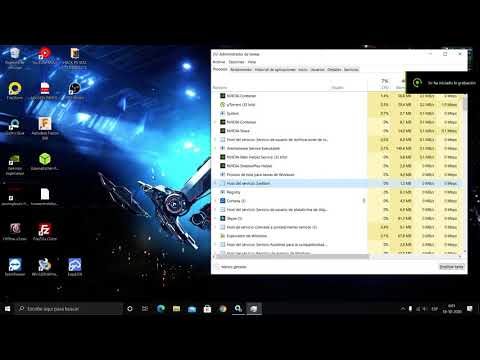
Si al abrir el Administrador de tareas ves «Host del servicio: SysMain» clavado en el 100 % de uso de disco y el equipo se queda bloqueado, el problema casi nunca es ese servicio en sí: es el disco que no da más, una indexación tras una actualización, archivos del sistema dañados o un programa que pelea por la unidad. Antes de tocar nada, mira qué consume el disco, comprueba el estado del servicio en services.msc y revisa los avisos del Visor de eventos; con eso suele bastar para saber por dónde tirar. Lo que sigue vale para Windows 11 y Windows 10.
Qué es el Host del servicio SysMain y por qué come disco
SysMain es el nombre actual del servicio que Windows Vista introdujo como Superfetch y que se llamó así hasta Windows 10 1809. Su trabajo es fijarse en qué programas abres más a menudo y mantener partes de ellos ya cargadas en la RAM, lista para responder al instante cuando los pidas. Solo usa memoria que nadie está usando y la libera si otra app la necesita. Por eso, en el Administrador de tareas aparece como «Host del servicio: SysMain» y no como un programa con icono. El uso alto de disco llega cuando SysMain está rearmando su caché: para mover los datos entre RAM y disco lee y escribe miles de archivos pequeños, y eso en un disco duro mecánico lento, casi lleno o con sectores defectuosos se nota como un 100 % sostenido que paraliza el sistema.
Por qué SysMain se dispara: lo que ves, su causa y dónde se arregla
| Lo que ves | Causa más probable | Dónde se arregla |
|---|---|---|
| Disco al 100 % y el equipo va lento siempre, sin aviso claro | Disco casi lleno: a SysMain no le cabe su caché | «El disco casi lleno: libera espacio para que SysMain trabaje» |
| Pasa justo después de instalar una actualización grande o cambiar hardware | Windows reindexa o acaba de actualizarse | «Windows reindexa o acaba de actualizarse: dale margen y repara los archivos» |
| Avisos repetidos de Superfetch o del disco en el Visor de eventos | Caché desbordado o servicio mal configurado | «SysMain está desbocado o mal configurado: desactívalo solo si es el último recurso» |
| El uso baja al deshabilitar programas de inicio | Un antivirus o programa peleando por disco | «Algún programa o el antivirus pelea por el disco: arranque limpio» |
| El disco es un HDD viejo o hace ruidos extraños | Disco mecánico con problemas | «Nada de lo anterior baja SysMain: repara o reinstala Windows» |
Confirma la causa antes de tocar nada
Antes de cambiar ajustes, necesitas saber qué está pasando en tu PC. Las cuatro comprobaciones siguientes leen el estado real: si juntas lo que dicen, tienes el diagnóstico casi hecho y vas directo a la parte del arreglo que te toca.
El Administrador de tareas: cuánto disco y qué procesos
- Pulsa Ctrl+Mayús+Esc para abrir el Administrador de tareas.
- Entra en la pestaña Procesos.
- Pulsa el encabezado Disco para ordenar de mayor a menor uso.
- Mira qué proceso copa el primer puesto y qué porcentaje marca la columna Disco en la parte inferior.
Si ves «Host del servicio: SysMain» arriba del todo y el disco ronda el 100 %, el origen es SysMain. Si son varios procesos a la vez, el cuello de botella es el disco, no el servicio.
El estado del servicio SysMain en services.msc
- Pulsa Win+R, escribe
services.mscy pulsa Aceptar. - Localiza SysMain, mira Estado (debería decir «En ejecución») y Tipo de inicio (lo normal es Manual).
Si quieres verlo sin abrir la ventana gráfica, abre la Terminal como administrador y ejecuta:
sc query SysMainESTADO : 4 RUNNING
TIPO_INICIO : 3 DEMAND_START
NOMBRE_SERVICIO : SysMainRUNNING y DEMAND_START significan que está activo y arrancará cuando se le pida. Si ves STOPPED, ya está deshabilitado por alguien.
El Visor de eventos: errores de ApplicationWarning y Superfetch
- Pulsa Win+R, escribe
eventvwr.mscy pulsa Aceptar. - En el árbol de la izquierda, abre Registros de Windows y luego Aplicación.
- En el panel de la derecha, pulsa Filtrar registro actual…, escribe
Superfetchen Orígenes del evento y acepta.
Si aparecen advertencias o errores repetidos del mismo archivo o apuntando a la misma unidad, el caché está dañado o el disco tiene problemas. Ahí tienes la confirmación para ir a la parte de SFC/DISM o a la de CHKDSK.
La salud del disco con CHKDSK
Abre la Terminal como administrador (clic derecho en Inicio > Terminal (Administrador) en Windows 11, o Windows PowerShell (Administrador) en Windows 10) y ejecuta:
chkdsk C: /scanEn Windows 10, o si prefieres el análisis completo, ejecuta:
chkdsk C: /f /r /xEl análisis puede pedirte reiniciar para ejecutarlo al arrancar. Si devuelve errores de sectores o de archivos dañados, el disco mecánico está en mal estado: clónalo a un SSD antes de que termine de fallar.
El disco casi lleno: libera espacio para que SysMain trabaje
SysMain necesita espacio libre para mover su caché. Si el disco está por encima del 90 %, cada escritura se vuelve lenta y el servicio se atasca. Liberar sitio es el arreglo más seguro y, muchas veces, el único necesario.
Liberar archivos temporales con Liberador de espacio
- Pulsa Win+R, escribe
cleanmgry pulsa Aceptar. - Elige la unidad donde está Windows (normalmente
C:). - Marca todas las casillas, sobre todo Archivos temporales, Papelera de reciclaje y Archivos de instalación de Windows.
- Pulsa Aceptar y luego Eliminar archivos.
- Para limpiar más, repite: pulsa Limpiar archivos del sistema (necesita permisos de administrador) y marca todo de nuevo.
Vaciar la caché de prefetch para empezar de cero
- Abre la Terminal como administrador.
- Detén el servicio con
sc stop SysMain. - Abre el Explorador de archivos, ve a
C:\Windows\Prefetchy borra su contenido (no la carpeta). - Vuelve a la Terminal y ejecuta
sc start SysMain. - Reinicia el PC.
Windows reindexa o acaba de actualizarse: dale margen y repara los archivos
Tras una actualización grande o un cambio de hardware, SysMain puede tirar del disco uno o dos días para reconstruir su caché. Si el problema empezó justo después de un parche, casi siempre es esto: no toques nada, deja que termine. Si lleva más de dos días igual de mal, repara los archivos del sistema, que es rápido y seguro.
Espera y deja que la indexación termine
Reinicia el PC, déjalo encendido sin abrir programas pesados y vuelve a mirarlo al día siguiente. Muchos casos se resuelven solos en 24-48 horas.
Repara los archivos del sistema con SFC y DISM
- Abre la Terminal como administrador.
- Ejecuta primero:
DISM /Online /Cleanup-Image /RestoreHealthEspera a que llegue al 100 %.
- Después ejecuta:
sfc /scannowEspera a que diga «La protección de recursos no encontró ninguna infracción» o que repare los archivos.
- Reinicia.
SysMain está desbocado o mal configurado: desactívalo solo si es el último recurso
Detener SysMain desde services.msc
- Pulsa Win+R, escribe
services.mscy pulsa Aceptar. - Localiza SysMain y haz doble clic.
- En Tipo de inicio, elige Deshabilitado.
- Pulsa Detener y luego Aceptar.
- Reinicia el PC.
Desactivarlo por comando, si te sientes seguro
Abre la Terminal como administrador y ejecuta, en este orden:
sc stop SysMain
sc config SysMain start=disabled
Reinicia. Para volver atrás:
sc config SysMain start=demandAlgún programa o el antivirus pelea por el disco: arranque limpio
Esta es la causa que más se pasa por alto: un antivirus de terceros, una herramienta de copias o un programa de sincronización en la nube que analiza todo a la vez. El arranque limpio deja Windows con lo mínimo y te dice si el culpable es de ahí.
Activar el arranque limpio de Windows
- Pulsa Win+R, escribe
msconfigy pulsa Aceptar. - En la pestaña Servicios, marca Ocultar todos los servicios de Microsoft y pulsa Deshabilitar todo.
- Entra en la pestaña Inicio y pulsa Abrir el Administrador de tareas.
- En la columna Inicio del Administrador de tareas, deshabilita todo lo que no sea del sistema o del fabricante del PC.
- Vuelve a
msconfig, pulsa Aceptar y reinicia.
Volver al arranque normal cuando acabes
- Pulsa Win+R, escribe
msconfigy pulsa Aceptar. - En la pestaña General, elige Inicio normal.
- Pulsa Aceptar y reinicia.
Nada de lo anterior baja SysMain: repara o reinstala Windows
Cuando el disco mecánico tiene fallos reales o nada de lo anterior ha funcionado, queda la opción seria: reparar Windows conservando tus cosas o pasarse a un SSD.
La instalación de reparación de Windows
- Ve a la página oficial de Microsoft y descarga la Herramienta de creación de medios.
- Elige crear un medio de instalación (USB o ISO) con la misma edición y versión de Windows que ya tienes. Para saber cuál tienes, pulsa Win+R, escribe
winvery mira la línea de arriba. - Arranca desde ese USB o monta el ISO y ejecuta el asistente de instalación.
- Cuando pregunte qué conservar, elige Mantener archivos y aplicaciones.
Pasar el disco mecánico a SSD
El alto uso de disco de SysMain se dispara en discos duros mecánicos (HDD) lentos o viejos. Un SSD deja ese uso prácticamente a cero. Antes:
- Haz copia de seguridad completa.
- Clona el disco actual con la herramienta del fabricante del SSD, o reinstala Windows limpio desde la web del fabricante del PC (HP, Lenovo, Dell, Asus…) usando los drivers oficiales.
Lo que ya has descartado de SysMain
- Disco casi lleno: liberar espacio en
cleanmgry vaciarPrefetch. - Windows reindexa o actualizado: dejarle tiempo y reparar archivos con
DISMysfc /scannow. - Caché desbordado o servicio mal: deshabilitar
SysMainenservices.msco consc config. - Programa o antivirus peleando: arranque limpio con
msconfig. - Disco mecánico con fallos:
chkdsk, reparación de Windows o pasar a SSD.
Datos comprobados en octubre de 2026.
Dudas sobre el Host del servicio SysMain al 100 % del disco
1. ¿Se puede desactivar el servicio SysMain?
Sí. Pulsa Win+R, escribe services.msc y abre Servicios. Busca SysMain, doble clic, en Tipo de inicio elige Desactivado y pulsa Detener. Eso detiene el uso alto de CPU y disco, pero Windows tardará más en abrir los programas que más usas porque perderá la precarga.
2. ¿Por qué SysMain consume tanta CPU?
Normalmente ocurre porque Windows está reindexando los programas de uso frecuente o el disco duro es lento. Si lo hace todo el rato y no se calma, abre el Visor de eventos (eventvwr.msc) y revisa la rama Registros de aplicaciones y servicios > Microsoft > Windows > SysMain para ver los avisos del servicio.
3. ¿Qué es el host de servicio SysMain?
SysMain es el nombre moderno del antiguo Superfetch. Es un servicio de Windows que analiza qué programas abres más a menudo y los precarga en la memoria para que arranquen más rápido. El proceso que ves en el Administrador de tareas es svchost.exe ejecutando SysMain.
4. ¿Cómo se llama SysMain en español?
En la lista de Servicios de Windows (services.msc) sigue apareciendo como SysMain. La descripción sí está traducida y dice «Mantiene y mejora el rendimiento del sistema con el tiempo». Su nombre anterior era Superfetch o SysPrep, pero la consola lo muestra ya solo como SysMain.
5. ¿Qué pasa si desactivo SysMain?
Dejarás de ver el uso alto de CPU y disco que provoca. A cambio, los programas que más usas pueden tardar unos segundos más en abrir, y los reinicios de Windows serán algo más lentos. Si tienes un SSD rápido, la pérdida apenas se nota; en un disco mecánico se nota más.
6. ¿Por qué SysMain deja el disco al 100 %?
Porque mientras recompila la lista de patrones de uso lee y escribe en disco de forma continua. Si tienes un disco mecánico (HDD) antiguo, lo colapsa; con un SSD apenas se ve. Puedes frenar el problema vaciando la carpeta C:\Windows\Prefetch y reiniciando, o desactivando el servicio como última medida.
7. ¿Qué diferencia hay entre el host de servicio SysMain y el host de servicio de sistema local?
Son servicios distintos que Windows ejecuta dentro de svchost.exe. SysMain es el que precarga aplicaciones en memoria; Servicio local (o LocalService) es una cuenta genérica con privilegios limitados que usa el sistema para tareas internas como la cola de impresión o algunos servicios de red.
8. ¿Qué es SysMain en Windows 11?
Es el mismo servicio que en Windows 10, solo cambia su visibilidad. En Windows 11 puedes abrirlo desde Configuración > Aplicaciones > Servicios del sistema (en Windows 10 desde services.msc). Su función es la de siempre: precargar en RAM los programas habituales para que arranquen más rápido.
Fuentes
- MicrosoftWindows 10 • Problemas con Host de servicio: SysMain.consultado el 17/10/2026
- MicrosoftServicio Superfetch (SysMain) — documentación oficialconsultado el 17/10/2026