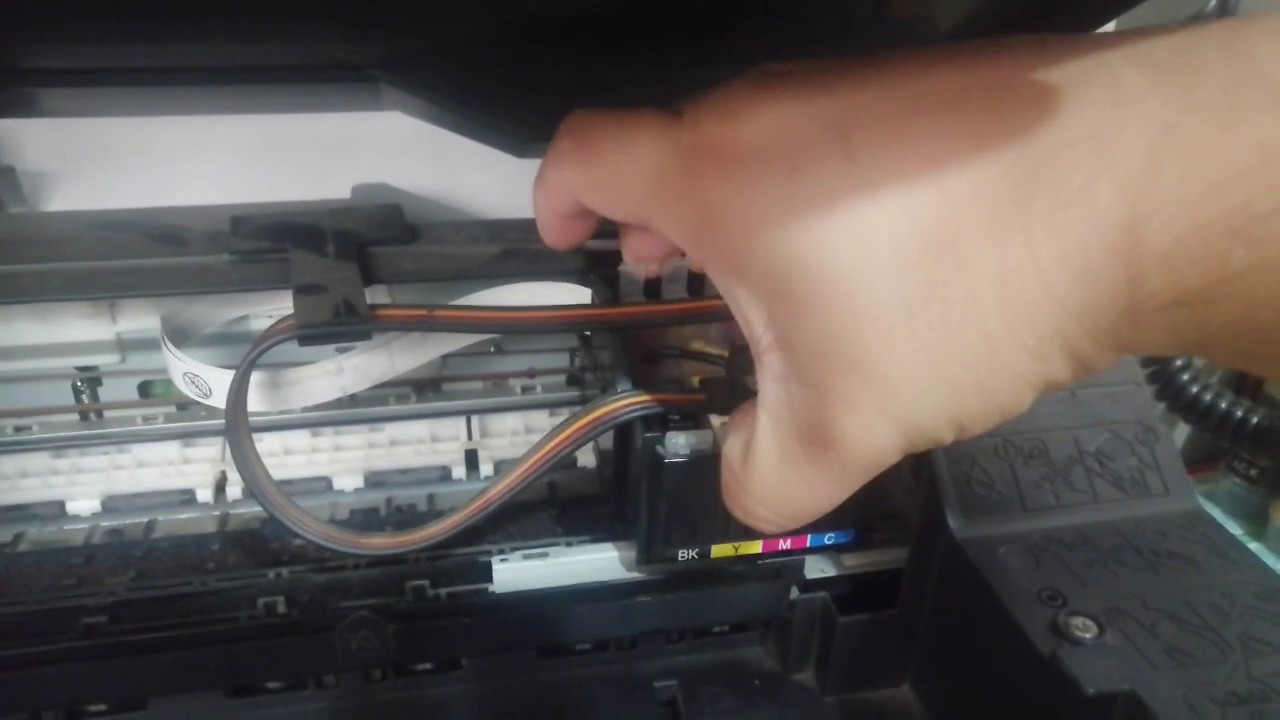
La Epson Expression XP-211 es una multifuncional de inyección de tinta que en Windows necesita dos drivers: uno de impresión y otro de escáner. Cuando uno de los dos falta, es viejo o se corrompe, la impresora deja de imprimir, el escáner no abre o Windows directamente no la ve por USB. Esto vale para Windows 11 y Windows 10; en Windows 10, recuerda que dejó de tener soporte el 14/10/2025, así que conviene descargar el driver directamente desde la web de Epson en lugar de esperar a Windows Update.
Qué hace el driver de la Epson XP-211 en Windows
El driver es el traductor entre Windows y la impresora. Sin él, el sistema no sabe enviarle páginas al cabezal ni recibir imágenes del escáner plano. Windows 11 y Windows 10 suelen detectarla al conectarla por USB y cargar un driver genérico, pero ese genérico solo imprime: el escáner y los ajustes de calidad dependen del paquete de Epson. Cuando el driver está mal, ausente o es una versión vieja, Windows imprime con líneas y colores que no son, el escáner no responde o la impresora aparece con un icono amarillo en el Administrador de dispositivos. Una reinstalación limpia del driver casi siempre lo resuelve.
Fallos típicos al instalar o usar los drivers de la XP-211 y su causa
| Lo que ves | Causa más probable | Dónde se arregla |
|---|---|---|
| Windows no detecta la XP-211 por USB | Cable, puerto o driver antiguo que bloquea el nuevo | «Windows no detecta la XP-211 por USB: cable, puerto y driver» |
| La impresora aparece con el icono amarillo y un código (28, 39 o 43) | Driver dañado o que no carga | «Comprueba qué driver de la XP-211 está usando Windows ahora» |
| Imprime con bandas, manchas o colores incorrectos | Driver de impresión desactualizado o mal configurado | «La XP-211 imprime mal (bandas, colores, manchas): el driver de impresión falla» |
| Imprimir funciona, pero el escáner no abre | Driver de escaneo independiente no instalado o roto | «El escáner de la XP-211 no abre o da error: reinstala el driver de escaneo» |
| El instalador de Epson se cierra o deja la instalación a medias | Restos de una instalación previa o antivirus que corta el proceso | «El instalador de Epson falla o se cierra: causas de instalación rota» |
| Aun con todo bien, no imprime y avisa de almohadillas llenas | Aviso real de la impresora, no del driver | «La XP-211 lleva años y avisa de almohadillas de tinta llenas» |
Comprueba qué driver de la XP-211 está usando Windows ahora
Antes de tocar nada, conviene saber qué driver tiene instalado Windows y en qué estado está. Si la XP-211 aparece con un triángulo amarillo, ese es el primer dato: apunta directamente a un problema de driver.
- Abre el Administrador de dispositivos con Win+X y eligiendo «Administrador de dispositivos», o pulsa Win+R, escribe
devmgmt.mscy pulsa Enter. - Busca la sección «Colas de impresión» y mira si ves «Epson XP-211». También puede aparecer en «Impresoras» o, si falla la conexión USB, en «Controladoras de bus serie universal (USB)».
- Doble clic sobre la XP-211, abre la pestaña «Controlador» y anota la versión y la fecha del driver. Una fecha de hace más de dos o tres años, o un nombre genérico tipo «Microsoft IPP Class Driver», apunta a que toca reinstalar el de Epson.
- Si la XP-211 no aparece en ninguna categoría, el problema es de USB y la solución está en la parte de cable y puerto.
Lee el código de error del dispositivo en el Administrador de dispositivos
- Abre el Administrador de dispositivos y doble clic sobre la XP-211.
- En la pestaña «General», fíjate en el campo «Estado del dispositivo».
- Si ves «Windows no puede cargar los controladores necesarios para este dispositivo (Código 39)», el driver está dañado: desinstálalo desde la pestaña «Controlador» y reinstala el de Epson.
- Si ves «Los controladores de este dispositivo no están instalados (Código 28)», Windows sabe del dispositivo pero no tiene el software: descarga el driver oficial.
- Si ves «Windows ha detenido este dispositivo porque ha notificado problemas (Código 43)», el driver falló al cargar: desinstálalo con la casilla «Eliminar el software de controlador» y conecta la impresora de nuevo.
Comprueba la cola de impresión y el estado «Sin conexión»
- Abre Configuración con Win+I y entra en la ruta de tu versión de Windows.
- Selecciona «Epson XP-211» y pulsa «Abrir cola de impresión».
- En la ventana de la cola, mira el mensaje de estado. Si dice «Sin conexión», la causa está en Windows y no en el driver: revisa el cable y los puertos.
- Si la cola tiene documentos colgados, el driver puede estar bien pero los trabajos no avanzan: cancélalos desde el menú «Documento > Cancelar todos los documentos» y vuelve a probar.
Revisa el Visor de eventos por errores recientes de impresión o USB
- Pulsa Win+R, escribe
eventvwr.mscy pulsa Enter. - En «Registros de Windows», abre primero «Aplicación» y luego «Sistema».
- En el panel derecho, pulsa «Filtrar registro actual», marca «Orígenes del evento» y deja solo «PrintService» y «USBPRINT».
- Anota los ID de los errores. Los ID 372, 373 y 374 apuntan a problemas de driver de impresión; los que llevan el origen «USBPRINT» confirman que la impresora se desconecta del USB.
Windows no detecta la XP-211 por USB: cable, puerto y driver
Cuando conectas la XP-211 y no aparece nada en el Administrador de dispositivos, lo más probable es un cable flojo, un puerto que no le da suficiente energía o un driver antiguo que bloquea el nuevo. La propia Epson recomienda conexión USB directa al PC para esta impresora.
Prueba el cable y los puertos USB antes de reinstalar nada
- Apaga la XP-211 con su botón, desconecta el cable USB y vuélvelo a enchufar firme en los dos extremos.
- Cambia el cable por otro que sepas que funciona (los cables de impresora se rompen por dentro sin que se vea).
- Prueba otro puerto USB del PC. Los traseros, enchufes directos a la placa, suelen dar más energía que los delanteros o los de un hub.
- Enciende la XP-211 y comprueba que la luz de encendido queda fija (sin parpadear). Reinicia el PC con la impresora ya encendida.
- Abre el Administrador de dispositivos y mira si la XP-211 aparece sola, sin instalar nada.
Quita el driver antiguo y deja que Windows lo reconozca de nuevo
- Abre el Administrador de dispositivos, doble clic sobre la XP-211 y entra en la pestaña «Controlador».
- Pulsa «Desinstalar el dispositivo» y marca la casilla «Eliminar el software de controlador».
- Confirma, desconecta el cable USB y reinicia el PC.
- Vuelve a conectar el cable y enciende la impresora. Deja que Windows la detecte e instale su driver genérico.
- Si sigue sin aparecer, el driver está estropeado y toca instalar el oficial de Epson.
Descarga el driver y el software desde la web oficial de Epson
- Entra en la página de soporte de la Epson XP-211 con la URL de arriba.
- Pulsa «Descargas» y elige tu versión de Windows: Windows 11 o Windows 10.
- Descarga el paquete completo (driver de impresora y de escáner) en una carpeta fácil, como
Descargas. - Clic derecho sobre el archivo descargado y elige «Ejecutar como administrador». Sigue los pasos y reinicia al terminar.
- Vuelve al Administrador de dispositivos y comprueba que tanto la impresora como el escáner aparecen sin icono amarillo.
La XP-211 imprime mal (bandas, colores, manchas): el driver de impresión falla
Cuando la XP-211 imprime y la hoja sale con líneas, colores que no son o los márgenes cortados, el driver de impresión suele ser el culpable. No es un fallo de Windows: es del propio driver o de los ajustes de papel y tinta que ese driver aplica al trabajo.
Limpia los cabezales desde el panel de la XP-211 o Epson Smart Panel
- Pulsa el botón de tinta del panel de la XP-211 hasta que se encienda el icono de mantenimiento y elige «Comprobar y limpiar cabezales».
- Sigue el test de inyectores: la hoja mostrará líneas cortadas donde falte inyectar tinta.
- Repite la limpieza una o dos veces si hace falta. Gastar tinta en esta operación es normal.
- Para hacerlo desde el móvil, instala Epson Smart Panel, conecta la XP-211 por Wi-Fi y entra en «Mantenimiento > Limpieza de cabezales».
Restablece la configuración de impresión y reinstala el driver de Epson
- Abre la página de soporte de la XP-211 y entra en «Descargas».
- Descarga el paquete que aparece como «Combined Printer and Scanner Drivers» o el equivalente para tu versión de Windows.
- Clic derecho sobre el archivo y «Ejecutar como administrador». Acepta la reinstalación cuando el asistente lo pregunte.
- Reinicia el PC con la impresora encendida y prueba a imprimir.
- Si lo imprime mal, el problema puede ser la almohadilla de tinta que se ha llenado; está explicado al final del artículo.
Ajusta el tipo y el tamaño de papel desde Preferencias de impresión
- Desde cualquier programa, abre Imprimir y pulsa «Preferencias» o «Propiedades de la impresora».
- En la pestaña «Principal» o «Papel», elige «Papel Normal A4» o el tamaño que estés usando.
- Calidad: deja «Estándar» o «Normal». «Alto» gasta más tinta y solo vale con papel fotográfico.
- Desmarca «Ajustar a página» si la hoja sale cortada: deja que respete el tamaño real del documento.
El escáner de la XP-211 no abre o da error: reinstala el driver de escaneo
Imprimir puede ir bien y, aun así, el escáner no responde. Esto pasa porque el driver de escaneo es independiente del de impresión y se rompe solo, sobre todo tras actualizar Windows.
Comprueba el ID USB del escáner en el Administrador de dispositivos
- Abre el Administrador de dispositivos y despliega «Controladoras de bus serie universal (USB)».
- Busca la entrada de la XP-211 (suele aparecer dos veces: una como impresora y otra como escáner).
- Doble clic, pestaña «Detalles» y en el menú desplegable elige «Id. de hardware».
- Si ves
USB\VID_04B8&PID_08AE, Windows ve el escáner de la XP-211 correctamente. Si no aparece, vuelve a la parte de cable y puerto.
VID_04B8 y PID_08AE, lo que confirma que Windows lo reconoce a nivel USB.Descarga el driver de escáner desde la web de Epson y reinstálalo
- Entra en la página de soporte de la XP-211 y abre «Descargas».
- Elige el paquete que la propia web liste como «Scanner Driver» o «Epson Scan» para Windows 11 o Windows 10.
- Ejecuta el archivo como administrador, sigue el asistente y reinicia al terminar.
- Comprueba que Epson Scan aparece en el menú Inicio y abre sin error.
Si aun así no escanea, prueba un programa alternativo como VueScan
- Entra en
https://www.hamrick.com/vuescan/epson_xp_211.html. - Pulsa «Download» y elige la versión de Windows que uses.
- Instálalo y, al abrirlo, elige «Epson» como marca y «XP-211» como modelo. El programa reconoce automáticamente el ID USB
04B8:08AE. - Pulsa «Scan» y comprueba que el escaneo llega a tu carpeta de destino.
El instalador de Epson falla o se cierra: causas de instalación rota
El instalador descargado puede cortarse o dejar la instalación a medias por permisos, antivirus o restos de una versión anterior. Estos pasos van de lo más sencillo a lo más drástico.
Ejecuta el instalador como administrador y desde una carpeta limpia
- Crea una carpeta nueva en
C:\llamada, por ejemplo,Epsony mueve ahí el archivo descargado. - Clic derecho sobre el archivo y elige «Ejecutar como administrador».
- Desactiva un momento el antivirus y deja que termine sin suspender el equipo.
- Si se interrumpe, desinstala lo que haya dejado a medias antes de volver a probar.
Quita restos del driver anterior con la herramienta de Epson o el Liberador
- Abre Panel de control (Windows 10) o Configuración > Aplicaciones (Windows 11).
- Busca todo lo que diga «EPSON» en la lista, selecciónalo y pulsa «Desinstalar».
- Si te pide reiniciar, reinicia; si no, sigue con el siguiente paso.
- Ejecuta el instalador limpio desde la web oficial y reinicia al terminar.
Limpia la cola de impresión si los trabajos se quedan colgados
net stop spooler
del /Q /F %SystemRoot%\System32\spool\PRINTERS\*
net start spooler- Pulsa Win+R, escribe
services.mscy pulsa Enter. - Busca «Cola de impresión», clic derecho y «Detener». Si Windows lo pide, confirma.
- Abre
C:\Windows\System32\spool\PRINTERSy borra todo su contenido; son trabajos en espera. - Vuelve al servicio «Cola de impresión», clic derecho y «Iniciar». Espera a que el estado pase a «En ejecución».
- Vuelve a imprimir la página de prueba.
La XP-211 lleva años y avisa de almohadillas de tinta llenas
Si tras revisar drivers, cable y cola la impresora sigue negándose a imprimir y muestra en pantalla o en Epson Smart Panel que «las almohadillas han llegado al final de su vida útil», el problema no es de drivers. Es un aviso real: las almohadillas que absorben la tinta de las limpiezas se han llenado y la impresora bloquea la impresión hasta cambiarlas.
Confirmar el aviso en el panel y el programa de Epson
- Revisa el mensaje en la pantalla de la XP-211 (los modelos con esa pantalla lo muestran).
- Si tienes la impresora conectada por Wi-Fi, abre Epson Smart Panel en el móvil y mira el aviso de estado.
- Confirma que el aviso es de la almohadilla y no del cartucho: el de cartucho suele nombrar el color.
Llevar la XP-211 a un centro de servicio autorizado de Epson
- Entra en la URL de arriba para localizar el centro más cercano.
- Lleva la impresora y explica el aviso. Epson no recomienda cambiar la almohadilla en casa porque un mal montaje puede derramar tinta dentro del equipo.
- Tras el cambio, el contador interno se resetea y la XP-211 vuelve a imprimir con normalidad.
Lo que ya has hecho con los drivers de la Epson XP-211
- Cable y puerto USB probados, con la XP-211 enchufada directa al PC.
- Driver reinstalado desde la web oficial de Epson tras quitar el viejo con la casilla «Eliminar el software de controlador».
- Cola de impresión detenida, limpiada y puesta en marcha de nuevo.
- Escáner reconocido por Windows con el ID USB
04B8:08AEy con Epson Scan funcionando. - Si aun así la impresora se niega a imprimir, el aviso apunta a las almohadillas de tinta y no a los drivers; toca servicio técnico.
Dudas sobre los drivers de la Epson XP-211 en Windows
1. ¿Cómo instalo los drivers de la Epson XP-211 en Windows 10?
Entra en la web oficial de Epson, busca el modelo XP-211 y descarga el paquete de drivers para Windows 10 de 32 o 64 bits según tu sistema. Ejecuta el instalador con doble clic y conecta la impresora por USB cuando te lo pida; el equipo la detectará al terminar.
2. ¿Cómo consigo el driver del escáner de la Epson XP-211?
En la página de soporte de Epson, dentro de los drivers de la XP-211, descarga el paquete “Scanner Driver” o el instalador completo, que incluye escaneo e impresión. Tras instalarlo, la aplicación Epson Scan aparecerá en Inicio y ya podrás digitalizar documentos.
3. ¿La Epson XP-211 se puede conectar por Wi-Fi?
La XP-211 no tiene Wi-Fi integrado: solo funciona por USB. Si quieres imprimir sin cables, necesitas una XP-211 con adaptador Wi-Fi opcional o cambiar a un modelo de la misma gama que sí incluya Wi-Fi, como la XP-241.
4. ¿Hay drivers de la Epson XP-211 para Windows 11?
Epson no publica drivers específicos para Windows 11 de esta impresora, pero los de Windows 10 de 64 bits funcionan en la mayoría de los casos por compatibilidad. Si Windows 11 no la reconoce, instálalos en modo de compatibilidad con Windows 10.
5. ¿Cómo instalo la Epson XP-211 sin el CD de drivers?
Descarga los drivers desde la sección de soporte de la web de Epson introduciendo el modelo XP-211 y tu versión de Windows. Ejecuta el archivo y sigue los pasos del asistente; el CD de instalación ya no es necesario.
6. ¿Qué cartuchos usa la Epson XP-211?
La XP-211 usa los cartuchos Epson 200 en negro (T200120) y en color (T200320 cian, T200420 magenta, T200520 amarillo). Comprueba siempre la referencia en la tapa frontal de la impresora antes de comprar recambios.
7. ¿Puedo conectar la Epson XP-211 al Wi-Fi del celular?
No, la XP-211 solo tiene conexión USB, por lo que no se puede enlazar directamente con el Wi-Fi de un móvil. Para imprimir desde el celular necesitarías un modelo con Wi-Fi o usar un servidor de impresión por USB.
8. ¿Cómo conecto la Epson XP-211 a la red Wi-Fi?
La XP-211 no lleva Wi-Fi de serie, así que no se puede conectar a una red inalámbrica por sí sola. Revisa la parte trasera de tu impresora: si tiene un puerto para el módulo Wi-Fi opcional de Epson, podrás añadir esa conexión.
Fuentes
- MicrosoftNo reconoce impresora Epson XP-211 – Microsoft Q&Aconsultado el 15/10/2026
- EpsonEpson: EcoTank, Epson Smart Panel y las almohadillas de tinta — documentación oficialconsultado el 15/10/2026