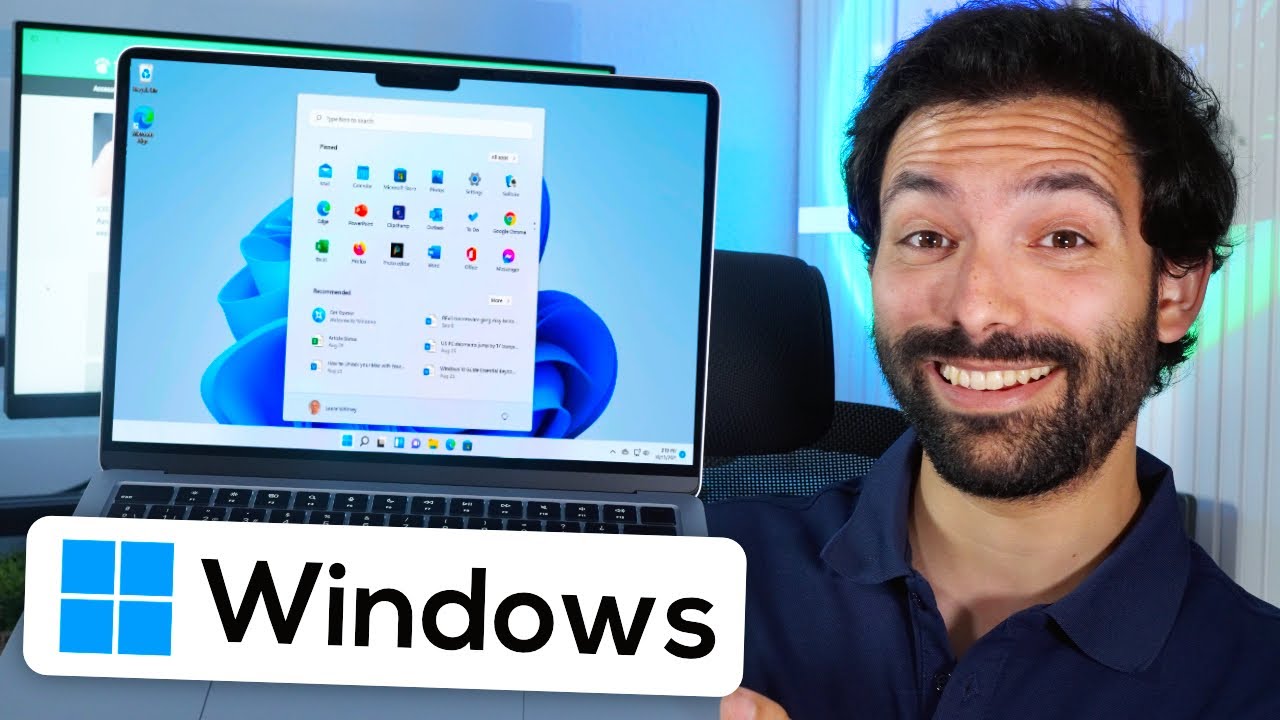
Quien busca "instalar Windows en una Mac" suele querer hacerlo de forma nativa, con Windows arrancando desde el disco del Mac como un sistema más, y eso solo se consigue con el Asistente Boot Camp de Apple. El camino más probable: un Mac con procesador Intel, la ISO oficial de Windows 10 de 64 bits desde microsoft.com y al menos 64 GB libres. En un Mac con Apple Silicon (M1 o superior) Boot Camp no está disponible y la instalación nativa no es posible. Este artículo va de Windows 10, la única versión que Boot Camp instala de forma soportada.
Qué es Boot Camp y en qué Macs se puede usar hoy
Boot Camp es la herramienta de Apple, el Asistente Boot Camp, que vive en Finder > Aplicaciones > Utilidades. Lo que hace es repartir el disco del Mac en dos: una partición para macOS y otra (llamada BOOTCAMP) para Windows. Windows se instala de forma nativa, con sus drivers, y al arrancar puedes elegir uno u otro sistema.
Solo funciona en Mac con procesador Intel compatibles con la lista actual de Apple: MacBook de 2015 a 2017, MacBook Air de 2012 a 2020 (queda fuera el MacBook Air M1 de 2020), MacBook Pro de 2012 a 2020 (queda fuera el MacBook Pro M1 de 2020), Mac mini de 2012 a 2018, iMac de 2012 a 2020, iMac Pro (todos) y Mac Pro de 2013 a 2019. Además, macOS debe estar actualizado a la última versión disponible para tu modelo.
En Mac con chip M1, M2, M3, M4, M5 y sus variantes, el asistente abre, muestra un mensaje de Mac no compatible y cierra. La instalación nativa de Windows en estos equipos no está soportada por Apple ni por Microsoft.
Por qué Boot Camp se detiene o falla al preparar Windows
Antes de tocar nada, mira qué te pasa: en casi todos los casos el aviso del Asistente Boot Camp apunta a una de estas causas. Identifica la tuya y ve directo a la parte que la arregla.
| Lo que ves | Causa probable | Dónde se arregla |
|---|---|---|
| "El Mac no es compatible" al abrir el asistente | Mac con Apple Silicon o modelo Intel fuera de la lista actual de Apple | El Asistente Boot Camp dice que tu Mac no es compatible |
| El asistente no muestra la opción de crear el disco | macOS no actualizado o ISO que no es de Windows 10 de 64 bits | Comprueba si tu Mac y tu Windows cumplen los requisitos |
| Falla al particionar o no hay tamaño disponible | Menos de 64 GB libres, o el tamaño pedido supera el espacio | Mide el espacio libre del disco |
| Windows se instala pero algo no funciona (audio, Wi-Fi, trackpad) | Drivers de Apple no instalados o versión equivocada | Reinstala el Software de soporte de Windows de Apple |
| Tras instalar, el Mac no arranca o muestra un candado | Seguridad del chip T2 en modo reducido y sin restaurar a Full Security | Vuelve a "Full Security" si tu Mac tiene chip T2 |
| El asistente se cierra o deja la partición a medias | Partición BOOTCAMP dañada de un intento anterior |
Repara o recrea la partición BOOTCAMP desde macOS |
Comprueba si tu Mac y tu Windows cumplen los requisitos
Antes de abrir el Asistente Boot Camp, confirma qué Mac tienes, qué macOS corre y que la ISO sea válida. Estas tres comprobaciones separan un error de compatibilidad (no hay nada que hacer) de un error de preparación (se arregla en minutos).
Averigua el modelo y el chip de tu Mac
- Pulsa el menú Apple y elige Acerca de este Mac.
- Anota lo que aparece en Modelo, Año y, sobre todo, Chip (Intel o Apple).
- Si pone M1 o superior, Boot Camp no está disponible para instalación nativa de Windows: cierra el asistente y ve directo a la parte "El Asistente Boot Camp dice que tu Mac no es compatible".
- Si pone Intel, anota también el año (MacBook Pro 2019, iMac 2017, etc.) y compruébalo en la lista de modelos compatibles de support.apple.com/es-es/102622.
Comprueba la versión de macOS
- Abre el menú Apple y entra en Ajustes del Sistema (en macOS Ventura y posteriores) o Preferencias del Sistema (en versiones más antiguas).
- Ve a General > Actualización de software y deja que macOS busque actualizaciones.
- Si hay alguna disponible, instálala y reinicia antes de volver a Boot Camp.
Apple pide la última versión de macOS disponible para tu modelo. El mínimo histórico de los modelos aún soportados es OS X El Capitan, pero con versiones tan antiguas la ISO moderna puede no funcionar y los drivers de Apple pueden no estar disponibles.
Confirma que la ISO es de Windows 10 de 64 bits
- Desde el Mac, abre Safari y entra en microsoft.com/en-us/software-download/windows10ISO.
- Selecciona la edición Windows 10 y el idioma, pulsa Confirmar y descarga la versión de 64 bits.
- Guarda el archivo
.isoen una carpeta fácil de localizar (por ejemplo, en Descargas).
Boot Camp no instala Windows 11 y rechaza ISOs de 32 bits o de otras ediciones que no sean Windows 10 Home o Pro. Una ISO mal descargada o de 32 bits es una causa frecuente de que el asistente no ofrezca crear el disco.
.iso y, al montar la imagen en el Finder, aparece con el nombre "Windows 10" y la etiqueta "64 bits".Mide el espacio libre del disco
- Abre Ajustes del Sistema > General > Almacenamiento y fíjate en el espacio disponible del disco interno.
- Necesitas al menos 64 GB libres; Apple recomienda 128 GB para trabajar con holgura.
- Si tu Mac tiene 128 GB de RAM o más, el espacio libre debe ser igual o mayor que la RAM: Boot Camp lo exige para poder crear la partición.
Si andas justo, vacía la Papelera, vacía la carpeta Descargas y mueve archivos grandes a un disco externo antes de seguir.
Instalar Windows 10 con el Asistente Boot Camp, paso a paso
Cuando todo lo anterior está bien, el Asistente Boot Camp te lleva de la mano. El recorrido es el siguiente: preparas el USB y los drivers, creas la partición BOOTCAMP, formateas esa partición desde el instalador de Windows y, por último, ejecutas Setup en Windows para los drivers de Apple.
Prepara el USB y descarga los drivers de Apple
- Conecta una unidad USB externa de 16 GB o más. Los Mac de 2015 o posteriores pueden no necesitarla, pero tenerla preparada no estorba.
- En Finder abre Aplicaciones > Utilidades > Asistente Boot Camp.
- Marca las casillas Crear disco de instalación de Windows y Descargar el software de soporte de Windows de Apple.
- Pulsa Continuar y elige el archivo
.isoque descargaste de Microsoft. - Selecciona la unidad USB como destino y pulsa Continuar. El asistente borrará la USB, así que guarda antes lo que tengas en ella.
WININSTALL y dentro hay una carpeta $WinPEDriver$ y el instalador BootCamp.Crea la partición BOOTCAMP y elige su tamaño
- En la pantalla del deslizador del disco, arrastra el divisor para asignar al menos 50 GB a Windows (Apple recomienda 128 GB).
- No marques "Instalar Windows" todavía si la ISO ya está cargada en la USB; sigue hasta el final del asistente.
- Pulsa Instalar y espera a que termine el particionado. El Mac puede reiniciar; no lo apagues.
BOOTCAMP con el tamaño que elegiste.Formatea BOOTCAMP e instala Windows 10
- Cuando el asistente reinicie el Mac, el equipo arrancará desde la USB y verás el instalador de Windows.
- Elige idioma, formato de hora y método de entrada, pulsa Instalar ahora e introduce la clave de producto o No tengo clave de producto para continuar.
- Selecciona la edición Windows 10 Home o Windows 10 Pro (la que hayas comprado) y acepta la licencia.
- Elige Instalación personalizada: instalar solo Windows (avanzado).
- Selecciona la partición
BOOTCAMP(Partición 4 o similar), pulsa Formatear y luego Siguiente. - Espera a que Windows termine de instalar y configure el equipo. El Mac se reiniciará varias veces.
Tras el último reinicio, vuelve a salir el menú de arranque. Mantén Opción/Alt ⌥ y elige Windows para entrar.
- En Windows, abre el Explorador de archivos, entra en la USB
WININSTALLy ejecuta Setup. Esto instala los drivers de Apple: teclado, trackpad, audio, Wi-Fi, gráfica y el panel Boot Camp. - Reinicia cuando termine.
Cambia el sistema de arranque entre macOS y Windows
- En macOS, abre Ajustes del Sistema > General > Disco de Arranque (o Preferencias del Sistema > Disco de Arranque).
- Elige el sistema por defecto y cierra; el cambio se aplica al siguiente encendido.
- Para elegir manualmente en cada arranque, enciende el Mac y mantén pulsada la tecla
Opción/Alt ⌥hasta ver el selector de discos. - En Windows, el panel Boot Camp también tiene un desplegable para fijar el sistema por defecto.
Opción/Alt ⌥ si lo pulsas al encender.El Asistente Boot Camp dice que tu Mac no es compatible
Esta es la causa más frecuente por la que el asistente ni siquiera arranca el proceso: tu Mac usa Apple Silicon, o tu Mac Intel no aparece en la lista actual de Apple. En ambos casos, instalar Windows con Boot Camp no es una opción viable.
Confirma que es un Mac con Apple Silicon y descarta Boot Camp
- Pulsa el menú Apple y abre Acerca de este Mac.
- Fíjate en el campo Chip.
- Si pone M1, M2, M3, M4 o M5, Boot Camp nativo no funciona en tu Mac y la ISO de Windows 10 estándar no sirve.
- En estos equipos, Windows solo puede ejecutarse mediante virtualización (Parallels, UTM, VMware Fusion con la build ARM) sobre macOS, nunca como segundo sistema en el disco.
Si tu Mac Intel no aparece en la lista, no toques Info.plist
En foros y guías antiguas se propone editar el archivo Info.plist dentro del paquete del Asistente Boot Camp (añadiendo el identificador del modelo y la versión de la ROM de arranque) y firmar la app con el comando sudo codesign -fs – Camp\ Assistant.app desde Terminal. El truco puede abrir el asistente en Mac que Apple ya no lista, pero la compañía no da soporte y varios drivers quedan sin funcionar correctamente: audio, Wi-Fi, gráfica o trackpad pueden fallar sin arreglo oficial.
Windows no arranca, va lento o falla algún driver tras instalar
Windows se instala, pero algo no va fino: el audio no suena, el Wi-Fi no conecta, el trackpad va raro o el sistema va lento. La causa suele estar en los drivers de Apple, en una ISO mal descargada o en una partición mal dimensionada.
Reinstala el Software de soporte de Windows de Apple
- Arranca Windows y abre el Panel de control de Boot Camp (búscalo en el menú Inicio).
- Pulsa Descargar el software de soporte de Windows de Apple y deja que termine.
- Si el botón no aparece o falla, desde el navegador entra en support.apple.com/es-es/102388, descarga el paquete que corresponde a tu modelo y ejecútalo.
- Reinicia al terminar.
Este software incluye los drivers de teclado, trackpad, Wi-Fi, audio, gráfica y Bluetooth optimizados para tu Mac. Una versión antigua o dañada es la causa más común de los fallos.
Vuelve a "Full Security" si tu Mac tiene chip T2
- Sal de Windows, reinicia el Mac y mantén
Command (⌘) + Ral encender para entrar en Recuperación de macOS. - Arriba en la barra de menús abre Utilidades > Utilidad de Seguridad de Arranque.
- Elige el disco de arranque, autentícate y selecciona Full Security.
- Reinicia el Mac y vuelve a entrar en Windows.
Si dejaste la seguridad en un nivel reducido durante la instalación y no la restauraste, drivers y firmware pueden quedar bloqueados y causar fallos sin causa clara.
Repara o recrea la partición BOOTCAMP desde macOS
- Arranca macOS, abre Asistente Boot Camp y elige Restaurar para unir la partición
BOOTCAMPcon macOS. - Si esa opción no aparece, abre Utilidad de Discos, selecciona la partición
BOOTCAMPy bórrala (formato MS-DOS (FAT) o APFS según te pida). - Libera espacio hasta cumplir el mínimo de 64 GB y vuelve a abrir el asistente desde el principio.
BOOTCAMP se pierden todos los archivos y programas de Windows. Haz copia antes si necesitas conservarlos.BOOTCAMP ya no aparece y el espacio se ha sumado al contenedor de macOS.Si nada funciona: copias de seguridad y recuperación del Mac
Cuando Boot Camp ha dejado el disco en mal estado, o el Mac no consigue arrancar en ninguno de los dos sistemas, la prioridad es recuperar macOS y, desde ahí, decidir si vuelves a intentarlo.
Restaura macOS desde Recuperación sin tocar Windows
- Asegúrate de tener copia con Time Machine en un disco externo.
- Enciende el Mac y mantén
Command (⌘) + Rhasta ver el logo de Apple o un globo terráqueo. - Abre Utilidad de Discos, selecciona el contenedor del disco y pulsa First Aid para repararlo.
- Cierra Utilidad de Discos y elige Reinstalar macOS. Instala sobre la partición del sistema, sin borrar BOOTCAMP si está sana.
BOOTCAMP sigue presente (si estaba bien).Borra el disco entero y vuelve a empezar
- Con copia de Time Machine al día, entra en Recuperación de macOS con
Command (⌘) + R. - Abre Utilidad de Discos, selecciona el disco interno y pulsa Borrar con formato APFS.
- Cierra Utilidad de Discos, elige Reinstalar macOS y completa la instalación.
- Tras configurar macOS, actualiza a la última versión y vuelve a abrir el Asistente Boot Camp desde cero.
Lo que ya has descartado al instalar Windows en tu Mac
Antes de cerrar, lo que has comprobado con este artículo:
- El modelo y el chip del Mac (Intel o Apple Silicon) en Acerca de este Mac.
- La versión de macOS al día en Ajustes del Sistema > General > Actualización de software.
- El espacio libre real en Ajustes del Sistema > General > Almacenamiento (64 GB mínimo, 128 GB recomendado).
- La ISO oficial de Windows 10 de 64 bits descargada desde microsoft.com.
- Los drivers de Apple instalados en Windows con el panel Boot Camp o desde support.apple.com/es-es/102388.
- La seguridad del chip T2 en Full Security desde la recuperación de macOS.
El límite real sigue siendo el mismo: Boot Camp nativo solo existe en Mac Intel de la lista oficial de Apple. Si tu Mac es Apple Silicon, o tu Intel quedó fuera de la lista, la instalación nativa no es una opción con soporte, y la virtualización de Windows ARM es un camino distinto, con sus propios requisitos y sus propios problemas.
Dudas sobre instalar Windows en un Mac con Boot Camp
1. ¿Se puede instalar Windows en un Mac sin usar Boot Camp?
Sí, en Mac con chip Intel se puede usar un programa externo como VirtualBox o Parallels, aunque el rendimiento no es el mismo. En Mac con Apple Silicon (M1, M2, M3 o M4) la única opción es la virtualización, ya que Boot Camp no es compatible con esos procesadores.
2. ¿Cómo instalar Windows en un Mac desde un USB?
En un Mac con chip Intel, descarga la ISO de Windows desde la web de Microsoft, grábala en una USB de al menos 8 GB con Rufus o la Utilidad de Discos y arranca el Mac manteniendo pulsada la tecla Opción al encender. En Mac con Apple Silicon la instalación por USB no funciona porque no soportan Boot Camp.
3. ¿Qué necesito para instalar Windows en un MacBook Air?
Si es un MacBook Air anterior a 2020 con Intel, Boot Camp es la opción más sencilla: necesitas 50 GB libres como mínimo, una USB de 8 GB y la ISO de Windows 10 u 11. Si es un modelo con chip M1 o posterior, no podrás usar Boot Camp y necesitarás recurrir a Parallels o similar.
4. ¿Merece la pena instalar Windows en un Mac?
Depende del uso: si necesitas programas que solo corren en Windows (juegos con requisitos altos, software profesional específico o ciertos drivers) tiene sentido en Mac Intel por rendimiento nativo. Si solo quieres abrir apps ofimáticas, la versión web de Office o una máquina virtual ligera suele ser más cómodo y no ocupa espacio.
5. ¿Cómo instalar Windows en un Mac con Boot Camp paso a paso?
Abre Asistente Boot Camp desde Utilidades, indica el tamaño de la partición (al menos 50 GB), inserta la ISO de Windows y sigue el asistente. Tras reiniciar, el Mac arrancará con el instalador de Windows y solo tendrás que elegir la partición BOOTCAMP para completar la instalación.
6. ¿Dónde descargo Windows para instalarlo en un Mac?
Descarga la imagen ISO directamente desde la página oficial de microsoft.com/software-download/windows, eligiendo Windows 10 u 11 en su versión de 64 bits. Evita webs de terceros: las ISO no oficiales suelen traer software no deseado o estar manipuladas, y Boot Camp exige la imagen oficial.
7. ¿Se puede instalar Windows gratis en un Mac con chip M1?
Sí, puedes descargar Windows 11 para ARM desde la web de Microsoft sin coste, pero para ejecutarlo necesitas una licencia y un programa de virtualización como Parallels (de pago) o UTM (gratuito). El rendimiento no es igual al de un Mac Intel con Boot Camp, ya que la virtualización añade una capa de software entre Windows y el hardware.
Fuentes
- MicrosoftInstalar Windows 10 en tu Mac de forma nativa paso a paso.consultado el 15/10/2026
- AppleDrivers en macOS — documentación oficialconsultado el 15/10/2026
- MicrosoftVer la IP y la configuración de red — documentación oficialconsultado el 15/10/2026