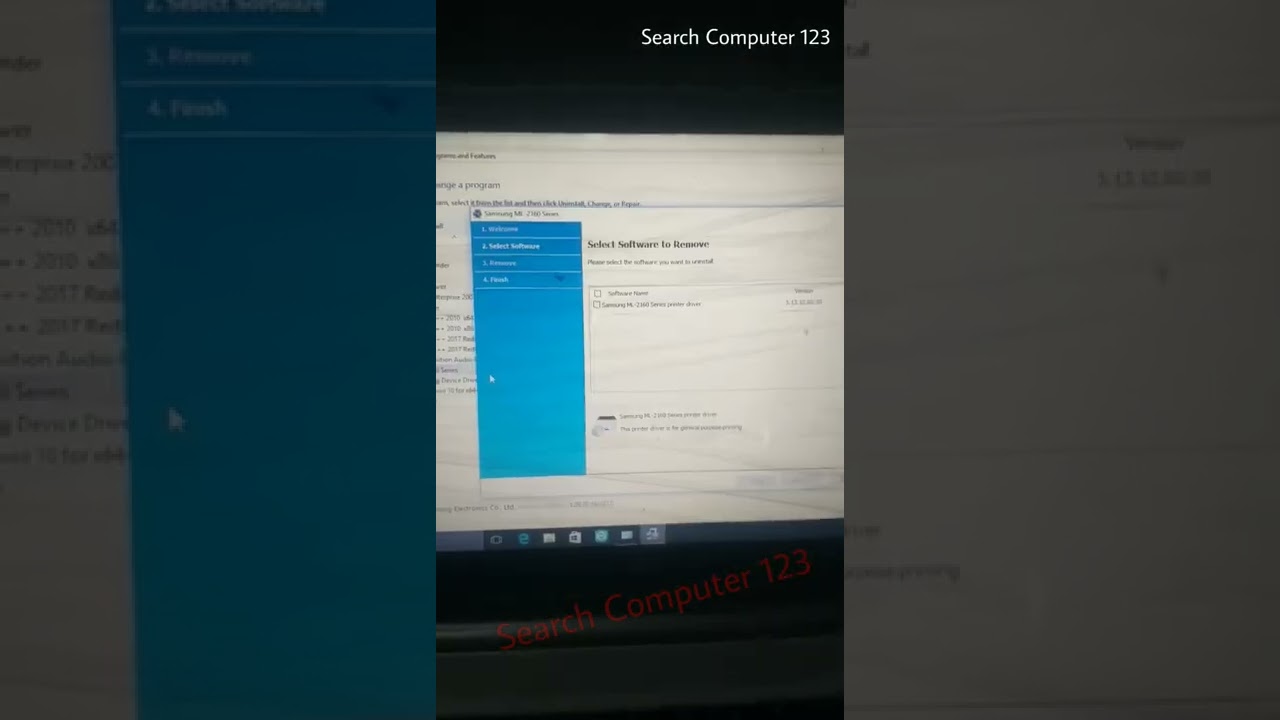
Si tu Samsung ML-2160 no imprime, lo más probable es que el controlador SPL no esté bien instalado o que Windows lo haya sustituido por el genérico. En este artículo verás cómo comprobar qué falla en tu PC, cómo descargar el SPL oficial desde la web de Samsung y cómo evitar que Windows lo cambie otra vez. Los pasos sirven para Windows 10 y Windows 11; en Windows 7 y 8.1 el instalador es el mismo, pero ten en cuenta que ya no reciben soporte.
Qué hace el controlador de la Samsung ML-2160 en Windows
El controlador que Windows usa para imprimir con esta láser es el SPL V3.12.29.07.28 (33,21 MB, de 10/08/2017), distribuido como ML-2160_Series_WIN_SPL_V3.12.29.07.28.exe. Sin él, el PC detecta la impresora pero la cola no sale o imprime el trabajo como texto suelto, sin formato. Este controlador no tiene nada que ver con Samsung Magician, que es la herramienta de los SSD Samsung para actualizar firmware y revisar la salud del disco: si buscas eso, este artículo no te sirve.
Por qué la Samsung ML-2160 falla en Windows: lo que puede estar pasando
| Lo que ves en tu PC | Causa más probable | Dónde se arregla |
|---|---|---|
| No imprime nada y la ML-2160 sale con triángulo amarillo en el Administrador de dispositivos | Controlador mal instalado o ausente | Reinstalar el SPL desde la web de Samsung |
| Imprime pero sale mal (rayas, manchas o páginas en blanco) | SPL dañado o genérico de Windows | Reinstalar el SPL desde la web de Samsung |
| Dejó de funcionar justo después de actualizar Windows | Windows Update sustituyó el SPL por el genérico | Devolverle su driver original |
| Windows 7 u 8.1 y nada de lo anterior funciona | Sistema sin soporte y drivers ya solo desde Samsung | Reinstalar el SPL desde la web de Samsung |
El .exe de Samsung se cierra al instalarlo |
Antivirus bloqueando o falta de permisos de administrador | Desactivar antivirus y ejecutar como administrador |
Confirma qué le pasa a la Samsung ML-2160 antes de tocar nada
Antes de reinstalar nada, haz dos comprobaciones rápidas para saber si el fallo es del driver o de la propia impresora.
El estado del dispositivo en el Administrador de dispositivos
O bien Win+R y escribe devmgmt.msc.
- Despliega Colas de impresión.
- La Samsung ML-2160 debe aparecer sin triángulo amarillo.
- Si lo tiene, clic derecho en ella y abre Propiedades.
- En la pestaña General, lee el campo Estado del dispositivo: ahí verás el código (Código 39, Código 43) que apunta al controlador.
La cola de impresión bloqueada
En Windows 11:
En Windows 10:
- Abre Samsung ML-2160.
- Pulsa Abrir cola de impresión.
- Si hay trabajos en estado En pausa o Con error, el atasco está en la cola y no en el controlador.
El controlador no está o está dañado: reinstálalo desde la web de Samsung
Este apartado cubre el triángulo amarillo, el Código 39 y el Código 43 del Administrador de dispositivos.
Quita el controlador que está fallando
- Abre el Administrador de dispositivos (
Win+X > Administrador de dispositivos). - Despliega Colas de impresión.
- Clic derecho en Samsung ML-2160 y elige Desinstalar dispositivo.
- Marca la casilla Eliminar el software de controlador.
- Pulsa Aceptar y reinicia el equipo.
Descarga el SPL de Samsung e instálalo
- Entra en la web de soporte de Samsung y busca el modelo ML-2160 Series.
- Descarga
ML-2160_Series_WIN_SPL_V3.12.29.07.28.exe(33,21 MB, 10/08/2017). - Clic derecho sobre el archivo y elige Ejecutar como administrador.
- Sigue el asistente y reinicia el PC cuando termine.
.exe sirve para Windows 7 y 8.1, aunque ya no tengan soporte.Si Windows la reconoce pero no imprime: deja que use el genérico
En Windows 11:
En Windows 10:
- Abre la impresora y entra en Propiedades de la impresora.
- En la pestaña General, pulsa Cambiar junto al modelo de controlador.
- En el listado del fabricante, elige Genérico / Solo texto.
Si así imprime, el SPL de Samsung está corrupto y hay que repetir el paso anterior. No la dejes en genérico porque perderás calidad.
La ML-2160 dejó de funcionar tras actualizar Windows: vuelve a su driver
Windows Update a veces sustituye el SPL de Samsung por su propio controlador genérico de impresora. La cola falla y el icono de la barra de tareas muestra error.
Quita el controlador que Windows puso y deja que busque el original
En Windows 11:
En Windows 10:
- Abre la impresora y entra en Propiedades de la impresora.
- En la pestaña General, pulsa Cambiar junto al modelo de controlador y vuelve a seleccionar el SPL de Samsung.
- Si no aparece, pulsa Quitar dispositivo, vuelve al listado principal y elige Agregar impresora.
- Si Windows no la detecta, conecta el USB y reinstala el SPL desde la web de Samsung.
Impide que Windows la cambie otra vez por el genérico
En Windows 11:
En Windows 10:
- Entra y desmarca cualquier actualización de controladores de impresoras que afecte a la ML-2160.
El instalador de Samsung no arranca o se cierra: antivirus y permisos
El .exe de Samsung no es un driver peligroso, pero algunos antivirus lo bloquean o piden firma digital. Esta parte cubre esos errores de instalación.
Desactiva el antivirus un momento y vuelve a probar
- Abre Seguridad de Windows desde el menú Inicio.
- Ve a Protección contra virus y amenazas.
- Pulsa Administrar la configuración.
- Entra en Exclusiones y añade la carpeta donde está el instalador (normalmente
Descargas). - Ejecuta el
.execomo administrador. - Al terminar, vuelve a Administrar la configuración y comprueba que la protección en tiempo real sigue activada.
Ejecuta el instalador como administrador
- Clic derecho en
ML-2160_Series_WIN_SPL_V3.12.29.07.28.exe. - Elige Ejecutar como administrador y acepta el aviso de Control de cuentas de usuario.
- Si vuelve a fallar, haz clic derecho sobre el
.exe, elige Extraer todo y ejecuta el.msio.infde la carpeta resultante también como administrador.
Si nada de esto funciona: últimos recursos para la Samsung ML-2160
Esta parte es para cuando el driver está bien instalado y aun así la impresora no responde.
Restablece el servicio Cola de impresión y borra la cola atascada
- Abre Terminal como administrador: en Windows 11,
Win+X > Terminal (Administrador); en Windows 10,Win+X > Windows PowerShell (Administrador). - Ejecuta los comandos en orden:
net stop spooler
del /q /f /s "%windir%\System32\spool\PRINTERS"
net start spooler- Reinicia el PC y vuelve a imprimir.
Restaura el sistema a un punto anterior al problema
- Pulsa Win+R, escribe
rstruiy pulsa Aceptar. - Pulsa Siguiente y marca Mostrar más puntos de restauración.
- Elige un punto anterior a cuando dejó de imprimir y pulsa Siguiente.
- Confirma y espera a que termine.
Reinstalación limpia del driver con la herramienta del fabricante
- Entra en la web de soporte de Samsung y descarga la utilidad de desinstalación del SPL correspondiente a la ML-2160.
- Ejecútala como administrador y reinicia el PC.
- Vuelve a la misma web y descarga
ML-2160_Series_WIN_SPL_V3.12.29.07.28.exe. - Instálalo como administrador y reinicia otra vez.
Lo que ya has descartado del controlador Samsung ML-2160
Si la ML-2160 aparece sin triángulo amarillo en el Administrador de dispositivos, si la cola se vacía con net stop spooler y si el .exe de Samsung se ejecuta sin error, el SPL no es la causa. Revisa entonces el cable USB, el puerto y la propia impresora. Recuerda que este controlador no tiene relación con los SSD Samsung: para actualizar el firmware y ver la salud de un SSD Samsung se usa Samsung Magician. Si lo que buscas es eso, este artículo no es el tuyo.
Dudas sobre el controlador de la Samsung ML-2160
1. Cómo instalar el controlador de la Samsung ML-2160 en Windows 10
Baja el driver desde la página de soporte de HP (que吸收ió la división de impresión de Samsung) o desde Samsung Printers, elige tu modelo exacto y el instalador de Windows 10. Ejecuta el archivo y conecta la impresora por USB solo cuando el asistente lo pida; al terminar, imprime una página de prueba desde Configuración → Impresoras y escáneres.
2. Si tengo una Mac, puedo usar la Samsung ML-2160
Sí, Samsung publicó un paquete de drivers para macOS que aparece en la misma página de soporte del modelo. Descarga el instalador correspondiente a tu versión de macOS, ejecútalo y, tras reiniciar, añade la impresora en Preferencias del Sistema → Impresoras y escáneres.
3. Dónde descargo los drivers de la Samsung ML-2160
El sitio oficial es la página de soporte de HP (HP owns Samsung’s printer business) o el portal Samsung Printers; busca “ML-2160” y elige el firmware y driver de tu sistema operativo. Evita páginas de terceros o DLL sueltas porque suelen venir con adware o versiones incompletas.
4. Cómo instalo la impresora Samsung ML-2160 en el PC
Conecta el cable cuando el PC esté encendido, descarga el driver de la página de HP/Samsung y sigue el asistente: él detecta el puerto USB y configura la cola de impresión. Si Windows no la reconoce, prueba otro puerto USB 2.0 directo, sin hub, y reinicia el servicio Cola de impresión.
5. Qué toner usa la Samsung ML-2160 y cuándo cambiarlo
Esta impresora usa el cartucho Samsung MLT-D101S (rinde unas 1.500 páginas) y su versión de alto rendimiento MLT-D101L, de unas 2.000 páginas. Cámbialo cuando la luz de tóner parpadee o cuando las impresiones salgan claras o con líneas verticales blancas.
6. Dónde consigo el driver de la Samsung ML-2160 series para Windows 10
Entra al sitio de soporte de HP o al portal Samsung Printers, escribe “ML-2160 series” y descarga el archivo “Samsung Printer Software Installer” para Windows 10 32 o 64 bits. Si tu Windows es 11, sirve el mismo driver porque Samsung certificó la serie ML-2160 para esa versión.
7. Cuánto cuesta hoy la Samsung ML-2160 nueva
La ML-2160 está descatalogada desde 2017, por lo que solo se consigue reacondicionada o de segunda mano, normalmente entre 30 y 70 USD en outlets y marketplaces. Antes de comprarla, confirma que incluya tóner MLT-D101S o MLT-D101L y el cable USB, ya que suele venderse sin consumibles.
8. Qué precio tiene la impresora Samsung ML-2160
Samsung ya no fabrica la ML-2160, así que su precio de fábrica no existe: en el mercado de reacondicionados ronda los 30-70 USD según país y vendedor. Suma el coste del tóner MLT-D101S, que suele ir de 40 a 60 USD el original, para calcular el coste por página.
Fuentes
- HpSamsung ML-2160 – Impresora láser Descargas de software y …consultado el 15/10/2026