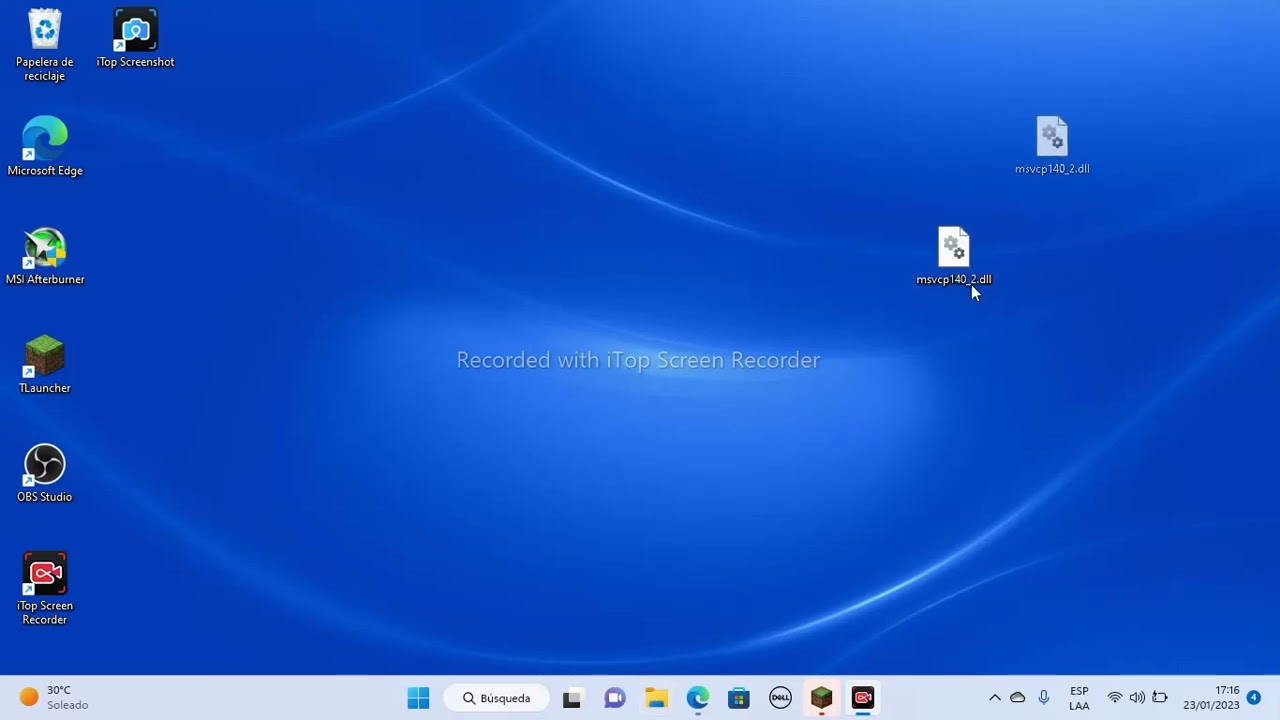
Al abrir un programa o un juego aparece un cuadro con un mensaje parecido a «No se puede iniciar el programa porque falta MSVCP140_2.dll en el equipo» o «La ejecución de código no puede continuar porque no se encontró MSVCP140_2.dll», y el programa se cierra solo. La DLL forma parte del paquete Visual C++ 2015-2022 de Microsoft: si falta o está dañada, cualquier programa que dependa de ella deja de arrancar. El arreglo oficial es reinstalar o reparar ese paquete desde la web de Microsoft; aplica a Windows 10 y Windows 11, en 32 y 64 bits, y no hay que descargar la DLL suelta de webs externas. Datos comprobados en octubre de 2026.
Qué significa MSVCP140_2.dll y cuándo la pide Windows
MSVCP140_2.dll es una biblioteca de enlace dinámico de Windows que pertenece a la Microsoft® C Runtime Library, el conjunto de funciones que Microsoft distribuye con Visual C++ para que los programas compilados con ese entorno puedan ejecutarse. La variante _2 apareció con las versiones más recientes del redistribuible Visual C++ 2015-2022, así que cuando un programa la necesita y no la encuentra en el equipo, Windows muestra uno de estos dos mensajes oficiales:
Aunque el texto invite a «reinstalar el programa», el arreglo real casi siempre pasa por instalar o reparar el paquete Visual C++ 2015-2022, no el programa en sí.
Por qué Windows no encuentra MSVCP140_2.dll: lo que puede estar fallando
| Lo que ves en pantalla | Causa más probable | Dónde se arregla |
|---|---|---|
| Falta MSVCP140_2.dll al abrir un programa | El paquete Visual C++ 2015-2022 no está instalado o está dañado | Instalar o reparar el redistribuible |
| Solo falla en un programa recién instalado | Su instalador no trajo las dependencias | Reinstalar ese programa desde su web oficial |
| Aparece tras un antivirus o un limpiador | Borraron la DLL al escanear | Restaurarla con la Reparar del paquete y descartar limpiadores |
| El error se mezcla con 0xc000007b | Mezcla de 32 y 64 bits | Instalar x86 y x64 |
| Vuelve tras copiar una DLL suelta | Versión incorrecta o con malware | Quitar la DLL suelta e instalar el paquete oficial |
Confirma que el problema es MSVCP140_2.dll y no otra DLL
Antes de instalar nada conviene verificar dos cosas: que el mensaje de error nombra exactamente MSVCP140_2.dll (con el guion bajo y el «_2» finales), y que el redistribuible está, o no, en el equipo. Si en tu mensaje pone MSVCP140, MSVCP140_1, VCRUNTIME140.dll o `VCRUNTIME140_1.dll», la causa y la solución son la misma, pero el aviso lo verás más adelante en este mismo artículo.
Lee el mensaje completo que muestra Windows
Mira el texto del cuadro de error, que es el que te confirma qué DLL falta. Las variantes que verás son «falta MSVCP140_2.dll», «no se encontró MSVCP140_2.dll» o «error al cargar MSVCP140_2.dll». Las tres apuntan a la misma causa: el redistribuible Visual C++ 2015-2022 no está, está roto, o se cargó una versión equivocada.
0xc000007b, casi siempre es una mezcla de 32 y 64 bits: ese caso se trata en la parte de «El error se mezcla con 0xc000007b».Comprueba si Visual C++ 2015-2022 está instalado
Abre Configuración y mira la lista de aplicaciones instaladas; busca «Microsoft Visual C++ 2015-2022 Redistributable» y fíjate si aparece la versión x86, la x64, o las dos. Si no aparece ninguna, esa es la causa directa del error y hay que instalarlo.
Instala o repara el paquete Visual C++ 2015-2022
Es el arreglo oficial y resuelve el caso más frecuente: el redistribuible no está o está dañado en el equipo.
Descarga el paquete oficial de Microsoft
Entra en la página «The latest supported Visual C++ downloads» desde la web oficial de Microsoft y descarga las dos versiones. En un Windows de 64 bits (lo habitual hoy) necesitas las dos, porque muchos programas siguen siendo de 32 bits aunque el sistema sea de 64.
- Abre el navegador y ve a aka.ms/vs/17/release/vc_redist.x64.exe y a aka.ms/vs/17/release/vc_redist.x86.exe.
- Guarda los dos archivos en una carpeta que recuerdes, por ejemplo
Descargas.
MSVCP140_2.dll suelta de webs tipo dll-files.com. Suelen ser versiones equivocadas, incompletas o con malware, y copiarlas a System32 no soluciona el problema.Instala x64 y x64 y reinicia el equipo
Con los dos instaladores ya en el equipo, ejecútalos uno tras otro. Primero el de 64 bits y después el de 32 bits; el orden no es estricto, pero sí conviene instalar los dos.
- Haz doble clic sobre
vc_redist.x64.exey, si Windows pide permiso de administrador, pulsa Sí. - Marca «Acepto los términos y las condiciones de licencia» y pulsa Instalar.
- Cuando termine, pulsa Cerrar y repite los mismos pasos con
vc_redist.x86.exe. - Reinicia el equipo y vuelve a abrir el programa que fallaba.
Si ya estaba instalado, repara el paquete en su lugar
Cuando el redistribuible aparece en la lista de aplicaciones pero el error sigue, lo más probable es que la instalación esté dañada. En ese caso, lo que toca es repararlo, no reinstalarlo desde cero.
Pulsa Reparar, espera a que termine, aplica y reinicia el equipo.
El error sale solo al abrir un programa concreto
Si el error solo aparece con un programa y los demás funcionan, la causa suele ser que el instalador de ese programa no trajo sus propias dependencias, o que se trata de una versión (32 o 64 bits) que no coincide con el redistribuible que tienes.
Reinstala ese programa desde su web oficial
Una reinstalación limpia, descargada de la web del fabricante, vuelve a copiar sus DLL y registra los componentes que necesita.
- Abre Configuración > Aplicaciones > Aplicaciones instaladas (Windows 11) o Configuración > Aplicaciones > Programas y características (Windows 10).
- Busca el programa en cuestión, pulsa Desinstalar y sigue los pasos.
- Reinicia el equipo.
- Entra en la web oficial del fabricante (o en Microsoft Store, si lo ofrece) y descarga la última versión.
- Instálala y reinicia de nuevo.
Comprueba que el programa es de 32 o 64 bits y coincide con el paquete
A veces el error sale porque el programa es de 32 bits y solo está instalado el redistribuible x64 (o al revés). Comprobarlo evita instalar de más.
- Clic derecho sobre el acceso directo del programa y elige Propiedades.
- En la pestaña Acceso directo, pulsa «Abrir la ubicación del archivo».
- En la carpeta que se abre, clic derecho sobre el
.exedel programa y vuelve a Propiedades. - Mira la pestaña Compatibilidad o Detalles: si dice «Aplicación de 32 bits», necesitas el redistribuible x86; si dice 64 bits, basta con el x64.
- Si falta la versión que toca, vuelve a la parte anterior e instala la que corresponde.
El error se mezcla con 0xc000007b o aparece tras un antivirus
Cuando al mensaje de MSVCP140_2.dll se suma 0xc000007b, o cuando el error empezó justo después de un análisis del antivirus o de un «optimizador», la causa más habitual es que el sistema tiene instaladas las DLL en una mezcla de arquitecturas (32 y 64 bits) o que el antivirus borró archivos del redistribuible.
Instala las dos versiones, x86 y x64, del redistribuible
El error 0xc000007b casi siempre significa que un programa de 32 bits intenta cargar una DLL de 64 bits, o al revés. Instalar las dos arquitecturas del Visual C++ 2015-2022 lo resuelve.
- Ejecuta
vc_redist.x86.exey, después,vc_redist.x64.exe(aunque tu Windows sea de 64 bits). - Acepta los términos, deja que termine cada uno y reinicia el equipo.
Si un antivirus o limpiador borró la DLL, repara el paquete y descarta esas herramientas
Los antivirus y, sobre todo, los «limpiadores de registro» y «optimizadores» identifican DLL de sistema como sospechosas y las mueven a cuarentena o las borran. Lo correcto es reparar el paquete y olvidarse de esas herramientas.
- Ve a Configuración > Aplicaciones y busca Microsoft Visual C++ 2015-2022 Redistributable.
- Pulsa Modificar y luego Reparar; acepta y reinicia.
- Abre la cuarentena de tu antivirus y comprueba si
MSVCP140_2.dllestá dentro; si la ves, restáurala y añade la carpeta del redistribuible a las exclusiones. - No vuelvas a usar limpiadores de registro ni «optimizadores»: no aportan nada y rompen DLL del sistema.
MSVCP140_2.dll ni 0xc000007b. Si el error vuelve a aparecer tras un análisis del antivirus, repite la reparación y excluye la carpeta del análisis.Si nada de esto funciona: repara los archivos de sistema de Windows
Cuando el redistribuible está bien, el programa está bien y aun así el error sigue, lo que puede estar dañado son los propios archivos de sistema de Windows. Aquí entran dos arreglos: las herramientas nativas (DISM y SFC) y, como último recurso, una reparación en sitio.
DISM y SFC para devolver las DLL a su sitio
DISM repara la imagen de Windows y SFC revisa los archivos protegidos. Hay que ejecutarlos en este orden, ambos desde una ventana con permisos de administrador.
- Abre Terminal (Administrador) o Símbolo del sistema (Administrador): clic derecho en el botón Inicio y elige esa opción.
- Escribe el primer comando y pulsa Enter; espera a que termine (puede tardar varios minutos):
DISM /Online /Cleanup-Image /RestoreHealth- Cuando termine, escribe el segundo y vuelve a pulsar Enter:
sfc /scannow- Al finalizar, reinicia el equipo.
Herramienta de Administración y mantenimiento de imágenes de implementación (DISM)
Versión: 10.0.xxxxx

La operación de restauración se completó correctamente.
Se ha completado la operación correctamente.Iniciando examen del sistema. Este proceso tardará algún tiempo.
Examen del sistema completado.
100% completado.
...
La protección de recursos de Windows no encontró ninguna infracción de integridad.DISM muestra «la operación de restauración se completó correctamente» y SFC termina sin errores, reinicia y prueba otra vez. Si SFC indica que encontró archivos dañados pero no pudo arreglar alguno, pasa al siguiente H3.Reparación in situ de Windows sin perder programas
La reparación in situ reinstala Windows encima del Windows actual, conservando programas, archivos y cuentas. Es el último paso antes de formatear.
- Entra en la página oficial de descargas de Microsoft y descárgate la Herramienta de creación de medios o la ISO de la misma edición y versión de Windows que tienes (lo ves con Win+R >
winver). - Ejecuta la herramienta y elige crear un medio; si es ISO, haz doble clic para montarla.
- Abre la unidad montada o el USB y ejecuta
setup.exe. - Cuando te pregunte qué conservar, elige «Conservar archivos y aplicaciones» y sigue los pasos hasta que reinicie.
MSVCP140_2.dll, ya no es un problema de archivos: queda reinstalar el programa desde su web oficial, como en la parte de «El error sale solo al abrir un programa concreto».Lo que ya has descartado de 0xc000007b si el mensaje era otro
Si el mensaje que viste nombraba otra DLL distinta, la solución es la misma, solo cambia el nombre del archivo. Mantén a mano esta lista por si el error reaparece con otro nombre:
MSVCP140.dll(sin el_2): Visual C++ 2015-2022 x86 y x64 desde aka.ms/vs/17/release/.MSVCP140_1.dll: mismo paquete, misma descarga.VCRUNTIME140.dll: mismo paquete, misma descarga.VCRUNTIME140_1.dll: mismo paquete, misma descarga.api-ms-win-crt-*.dll: mismo paquete, misma descarga.- NUNCA descargues la DLL suelta de webs externas: el arreglo oficial es reinstalar o reparar el redistribuible.
Siguiente paso: si tu mensaje era uno de los de esta lista, vuelve a la parte «Instala o repara el paquete Visual C++ 2015-2022» y aplica los mismos pasos.
Dudas sobre el error de MSVCP140_2.dll
1. Qué es MSVCP140_1.dll y por qué falta
Es la misma familia que MSVCP140_2.dll: una DLL del paquete Microsoft Visual C++ Redistributable. Si Windows avisa de que falta MSVCP140_1.dll, suele ser porque ese paquete no está instalado o se ha dañado, y se arregla reinstalando el Redistributable de Visual C++ correspondiente (2015-2022 x86 y x64) desde la web oficial de Microsoft.
2. Cómo descargar MSVCP140_2.dll de forma segura
No descargues la DLL suelta de páginas tipo dll-files.com: pueden venir con versiones viejas o con malware. Lo correcto es instalar el paquete Microsoft Visual C++ Redistributable 2015-2022 (x86 y x64) desde la página oficial de Microsoft, que ya incluye MSVCP140_2.dll en su carpeta correcta.
3. Qué es VCRUNTIME140_1.dll y cómo solucionarlo si falta
VCRUNTIME140_1.dll es otra DLL del mismo Redistributable de Visual C++ 2015-2022, normalmente requerida por programas hechos con Visual Studio 2019 o 2022. Si tu PC dice que falta, instala o reinstala el Redistributable x64 y, si el programa es de 32 bits, también la versión x86 desde microsoft.com.
4. Qué es MSVCP140_ATOMIC_WAIT.dll
Es una DLL que Microsoft añadió a partir de las versiones más recientes del Redistributable de Visual C++ 2015-2022 para gestionar esperas atómicas en programas que usan varios hilos. Si Windows la marca como faltante, basta con actualizar el paquete Redistributable a su última versión desde la web oficial de Microsoft.
5. ¿Es fiable descargar MSVCP140_2.dll de dll-files.com?
No es la opción recomendable: esas web sirven DLLs sueltas, sin firmar y a veces con adware, y no solucionan el problema de fondo. Lo correcto es instalar Microsoft Visual C++ Redistributable 2015-2022 (x86 y x64) desde la página oficial de Microsoft, que coloca MSVCP140_2.dll en la ruta que Windows espera.
6. Qué es Microsoft Visual C++ y para qué sirve
Es un conjunto de herramientas y bibliotecas (las DLLs MSVCP, VCRUNTIME, etc.) que Windows necesita para ejecutar programas creados con Visual Studio. La parte que se instala en tu PC es el Redistributable: sin él, los programas hechos en C o C++ no encuentran las DLLs y muestran errores de archivo faltante.
7. Qué es Microsoft Visual C++ Redistributable y cómo instalarlo
Es el paquete que contiene las DLLs (MSVCP140, MSVCP140_2, VCRUNTIME140, etc.) que los programas de C++ necesitan para arrancar. Para instalarlo, ve a la web oficial de Microsoft, descarga "Visual C++ Redistributable for Visual Studio 2015-2022" en sus dos versiones (x86 y x64) y ejecútalas como administrador, reiniciando después el PC.
Fuentes
- Obsprojectafter new update i get msvcp140_2.dll | OBS Forumsconsultado el 15/10/2026
- EpicgamesHow do I fix the “Msvcp140.dll is missing Windows” error?consultado el 15/10/2026
- MicrosoftMSVCP140_2.dll and VCRUNTIME140_1 not found errorsconsultado el 15/10/2026
- MicrosoftFalta MSVCP140_2.dll — documentación oficialconsultado el 15/10/2026