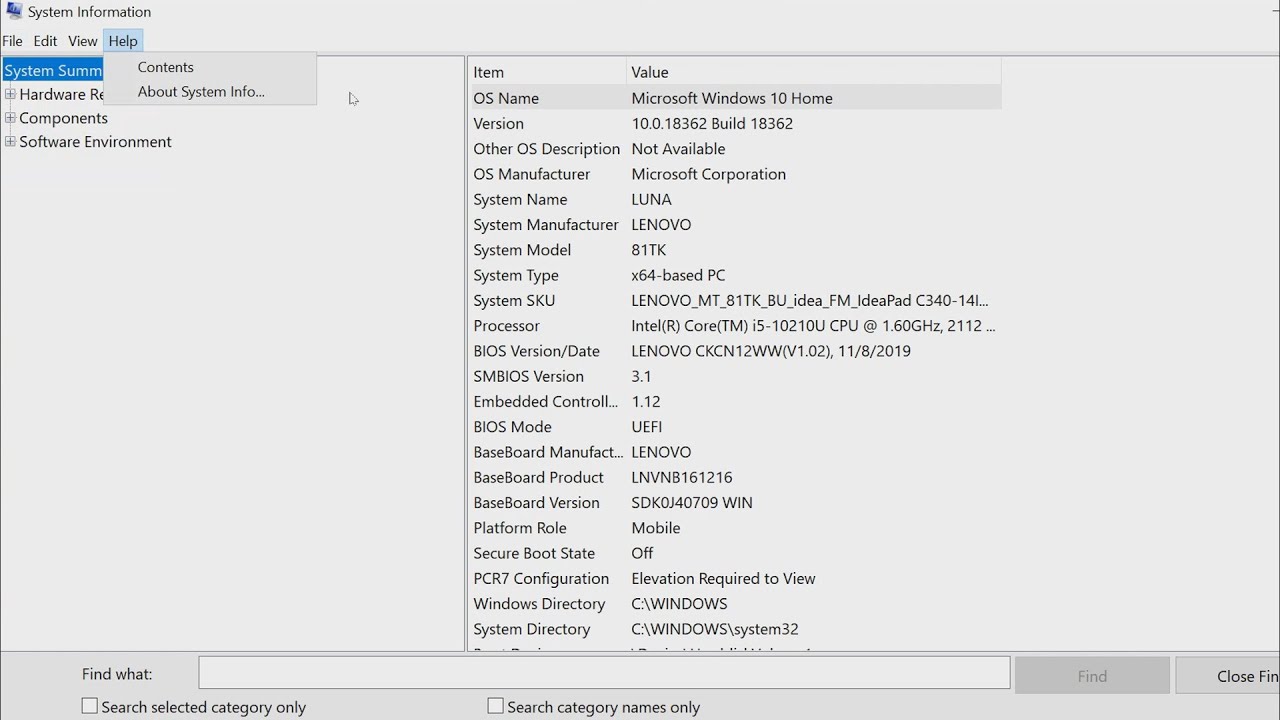
Cuando escribes msinfo32 en Ejecutar (Win+R) o en el buscador de Inicio, Windows abre una ventana llamada Información del sistema: un resumen del hardware, los componentes y el software del equipo que sirve para diagnosticar fallos (memoria, procesador, BIOS, controladores, conflictos). El ejecutable msinfo32.exe vive en C:\Windows\System32 y forma parte del sistema; si algún antivirus lo marca como sospechoso, suele ser una falsa alarma. Estas pautas sirven para Windows 11 y Windows 10. Si la palabra «msinfo32» la escribes porque una guía, un técnico o un foro te pidió un informe, lo que te interesa es esa misma herramienta: árbrela, genera el informe y envíalo.
Qué es msinfo32.exe y para qué sirve en Windows
msinfo32.exe es el archivo que abre la herramienta Información del sistema, integrada en Windows 11 y Windows 10. Reúne en una sola ventana el hardware del equipo (procesador, memoria, BIOS/UEFI, disco, arranque seguro), los componentes (tarjeta de red, sonido, USB, impresoras) y el entorno de software (controladores cargados, servicios, variables). No es un virus ni una utilidad de terceros: la firma Microsoft con la ruta C:\Windows\System32\msinfo32.exe. Se usa cuando algo no se detecta, un controlador no se instala o un programa pide «un msinfo32» para una incidencia.
Por qué msinfo32.exe falla o no muestra datos: lo que puede estar pasando
| Lo que ves | Causa probable | Dónde se arregla |
|---|---|---|
| Dice que falta el archivo o no se encuentra | Aislamiento del antivirus o archivo dañado | «msinfo32.exe no se abre o dice que falta el archivo» |
| Mensaje de «no es una aplicación Win32 válida» | Ejecutable dañado o modificado | «msinfo32.exe no se abre o dice que falta el archivo» |
| Aparecen controladores marcados como Detenidos | Falta de permisos de administrador | «msinfo32.exe se abre pero los controladores aparecen como Detenidos» |
| En Modo Seguro no muestra hardware | Limitación conocida de la herramienta | «msinfo32.exe no muestra hardware o se cierra en Modo Seguro» |
| La ventana se cuelga o tarda mucho | Alguna categoría pesa demasiado | «msinfo32.exe se cuelga al cargar o tarda demasiado» |
Comprueba el estado de msinfo32.exe y del sistema antes de tocar nada
Antes de modificar nada, confirma que el archivo está donde debe y que Windows no tiene errores de sistema que lo estén afectando. Estas cuatro comprobaciones no arreglan nada; te dicen qué está pasando en tu PC.
- Abre el Explorador de archivos y comprueba que existe
C:\Windows\System32\msinfo32.exe. Si está en otra carpeta, no es el de Microsoft. - Pulsa Win+R, escribe
winvery mira la versión de Windows (en Home y Pro de 11 verás la edición 26H2, 25H2 o 24H2). - Pulsa Win+R, escribe
eventvwr.mscy revisa el registro Aplicación filtrando por origen Application Error; si hay entradas que mencionenmsinfo32, apunta el evento. - En Símbolo del sistema como administrador, ejecuta
driverquery /vpara listar los controladores cargados y cruzar después lo que muestra msinfo32.
El hash y la ubicación de msinfo32.exe en tu Windows
Una huella digital (hash) sirve para descartar que el archivo se haya sustituido por otro. Ábrelo en PowerShell como administrador (clic derecho en Inicio > Terminal (Administrador) en Windows 11; o Windows PowerShell (Administrador) en Windows 10) y ejecuta lo siguiente. Si la ruta es otra o el hash no se genera, el archivo no es el de Microsoft.
Get-FileHash C:\Windows\System32\msinfo32.exeAlgorithm Hash Path
-------- ---- ----
SHA256 <hash de 64 caracteres hexadecimales> C:\Windows\System32\msinfo32.exeC:\Windows\System32, no lo ejecutes. Descárgalo solo desde la web oficial de Microsoft con la herramienta de medios.La integridad de los archivos del sistema
El reparador de archivos protegidos confirma que el sistema está sano. Ábrelo en Símbolo del sistema como administrador y espera a que termine (puede tardar varios minutos).
sfc /scannowSi al final ves «La protección de recursos de Windows no encontró ninguna infracción de integridad», el problema no viene del sistema. Si repara algo, anota los archivos y vuelve a abrir msinfo32.
msinfo32.exe no se abre o dice que falta el archivo
Esto le pasa al lector que recibe un mensaje de «Windows no puede encontrar msinfo32.exe» o «no es una aplicación Win32 válida». Casi siempre es que un antivirus puso el archivo en cuarentena, o que los archivos protegidos del sistema están dañados. Empieza por la ruta, sigue con SFC y, si no basta, con DISM.
Comprobar que el archivo está en su carpeta
Abre la ruta donde debe vivir. Si no está, no lo descargues de webs externas: repararías el problema con algo peor.
- Abre el Explorador de archivos.
- Ve a
C:\Windows\System32. - Busca
msinfo32.exe. Si lo ves, sigue con los pasos siguientes; si no, pasa a la reparación.
Reparar los archivos protegidos de Windows
SFC repara archivos del sistema; DISM repara la imagen desde la que SFC trabaja. Ábrelo en Símbolo del sistema como administrador. Si DISM pide internet, deja el equipo conectado.
sfc /scannowDISM /Online /Cleanup-Image /RestoreHealth- Pulsa Win+R, escribe
cmdy pulsa Ctrl+Mayús+Intro para abrirlo como administrador. - Escribe
sfc /scannowy espera. - Si SFC no basta, ejecuta
DISM /Online /Cleanup-Image /RestoreHealth. - Reinicia y prueba
msinfo32otra vez.
msinfo32 abre, era un archivo del sistema dañado; si sigue fallando, ve a «Si msinfo32.exe sigue fallando: repara Windows desde fuera».msinfo32.exe se abre pero los controladores aparecen como Detenidos
Si lo abres sin permisos de administrador, la caché interna no se rellena y aparecen muchos dispositivos como «Detenidos» cuando en realidad están funcionando. La pista es ver muchos Detenidos en Componentes mientras el dispositivo (por ejemplo el wifi) sí funciona. La solución es abrirlo elevado.
Abrir Información del sistema como administrador
- Pulsa la tecla
Windows, escribemsinfo32y pulsa Intro. - En los resultados, clic derecho sobre Información del sistema y elige Ejecutar como administrador.
- Confirma el cuadro de Control de cuentas de usuario (UAC).
- Revisa de nuevo Componentes y comprueba el estado de los dispositivos.
driverquery.Cruzar los datos con driverquery /v
Ábrelo en Símbolo del sistema como administrador. La idea es comparar: si aquí todo está «En ejecución» y msinfo32 decía «Detenidos», confirmas que era un falso de permisos.
driverquery /v- Pulsa Win+R, escribe
cmdy Ctrl+Mayús+Intro. - Escribe
driverquery /vy Intro. - Busca el nombre del dispositivo (por ejemplo «Realtek Wi-Fi») y mira la columna Estado.
msinfo32.exe no muestra hardware o se cierra en Modo Seguro
Es una limitación documentada de la herramienta: en Modo Seguro solo enseña componentes del sistema y entorno de software, no el hardware. No es un fallo; es su comportamiento. Sal del Modo Seguro y ábrela en modo normal.
Salir de Modo Seguro y volver a entrar en Windows
- Abre Configuración y entra en Sistema > Recuperación (Windows 11).
- Pulsa Reiniciar ahora dentro de Inicio avanzado.
- Tras reiniciar, elige Solucionar problemas > Opciones avanzadas > Configuración de inicio > Reiniciar y pulsa
4o F4 para entrar en modo normal. - Abre
msinfo32y revisa la pestaña Resumen del sistema.
msinfo32.exe se cuelga al cargar o tarda demasiado
Cuando la herramienta se queda congelada al cargar, suele ser la categoría Entorno de software > Módulos cargados, que enumera todos los DLL en memoria. Microsoft recomienda usar start /wait y limitar las categorías con /categories para no bloquear la consola.
Cargar solo una categoría concreta
Primero lista los identificadores disponibles y después abre la herramienta mostrando solo una categoría.
msinfo32 /showcategoriesmsinfo32 /categories +systemsummary- Pulsa Win+R, escribe
cmdy Intro. - Escribe
msinfo32 /showcategoriespara ver los identificadores. - Escribe
msinfo32 /categories +systemsummarypara abrir solo el resumen. - Si necesitas la vista Historial del sistema, usa
msinfo32 /pch.
Generar un informe sin abrir la ventana
Para enviar la información a un técnico o guardarla, genera un archivo. Crea primero la carpeta C:\Temp.
msinfo32 /report C:\Temp\informe.txtmsinfo32 /nfo C:\Temp\informe.nfo /categories +systemsummary- Pulsa Win+R, escribe
cmdy Intro. - Escribe
msinfo32 /report C:\Temp\informe.txty Intro. - Escribe
start /wait msinfo32 /report C:\Temp\informe.txtsi quieres esperar a que termine antes de seguir. - Abre
C:\Temp\informe.txtcon el Bloc de notas.
Si msinfo32.exe sigue fallando: repara Windows desde fuera
Cuando SFC y DISM no recuperan el ejecutable, queda reparar Windows desde el Entorno de recuperación. Antes, crea un punto de restauración.
El Entorno de recuperación de Windows
- Ve a Configuración > Sistema > Recuperación.
- Pulsa Reiniciar ahora dentro de Inicio avanzado.
- Tras reiniciar, ve a Solucionar problemas > Opciones avanzadas > Reparación de inicio.
- Elige el sistema y deja que Windows intente repararlo.
msinfo32 otra vez; si sigue roto, pasa a la reinstalación.Reinstalar Windows sobre el sistema actual
Si la reparación de inicio no basta, usa el medio de instalación oficial y elige la opción de conservar archivos y aplicaciones. Necesitas la imagen ISO desde la web de Microsoft.
- Crea un USB de instalación desde la web oficial de Microsoft.
- Arranca desde el USB (tecla de menú de arranque según fabricante: HP, Lenovo, Dell o Asus; mira su web de soporte).
- Elige Reparar el equipo o, si decides continuar, Instalar ahora marcando Conservar archivos y aplicaciones.
- Deja que termine y entra en Windows.
- Abre
msinfo32para confirmar que vuelve a funcionar.
Lo que ya has descartado de msinfo32.exe
- Archivo en
C:\Windows\System32\msinfo32.execonfirmado. - Integridad del sistema verificada con
sfc /scannow. - Información del sistema abierta como administrador.
- Modo Seguro descartado como causa.
- Categorías limitadas con
/categories.
Si todo está bien y la herramienta abre, lo que parecía un fallo de msinfo32 era en realidad otro componente: un controlador, la BIOS/UEFI o un hardware concreto. Apunta el código o el mensaje real y busca la guía correspondiente en este sitio.
Dudas sobre msinfo32.exe
1. ¿Cómo se abre msinfo32 en Windows 10?
Pulsa Windows + R, escribe msinfo32 y pulsa Enter. También puedes buscar «Información del sistema» en el menú Inicio. Se abrirá la ventana con el resumen del equipo: procesador, memoria, versión de Windows 10 y placa base.
2. ¿Cómo se ejecuta msinfo32 desde Ejecutar (Win+R)?
Abre el cuadro Ejecutar con Windows + R, escribe msinfo32 y pulsa Enter. En unos segundos aparecerá la ventana de Información del sistema con el resumen de hardware y software del equipo.
3. ¿Cuál es el comando exacto para abrir msinfo32?
El comando es msinfo32 sin parámetros, válido en Símbolo del sistema, PowerShell, Ejecutar (Win+R) o en el buscador del menú Inicio. También puedes usar msinfo32 /report %userprofile%\Desktop\informe.txt para guardar un informe en el escritorio.
4. ¿Se puede descargar msinfo32.exe por separado?
No hace falta descargarlo: msinfo32.exe viene con Windows y se ejecuta directamente con el comando msinfo32 desde Ejecutar. Si el archivo desaparece o da error, se repara con sfc /scannow desde Símbolo del sistema como administrador, no desde webs externas.
5. ¿Cómo se ve la placa base con msinfo32?
Dentro de Información del sistema, despliega «Placa base» en el panel izquierdo. Ahí aparecen fabricante, producto y versión de la placa, además del chipset y la BIOS con su fecha. Si los campos están vacíos, se completa ejecutando msinfo32 como administrador.
6. ¿Cómo se ve el número de serie del equipo en msinfo32?
En Información del sistema, el número de serie no aparece siempre: en equipos de marca (HP, Dell, Lenovo) suele mostrarse en «Placa base» o en «Identificador del producto del sistema». Si está en blanco, prueba a ejecutarlo como administrador; si sigue vacío, revisa la etiqueta física del PC o su BIOS.
7. ¿Qué es msinfo64 y existe en Windows?
No existe un «msinfo64» oficial en Windows: el nombre correcto es msinfo32 (Información del sistema) en cualquier versión de 32 o 64 bits. Si una web te ofrece descargar «msinfo64.exe», desconfía: suele ser software no deseado o un archivo que no necesitas.
Fuentes
- DellMsInfo32 doesn't work – Dell Technologiesconsultado el 15/10/2026
- GithubInvestigate adding msinfo32.exe · Issue #142 – GitHubconsultado el 15/10/2026
- Microsoftmsinfo32 (comando de la consola) — documentación oficialconsultado el 15/10/2026
- MicrosoftInformación del sistema (msinfo32) — documentación oficialconsultado el 15/10/2026
- MicrosoftVer qué controladores hay instalados (driverquery, msinfo32) — documentación oficialconsultado el 15/10/2026