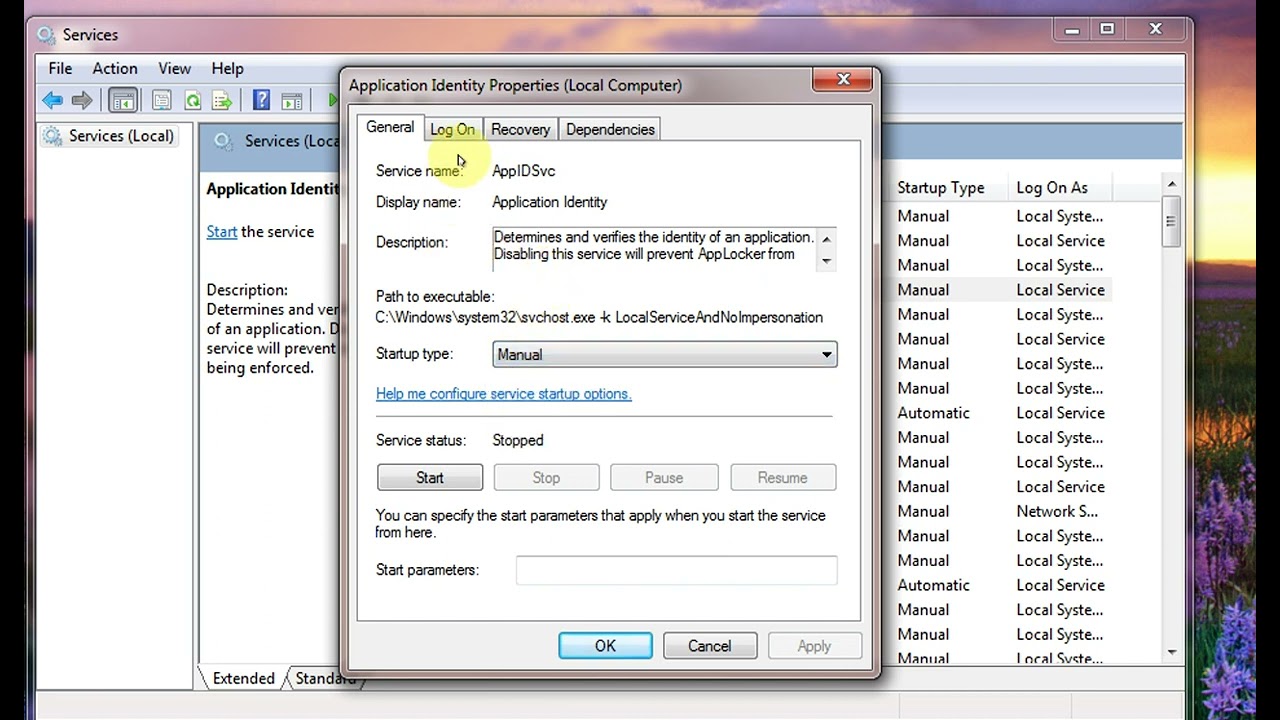
Cuando un servicio no responde, Windows Update se queda colgado, el audio deja de sonar o la impresora no imprime, casi siempre hay un servicio detrás detenido, deshabilitado o con el tipo de inicio cambiado. La herramienta gráfica para verlo y arreglarlo es services.msc, la consola de servicios que Windows trae desde hace décadas. En esta guía vas a ver qué es, cómo abrirla, qué mirar antes de tocar nada y cómo devolver cada servicio a su estado correcto en Windows 11 y Windows 10. La palabra "services msc" se refiere a la consola de administración de servicios; no es un programa aparte ni algo que haya que descargar.
Qué es services.msc y para qué sirve
services.msc es la consola gráfica que abre el Service Control Manager, la pieza de Windows que se encarga de arrancar, detener y vigilar todos los servicios del equipo (los procesos que trabajan en segundo plano, como Windows Update, la cola de impresión o el cliente DHCP). Está presente en todas las versiones de Windows desde NT, así que sirve igual en Windows 11 que en Windows 10, Windows 8.1 o Windows 7. Desde ella puedes ver el estado de cada servicio, iniciarlo o detenerlo, cambiar su tipo de inicio (Automático, Manual, Deshabilitado) y abrir sus propiedades para revisar dependencias, cuenta de inicio y acciones ante un fallo. Resulta clave cuando algo que debería funcionar (sonido, red, impresión, actualizaciones) falla y se sospecha de un servicio caído o mal configurado.
Fallos típicos que se arreglan desde services.msc
| Lo que ves en tu PC | Causa más probable | Dónde se arregla |
|---|---|---|
| El servicio que necesitas aparece como Deshabilitado y no deja iniciarlo | Un ajuste, un optimizador o una directiva lo dejó así | Poner el servicio en Automático desde sus Propiedades |
| Estado Detenido y tipo de inicio en Manual, no se mantiene al reiniciar | Windows no lo arranca solo o se paró por un error | El servicio está Detenido o en Manual: arráncalo bien |
| Arranca y se cierra al instante, o sale el error 1053 / 1067 | Dependencia caída o cuenta de inicio dañada | El servicio se cierra solo o sale con error 1053 |
| Windows Update, BITS, DHCP o Workstation no arrancan | Servicio crítico deshabilitado o dañado | Un servicio de Windows Update o de red no arranca nunca |
services.msc se cierra al abrirla, da error o sale en blanco |
DLLs de MMC dañadas o perfil de usuario corrupto | Services.msc no abre o sale en blanco |
| Nada de lo anterior funciona | Sistema muy tocado | Si nada de lo anterior funciona: vuelve al estado de fábrica |
Comprueba el estado del servicio antes de tocar nada
Antes de cambiar nada, conviene confirmar en services.msc qué columna Estado y qué columna Tipo de inicio tiene el servicio que falla. Esa pista acota la causa real: no es lo mismo un servicio en "En ejecución" con Manual (que debería estar en Automático) que un servicio Deshabilitado al que no se le permite arrancar. Con esa primera lectura decides qué arreglo toca y te ahorras pasos que no van a arreglar nada.
La consola services.msc: columnas Estado y Tipo de inicio
- Pulsa Win+R, escribe
services.mscy pulsa Enter. - Haz clic en la cabecera de la columna Estado o Tipo de inicio para ordenar por ese campo.
- Localiza el servicio que te da problemas y anota qué tiene en cada columna.
Dependencias y servicios relacionados en la ficha
Los servicios se apoyan entre sí: unos necesitan a otros para arrancar. La pestaña Dependencias muestra dos recuadros: los que este servicio necesita (arriba) y los que dependen de él (abajo). Si uno de los de arriba está Detenido, ese es el que rompe la cadena, y el de abajo no arrancará aunque pulses Inicio.
El Visor de eventos para el fallo exacto
- Pulsa Win+R, escribe
eventvwr.mscy pulsa Enter. - En el panel izquierdo, ve a Registros de Windows > Sistema.
- En el panel derecho, pulsa Filtrar registro actual…, marca Crítico y Error, y limita al intervalo de tiempo en el que falló.
wuauserv), apunta a que el programa del servicio falla al arrancar.El servicio está Detenido o en Manual: arráncalo bien
Si el servicio está parado o solo está marcado como Manual, lo normal es que Windows no lo levante por sí mismo al reiniciar y se quede caído. Cambia el tipo de inicio a Automático, dale a Inicio, reinicia el equipo y vuelve a abrir services.msc para confirmar que sigue arriba tras el reinicio. Es el arreglo más habitual y el que menos riesgo tiene.
Poner el servicio en Automático desde sus Propiedades
- En
services.msc, haz doble clic sobre el servicio. - En Tipo de inicio, elige Automático; si está la opción Automático (inicio retardado), déjala cuando aparezca (retrasa el inicio unos segundos y mejora el arranque).
- Pulsa Inicio, espera a que termine y pulsa Aceptar.
- Reinicia el PC y vuelve a abrir
services.msc.
Solución de problemas del servicio concreto (Windows Update, Audio, Cola)
Windows trae solucionadores automáticos para los fallos más comunes. Abrir el del apartado que te falla aplica correcciones típicas y, a veces, devuelve el servicio a su estado.
- Abre Configuración con Win+I.
- En Windows 11, ve a Sistema > Solucionar problemas > Otros solucionadores. En Windows 10, Actualización y seguridad > Solucionar problemas > Solucionadores de problemas adicionales.
- Ejecuta el del servicio que falla (Windows Update, Reproducción de audio, Impresora…) y aplica lo que sugiera.
Reiniciar la cadena desde un comando si la GUI no responde
net start "NombreServicio"
sc qc "NombreServicio"
Si la ventana no termina de responder, usa la Terminal como administrador (clic derecho en Inicio > Terminal (Administrador) en Windows 11; Windows PowerShell (Administrador) en Windows 10). Sustituye NombreServicio por el nombre real del servicio (por ejemplo wuauserv, Spooler, W32Time).
STATE : 4 RUNNINGsc qc debe devolver STATE : 4 RUNNING. Si dice STOPPED, el servicio arrancó y volvió a caer: ve a El servicio se cierra solo o sale con error 1053.El servicio se cierra solo o sale con error 1053: dependencias y cuenta
Cuando un servicio arranca y muere al instante, o la consola muestra el error 1053 ("El servicio no respondió a la petición de inicio o control de manera oportuna") o 1067**, casi siempre hay una dependencia caída o la cuenta con la que arranca está dañada. Empieza siempre por las dependencias: si una de ellas está Detenida, el servicio de abajo no puede vivir.
Arranca primero las dependencias y luego el servicio
sc start "Dependencia1" && sc start "Dependencia2" && sc start "NombreServicio"- Abre la pestaña Dependencias del servicio roto y anota los que aparecen en el recuadro de arriba ("Los siguientes componentes del sistema dependen de este servicio" es el de abajo; el que necesitas es el de arriba: los servicios de los que depende).
- En la consola, haz clic derecho sobre cada uno y elige Iniciar. Empieza por los de arriba y termina por el servicio roto.
- Si la GUI no responde, usa en Terminal como administrador la línea del recuadro, con los nombres reales.
Restablece la cuenta «Servicio local» o «Servicio de red»
Si las dependencias están bien, el problema puede estar en la cuenta que arranca el servicio. Devuélvela al valor recomendado por Microsoft para ese caso.
- Doble clic sobre el servicio > Iniciar sesión.
- Marca Cuenta del sistema local (o la que la documentación de Microsoft indique para ese servicio) y deja la contraseña vacía si la pide.
- Pulsa Aceptar y reinicia.
Un servicio de Windows Update o de red no arranca nunca
Hay servicios que Microsoft marca como críticos y que nunca deben deshabilitarse: wuauserv (Windows Update), bits (Background Intelligent Transfer Service), cryptsvc (Servicios criptográficos), lanmanworkstation (Workstation) y dhcp (Cliente DHCP). Si cualquiera de estos quedó en Deshabilitado o no arranca, las actualizaciones se rompen, la red deja de asignar IP y los recursos compartidos desaparecen. Lo correcto es devolverlos a su valor por defecto.
Restablece los servicios críticos a sus valores por defecto
sc config wuauserv start= auto
sc config bits start= auto
sc config cryptsvc start= auto
sc config lanmanworkstation start= auto
sc config dhcp start= auto
net start wuauserv
Ábrelo en Terminal como administrador (clic derecho en Inicio > Terminal (Administrador) en Windows 11; Windows PowerShell (Administrador) en Windows 10).
El servicio de Windows Update se ha iniciado correctamente.net start wuauserv debe devolver "se ha iniciado correctamente" y los demás servicios críticos deben volver a En ejecución en services.msc. Si alguno sigue cayendo, hay una dependencia rota: vuelve a la pestaña Dependencias de ese servicio.Comprueba que Windows 10 sigue recibiendo soporte antes de tocar nada
winver y mira el texto que aparece.Services.msc no abre o sale en blanco
Si al abrir services.msc la ventana se cierra al instante, da error o se queda en blanco sin servicios, suele ser un archivo de sistema de la consola MMC dañado o el perfil del usuario está corrupto. Lo segundo, como suele pasar, es lo más sencillo de descartar: si con otra cuenta abre bien, el problema es el perfil y se repara aparte.
Repara los archivos del sistema que usa la consola MMC
sfc /scannow
DISM /Online /Cleanup-Image /RestoreHealth
Ábrelos en Terminal como administrador. Primero sfc /scannow; si al terminar dice "se encontraron infracciones de integridad pero no pudo corregir algunas", ejecuta DISM /Online /Cleanup-Image /RestoreHealth y vuelve a pasar sfc /scannow al final. Reinicia y abre services.msc.
Verificación de integridad completada al 100 %.sfc debe terminar sin infracciones o, si las encontró, debe haberlas podido corregir todas. Si services.msc sigue sin abrir, pasa al siguiente paso.Abre services.msc desde otro usuario o repara el perfil
- Crea una cuenta local nueva desde Configuración (Inicio con el icono de engranaje > Cuentas > Familia y otros usuarios > Agregar otra persona a este PC > No tengo los datos de inicio de sesión de esta persona > Agregar un usuario sin cuenta Microsoft).
- Inicia sesión con esa cuenta y abre
services.msc. - Si en la nueva cuenta la consola abre bien, el problema es el perfil antiguo y se repara con el asistente de Solucionar problemas de la cuenta Microsoft o copiando la carpeta del perfil antiguo.
Si nada de lo anterior funciona: vuelve al estado de fábrica
Si los servicios críticos siguen sin arrancar, services.msc no carga y el PC no actualiza ni imprime, queda la opción de devolver los servicios a sus valores por defecto con un script oficial o, si eso no basta, la reparación in situ de Microsoft, que repara el sistema conservando tus programas y archivos.
Restablecer los servicios a sus valores por defecto con un script
- Exporta la clave
HKLM\System\CurrentControlSet\Services(regedit > clic derecho > Exportar) como copia de seguridad. - Descarga y ejecuta el script "SetSvcStart" que publica Microsoft para Windows 10/11 desde la página oficial de soporte.
- Compara el tipo de inicio resultante de los servicios críticos con la tabla de su base de datos de soporte (support.microsoft.com).
services.msc debe abrir y Windows Update debe volver a funcionar.Reparación in situ de Windows
Si ni siquiera eso basta, la reparación in situ reinstala Windows encima del actual sin borrar tus programas ni tus archivos, y deja los servicios y las DLL en buen estado.
- Desde otro PC que funcione, descarga la herramienta de creación de medios de Microsoft desde microsoft.com.
- Crea un USB o un DVD de instalación y arranca el PC desde él.
- Elige "Mejorar instalación" (no "Instalación personalizada"), acepta mantener archivos y apps y sigue los pasos.
- Deja el PC conectado a la corriente y no lo apagues hasta que termine.
services.msc, comprueba que los servicios críticos están En ejecución y que winver muestra tu misma versión de Windows. Si algo de lo que tenías instalado desapareció, es muy raro, no es lo normal.Lo que ya tienes claro al cerrar services.msc
- El servicio problemático está localizado y conoces su Estado y sus dependencias.
- Su tipo de inicio está corregido (Automático en lugar de Manual o Deshabilitado).
- Si era crítico (
wuauserv,bits,cryptsvc,lanmanworkstation,dhcp), está de vuelta al valor por defecto. - Si
services.mscno abría, ya sabes si era un fallo de DLL del sistema o de tu perfil. - Si nada de lo anterior funcionó, ya sabes que el siguiente paso es la reparación in situ de Microsoft, no tocar más el Registro.
Dudas sobre services.msc y los servicios de Windows
1. ¿Qué es services.msc y para qué sirve en Windows 10?
Services.msc es la consola de Microsoft Management Console que reúne todos los servicios de Windows 10. Desde ahí puedes iniciarlos, detenerlos, cambiar su tipo de arranque (Automático, Manual, Deshabilitado) o reiniciarlos, y ver su estado y descripción en una sola ventana.
2. ¿Cómo se ejecuta services.msc desde la línea de comandos?
Pulsa Win+R, escribe services.msc y pulsa Enter; también funciona desde el Símbolo del sistema, PowerShell o la Terminal escribiendo services.msc y pulsando Enter. En estos dos últimos no hace falta abrir como administrador para entrar, aunque sí lo será para cambiar servicios protegidos.
3. ¿Se puede descargar services.msc aparte de Windows?
No, services.msc no se descarga por separado: forma parte de Windows (mmsnap.dll y la propia consola). Si no te abre, repara los archivos del sistema con sfc /scannow y DISM en una Terminal como administrador, y si sigue, haz una reparación de la instalación manteniendo programas y archivos.
4. ¿Qué cambia en services.msc entre Windows 11 y Windows 10?
El funcionamiento y los menús son iguales en ambos; solo cambia cómo llegas: en Windows 11 usa Configuración > Aplicaciones > Servicios (en Windows 10, Panel de control > Herramientas administrativas > Servicios) y el cliclo del ratón envía a la misma consola services.msc.
5. ¿Cómo se abre la consola de servicios en Windows?
La forma más rápida es Win+R, escribir services.msc y pulsar Enter. Si prefieres menús, ve a Herramientas de Windows (o Herramientas administrativas en el Panel de control en Windows 10) y abre el acceso directo Servicios; ambos abren la misma ventana.
6. ¿Cómo abro services.msc con la combinación Windows + R?
Pulsa Win+R para abrir el cuadro Ejecutar, escribe services.msc y dale a Aceptar. En uno o dos segundos verás la lista de servicios con su Nombre, Descripción, Estado y Tipo de Inicio ordenados por columnas.
7. ¿Qué hago si services.msc no abre en Windows 7?
Ejecuta sfc /scannow en una ventana de Símbolo del sistema abierta como administrador para sustituir archivos del sistema dañados. Si el problema sigue, registra de nuevo las DLL con regsvr32 /i mmsnap.dll y, en último caso, repara la instalación de Windows 7 desde su DVD de instalación.
8. ¿Por qué services.msc no se abre y cómo solucionarlo?
Las causas más comunes son archivos del sistema dañados o DLL de la consola (mmsnap.dll, mmc.exe) corruptas. Arranca en Modo seguro, ejecuta sfc /scannow y después DISM /Online /Cleanup-Image /RestoreHealth en una Terminal como administrador, y reinicia; si no se resuelve, haz una reparación in situ con la ISO oficial de tu versión de Windows.
Fuentes
- Microsoftservices.msc – Microsoft Q&Aconsultado el 14/10/2026
- MicrosoftServicios (services.msc) — documentación oficialconsultado el 14/10/2026