Cuando el disco duro se llena, Windows va más lento, las actualizaciones fallan y los programas se quejan al guardar. La buena noticia es que no hace falta instalar nada: el propio Windows trae todo lo necesario para liberar espacio de forma segura, desde el Sensor de almacenamiento y las Recomendaciones de limpieza hasta el Liberador de espacio en disco clásico. Esta guía sirve para Windows 11 y Windows 10, con la ruta exacta en cada versión.
Por qué el disco duro se llena y qué pasa cuando lo hace
Cuando el disco se queda sin espacio, Windows nota que cada operación de escritura cuesta más: el equipo va más lento, los programas tardan en abrirse y las actualizaciones pueden dejar de instalarse con un aviso de «espacio insuficiente». Instalar un juego, guardar un documento o descargar algo puede fallar con un mensaje de poco espacio.
La culpa no es del disco en sí, sino de lo que se acumula: archivos temporales que Windows crea al instalar actualizaciones, restos en la papelera, versiones anteriores del sistema como C:\Windows.old, y cachés de OneDrive o Microsoft Store. Windows ya sabe qué se puede borrar: trae herramientas nativas como el Sensor de almacenamiento, las Recomendaciones de limpieza y el Liberador de espacio en disco (cleanmgr). No necesitas limpiadores externos ni optimizadores de registro.
Lo que ocupa el disco y qué puedes borrar sin riesgo
La tabla siguiente resume lo que más espacio suele ocupar, ordenado de mayor a menor, y la herramienta nativa que lo limpia.
| Lo que ves | Qué es realmente | Dónde se limpia |
|---|---|---|
Instalación anterior de Windows (C:\Windows.old) |
La carpeta que guarda la versión previa tras una actualización importante | Recomendaciones de limpieza y Liberador de espacio (Limpiar archivos del sistema) |
Archivos temporales (C:\Windows\Temp, C:\Users\tu_usuario\AppData\Local\Temp) |
Lo que Windows y los programas van dejando al instalar, actualizar o trabajar | Recomendaciones de limpieza y Sensor de almacenamiento |
| Papelera de reciclaje | Archivos borrados que aún se pueden recuperar | Sensor de almacenamiento y Liberador de espacio |
| Caché de Microsoft Store y Xbox | Miniaturas de juegos, instalaciones a medias, actualizaciones sin usar | Restablecer caché de Store (wsreset.exe) |
Caché de Windows Update (C:\Windows\SoftwareDistribution) |
Descargas de actualizaciones ya instaladas y del propio motor de Windows Update | Solucionador de Windows Update y limpieza manual segura |
Carpeta WinSxS (C:\Windows\WinSxS) |
Componentes del sistema para reparaciones y actualizaciones futuras | No se borra a mano: se reduce con DISM |
C:\hiberfil.sys y C:\pagefile.sys |
Archivo de hibernación y de paginación, este último solo configurable en Pro | Desactivar hibernación (recomendado) |
| Instalaciones y juegos de Microsoft Store | Aplicaciones y juegos instalados desde la Store que ya no se usan | Aplicaciones instaladas |
| Archivos personales (Vídeos, Descargas, Imágenes, Música) | Lo que has descargado o sincronizado a mano | Explorador de archivos y OneDrive Archivos a petición |
Comprueba cuánto espacio te queda antes de tocar nada
Antes de borrar nada, mira cuánto tienes libre. Si quedas por debajo de unos pocos GB, Windows empieza a fallar al actualizar y al guardar archivos.
Abre el Explorador de archivos, ve a Este PC y mira bajo Dispositivos y unidades: cada disco muestra el espacio usado y el libre con una barra de color. Es la forma más rápida.
Para ver el desglose por categoría, abre Configuración. En Windows 11 la ruta es Configuración > Sistema > Almacenamiento; en Windows 10 es la misma. Ahí verás qué carpetas y tipos de archivo ocupan más.
Liberar espacio con Sensor de almacenamiento o Almacenamiento
El Sensor de almacenamiento es la forma automática: Windows borra temporales, vacía la papelera y limpia la nube cuando le digas. Lo activas una vez y te olvidas.
Activar Sensor de almacenamiento y elegir lo que se borra solo
- Pulsa Win+I para abrir Configuración.
- Ve a Sistema > Almacenamiento.
- Activa Sensor de almacenamiento.
- En «Ejecutar Sensor de almacenamiento», elige la frecuencia: cada día, cada semana o cada mes.
- Toca Recomendaciones de limpieza y marca los tipos de archivo que quieres que se borren automáticamente:
– Archivos temporales: los que ya no usa Windows ni tus programas. – Archivos en la papelera de reciclaje: cuánto tiempo antes de que se vacíen (cada 1, 14 o 60 días). – Archivos sincronizados en la nube: los que ya están en OneDrive.
Windows 10
La ruta es la misma, Configuración > Sistema > Almacenamiento > Sensor de almacenamiento. Actívalo y abre Cambiar la forma de liberar espacio automáticamente para marcar las mismas casillas.
Archivos temporales y Recomendaciones de limpieza de Windows
Las Recomendaciones de limpieza son la revisión puntual: ves qué te ofrece Windows, lo confirmas y se borra.
Abrir Recomendaciones de limpieza en Windows 11
- Abre Configuración (Win+I).
- Ve a Sistema > Almacenamiento > Recomendaciones de limpieza.
- Windows escanea y muestra varias casillas con el espacio que se ahorra en cada una:
– Archivos temporales (incluida la Papelera y Descargas sin cambios recientes). – Archivos grandes o sin usar. – Archivos sincronizados con la nube. – Aplicaciones sin usar: las que no abres desde hace tiempo.
- Marca solo lo que te interese y pulsa Limpiar para cada categoría.
C:\Windows.old. La acción es irreversible.Hacerlo a mano desde Archivos temporales
Para ver archivo a archivo antes de borrar:
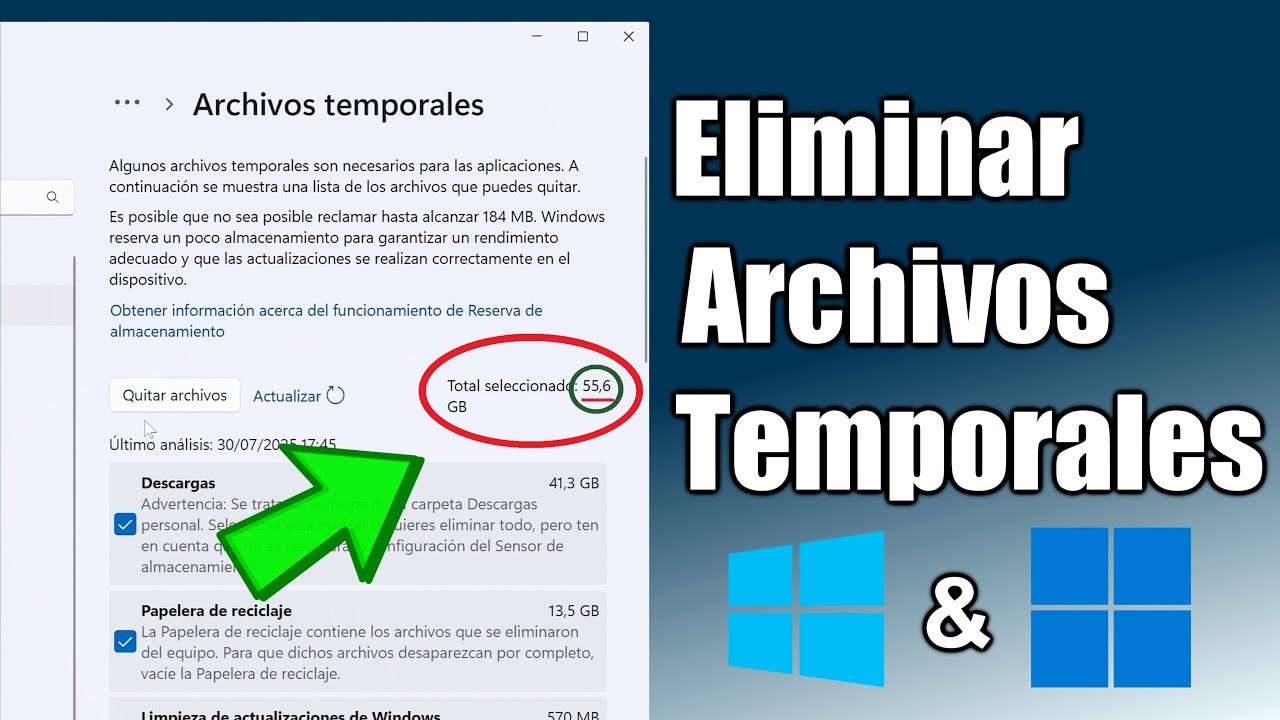
- Configuración > Sistema > Almacenamiento > Archivos temporales.
- Aparece el detalle por categoría (Descargas, Papelera, Archivos de optimización de entrega, etc.).
- Marca solo lo seguro: Papelera de reciclaje, Archivos temporales, Archivos de optimización de entrega. No suelen borrar nada personal, pero revisa la lista por si acaso.
- Pulsa Quitar archivos.
Liberador de espacio en disco (cleanmgr) para borrar Windows.old y más
El Liberador de espacio en disco es la herramienta clásica de Windows. Sigue siendo útil para borrar archivos del sistema como Windows.old y registros de Windows Update.
Abrir el Liberador de espacio en disco
- Pulsa Win+R, escribe
cleanmgry pulsa Aceptar. - Elige la unidad C: en la lista desplegable y pulsa Aceptar.
- Espera a que escanee (unos segundos).
cleanmgrLimpiar archivos del sistema
En la misma ventana del Liberador, pulsa el botón Limpiar archivos del sistema. Necesitarás permisos de administrador.
Aparecerán casillas adicionales. Las importantes para liberar espacio son:
- Instalación anterior de Windows: la carpeta
Windows.old, solo disponible si han pasado menos de 10 días desde una actualización importante. - Papelera de reciclaje.
- Archivos temporales.
- Archivos de registro de Windows Update: las descargas de actualizaciones que Windows ya aplicó.
- Archivos de optimización de entrega: los que usa Windows Update para entregar a otros equipos.
Marca lo que quieras, mira el espacio que se va a liberar abajo y pulsa Aceptar > Eliminar archivos.
Vaciar la caché de Microsoft Store y restablecer Windows Update
Si Store o Windows Update fallan al instalar, suele ser por su caché. Resetéala antes de tocar nada más.
Restablecer la caché de Microsoft Store con wsreset.exe
- Pulsa Win+R, escribe
wsresety pulsa Aceptar. - Se abre una ventana negra del Símbolo del sistema y vuelve a abrirse Microsoft Store vacía.
wsresetTarda unos 10 segundos.
Restablecer Windows Update
En Windows 11: Configuración > Sistema > Solución de problemas > Otros solucionadores de problemas > Windows Update > Ejecutar.
En Windows 10: Configuración > Actualización y seguridad > Solución de problemas > Otros solucionadores de problemas > Windows Update > Ejecutar el solucionador.
Deja que termine y reinicia el equipo.
Mover archivos a otro disco o a la nube para ganar espacio
Si tienes otro disco o mucha nube, lo más útil es evitar que se siga llenando C:.
Cambiar dónde se guarda el contenido nuevo
En Windows 11: Configuración > Sistema > Almacenamiento > Configuración de almacenamiento avanzada > Dónde se guarda el contenido nuevo. Cambia Documentos, Música, Imágenes y Vídeos a otra unidad si tienes una.
En Windows 10: Configuración > Sistema > Almacenamiento > Cambiar dónde se guarda el contenido nuevo.
Activar Archivos a petición de OneDrive
Con Archivos a petición puedes mover archivos a la nube sin que se borren del PC: aparecen como iconos con una nube y solo se descargan al abrirlos.
- Abre OneDrive desde la bandeja del sistema (icono de la nube junto al reloj).
- Pulsa el icono de Ayuda y configuración > Configuración.
- Activa Archivos a petición en la pestaña Sincronización y copia de seguridad.
- Selecciona las carpetas grandes (Vídeos, Escritorio, Documentos), clic derecho > Liberar espacio.
Desinstalar aplicaciones que ya no usas
Las aplicaciones instaladas ocupan sitio, sobre todo los juegos. Quita lo que no abras desde hace meses.
Abrir Aplicaciones instaladas en Windows 11
- Configuración (Win+I) > Aplicaciones > Aplicaciones instaladas.
- Busca por nombre o por tamaño, ordenando por tamaño para ver las más grandes.
- Clic en los tres puntos de la app > Desinstalar.
Windows 10
La misma ruta: Configuración > Aplicaciones > Aplicaciones y características, ordenando por tamaño y pulsando Desinstalar.
Quitar programas del inicio
No solo ocupan disco, también ralentizan el arranque.
- Abre el Administrador de tareas con Ctrl+Mayús+Esc.
- Pestaña Aplicaciones de inicio.
- Clic derecho en lo que no necesites en el arranque > Deshabilitar.
Liberar espacio con la limpieza manual y borrar lo que no es del sistema
Para lo que Windows no toca, queda la limpieza manual de tus archivos grandes.
Revisar Descargas, Vídeos, Imágenes y Música
- Abre el Explorador de archivos y entra en cada una de esas carpetas bajo Este PC.
- Pulsa Ver > Detalles > Ordenar por > Tamaño (o clic derecho en una columna vacía > Tamaño).
- Mira el archivo más grande de cada carpeta y decide si lo quieres.
- Lo que no quieras, muévelo a un disco externo, una memoria USB o OneDrive.
Lo que NO hay que borrar a mano
Nunca borres a mano nada dentro de:
C:\WindowsC:\Windows\System32C:\Windows\WinSxSC:\Windows\Installer
WinSxS, sobre todo, parece duplicar archivos del sistema, pero muchos están enlazados entre sí. Windows la reduce solo con DISM, no a mano.
Para hacerlo bien:
- Abre Terminal como administrador. Clic derecho en Inicio > Terminal (Administrador) en Windows 11, o Windows PowerShell (Administrador) en Windows 10.
- Ejecuta la limpieza recomendada:
DISM /Online /Cleanup-Image /StartComponentCleanup- Cuando termine, puedes añadir
/ResetBasepara borrar también las versiones de componentes anteriores. Tarda más.
DISM /Online /Cleanup-Image /StartComponentCleanup /ResetBase/ResetBase ya no permite desinstalar actualizaciones posteriores. Úsalo solo cuando estés seguro de que el sistema va bien y no vas a revertir nada. Primero crea un punto de restauración (busca «Crear un punto de restauración» en el menú Inicio).C:\Windows\WinSxS con clic derecho > Propiedades. Debería haber bajado en unos pocos GB, dependiendo de las actualizaciones instaladas.Si nada libera espacio suficiente: reducir WinSxS o ampliar el disco
Si ya has vaciado todo lo recomendado y sigues justito, quedan dos salidas.
Reducir la carpeta WinSxS con DISM
Si no lo hiciste antes, ahora sí. Sigue los pasos del apartado anterior: abre Terminal como administrador y ejecuta:
DISM /Online /Cleanup-Image /StartComponentCleanupDespués, si lo necesitas:
DISM /Online /Cleanup-Image /StartComponentCleanup /ResetBaseWinSxS porque parte de su contenido es el historial necesario para reparar Windows. Lo que dice al final El espacio recuperado: es lo único que se ha podido liberar.Mover Windows o ampliar el disco
Cuando limpiar ya no da más de sí, la solución real pasa por ampliar el almacenamiento.
- Cambiar a un SSD más grande: clonar el disco actual con el software del fabricante del SSD nuevo (Samsung, Crucial, WD, Kingston…) y dejar el disco antiguo como secundario.
- Instalar Windows desde cero en el SSD con un USB de instalación y copiar antes tus archivos importantes.
diskmgmt.msc) para confirmar que el nuevo disco aparece como activo y que puedes arrancar desde él.Lo que ya tienes claro al limpiar el disco duro
- Tienes varias formas nativas de liberar espacio: Sensor de almacenamiento, Recomendaciones de limpieza, Liberador de espacio en disco y los Archivos temporales.
cleanmgr,wsresety los solucionadores resuelven los atascos típicos sin tocar archivos personales.- No hace falta instalar nada externo: las DLL sueltas, los activadores y los optimizadores de registro solo traen problemas.
- Tras limpiar, Windows debería poder actualizar sin el aviso de poco espacio; el siguiente paso natural si te quedas corto es ampliar el disco con un SSD mayor.
Dudas al limpiar el disco duro en Windows
1. ¿Cómo uso el Liberador de espacio en disco en Windows 10?
Ábrelo desde el menú Inicio escribiendo "Liberador de espacio en disco" y eligiendo la unidad C:. Pulsa "Liberar archivos del sistema", marca las casillas de Archivos temporales, Papelera de reciclaje y Actualizaciones de Windows, y acepta. En un uso normal se suelen recuperar entre 2 y 8 GB sin tocar tus documentos.
2. ¿Cómo puedo liberar espacio en el disco duro en Windows 10?
Empieza por Configuración > Sistema > Almacenamiento y activa "Sensor de almacenamiento" para que Windows borre los temporales solo cada mes. Después ve a Aplicaciones y características para desinstalar lo que no uses, y en "Archivos temporales" revisa qué ocupa más de 1 GB y elimínalo.
3. ¿Cómo limpio la unidad local C en Windows 10?
La forma más rápida es abrir "Liberador de espacio en disco", seleccionar C: y pulsar "Limpiar archivos del sistema"; marca Instalaciones temporales de Windows, Archivos temporales y la Papelera de reciclaje. Reinicia después de la limpieza para que Windows termine de borrar las actualizaciones previas y libere varios GB más.
4. ¿Cómo libero espacio en el PC sin borrar mis archivos?
Ve a Configuración > Sistema > Almacenamiento > Archivos temporales y elimina solo lo que Windows marca como temporal: caché, miniaturas y descargas antiguas. Para liberar más sin tocar tus documentos, desinstala programas que no uses en "Aplicaciones y características" y vacía las carpetas Descargas y Documentos de archivos pesados que ya no necesites.
5. ¿Cómo limpio el disco duro del PC?
Abre el Liberador de espacio en disco sobre C:, marca todas las casillas, incluida la de "Limpieza de actualizaciones de Windows" (esta última solo aparece tras pulsar "Liberar archivos del sistema"), y acepta. Después, en Configuración > Sistema > Almacenamiento > Archivos temporales, revisa qué carpetas ocupan más de 500 MB y bórralas.
6. ¿Cómo limpio el disco duro de un portátil HP con Windows 10?
Pulsa la tecla de lupa, escribe "Liberador de espacio en disco" y ejecútalo sobre la unidad C:; marca todas las casillas y pulsa Aceptar. Para espacio extra, abre HP Support Assistant desde el menú Inicio y revisa los archivos de copia de seguridad y los puntos de restauración antiguos que el propio programa puede borrar.
Fuentes
- MicrosoftLimpieza de disco duro – Microsoft Q&Aconsultado el 16/10/2026
- MicrosoftEl disco está fallando: señales y qué hacer — documentación oficialconsultado el 16/10/2026
- MicrosoftCHKDSK y discos con errores: «CHKDSK no está disponible para unidades RAW» y la unidad que pide formatear — documentación oficialconsultado el 16/10/2026
- MicrosoftWindows no reconoce el USB, el pendrive o el disco externo — documentación oficialconsultado el 16/10/2026
- MicrosoftEl disco duro o el SSD no aparece en el Explorador (o no lo detecta la BIOS) — documentación oficialconsultado el 16/10/2026